
在线合约电子签名(结账前先签约)
高价课程或商品可要求客人结账前先看合约、亲笔签名;合约是 A4 版面,可打印或下载 PDF,大小章可自由摆放。
金额比较大的课程或商品,买卖双方最好有一份白纸黑字的合约。开了这个功能,客人按下购买后会先看到合约、填姓名并亲笔签名(手机用手指、电脑用鼠标),签完才能结账;签好的合约可以打印或下载成 PDF,副本自动寄到客人邮箱。
在线合约是高阶方案的功能。
一步一步设置
步骤 1:写合约模板
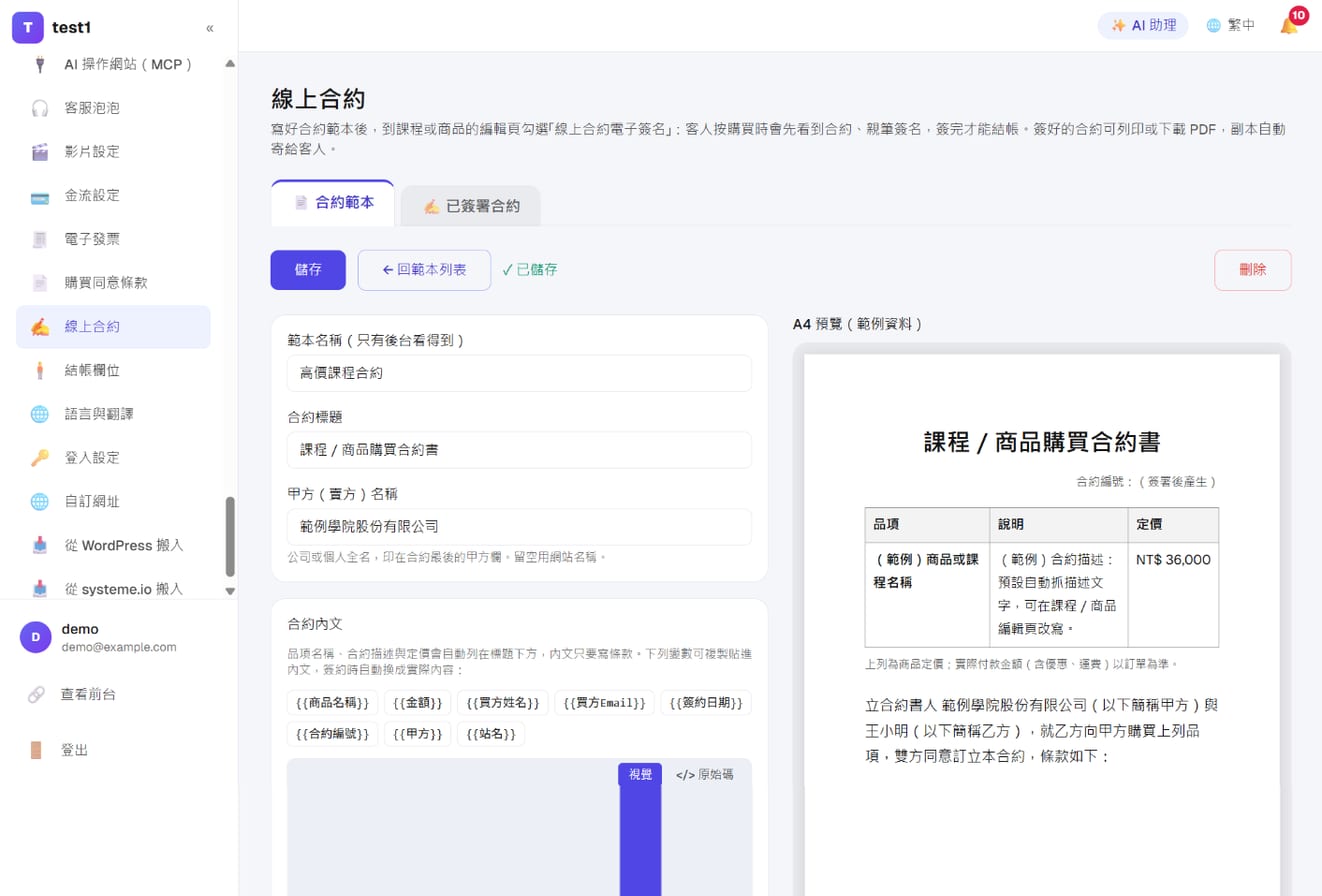
左侧菜单点「设置 → 在线合约」,按「+新增模板」。内文会先带入一份通用条款,改成你的版本即可:
- 模板名称:只有后台看得到(例如「高价课程合约」)
- 合约标题:印在合约最上方
- 甲方(卖方)名称:公司或个人全名,印在合约最后的甲方栏;留空用网站名称
- 合约内文:写条款就好。品项名称、合约描述与定价会自动列在标题下方,不用自己写
内文可以放变量,签约时自动换成实际内容:
| 变量 | 换成 |
|---|---|
{{商品名稱}} |
这次签约的品项名称 |
{{金額}} |
定价合计 |
{{買方姓名}}、{{買方Email}} |
客人填的姓名与 Email |
{{簽約日期}}、{{合約編號}} |
签署当天的日期、系统产生的编号 |
{{甲方}}、{{站名}} |
甲方名称、网站名称 |
右边是 A4 预览,用示例数据呈现客人看到的样子。
步骤 2:放大小章、发票章或亲笔签名
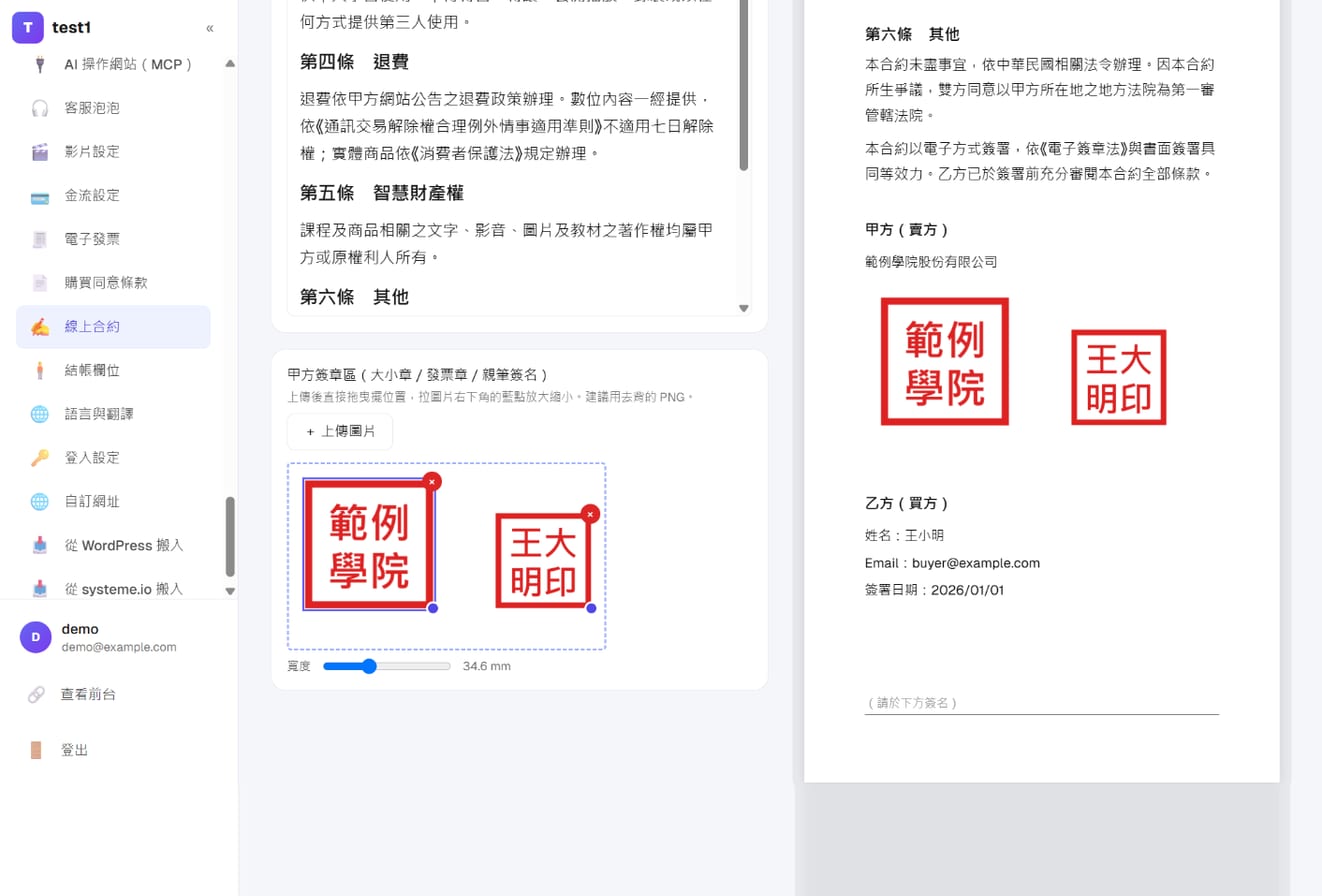
在「甲方签章区」按「+ 上传图片」,最多 6 张。上传后:
- 拖曳图片摆到想要的位置
- 拉右下角的蓝点放大缩小(点一下图片也可以用下方的滑杆调宽度)
- 按图片右上角的 × 移除
这个框就是合约最后「甲方」栏的盖章位置,位置以毫米记录,屏幕上和打印出来一样。「上传时自动抠图」默认勾选:扫描或翻拍的章带白底、灰底也没关系,上传时会自动去掉纸色、只留印泥与笔迹。要放照片类图片时,先取消勾选再上传。
最后按「保存」。
步骤 3:在课程或商品勾选
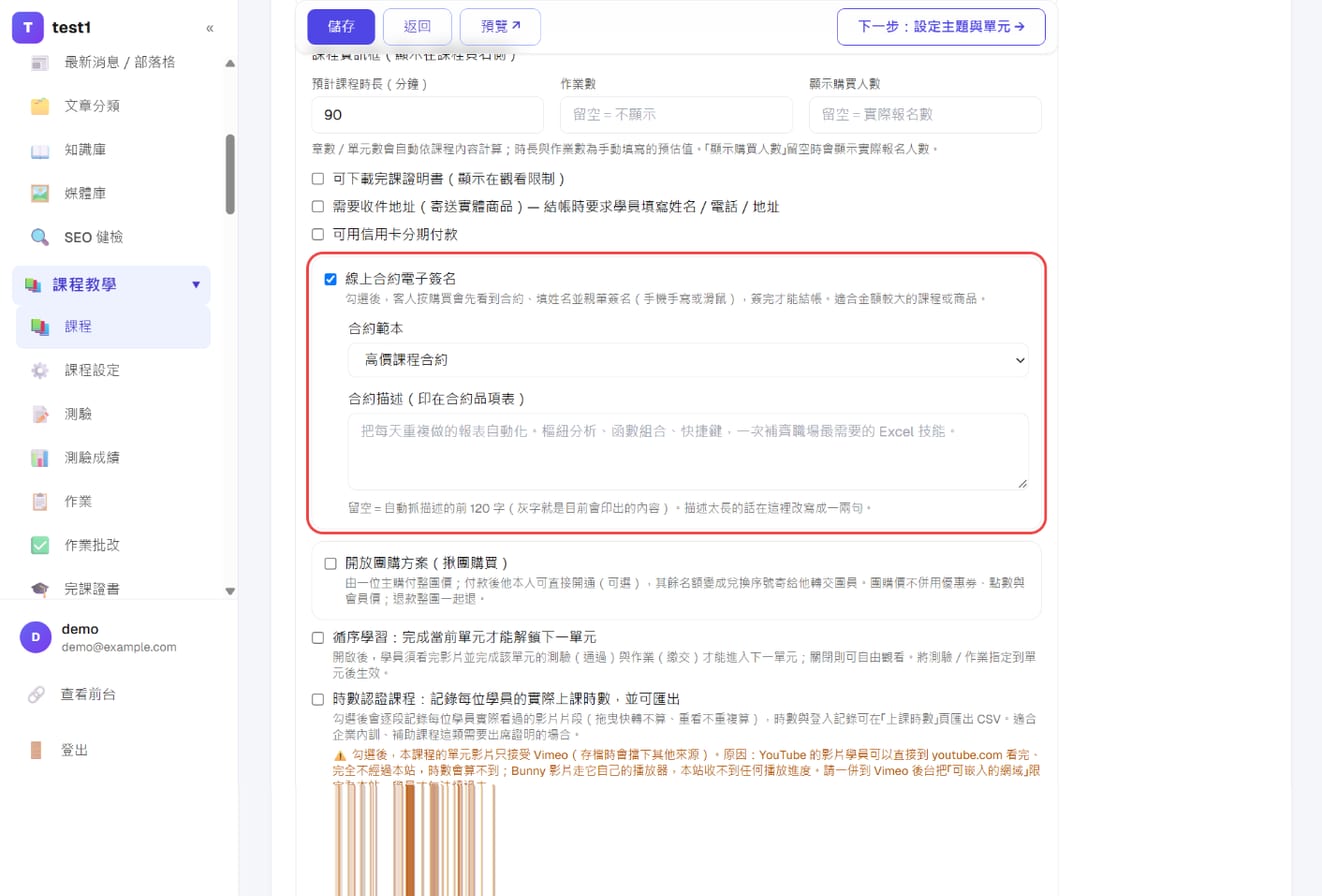
到课程的「课程设置」或商品的编辑页,在「可用信用卡分期付款」下面勾「在线合约电子签名」,选合约模板;合约描述留空会自动抓描述的前 120 字,太长就在这里改写成一两句。按「保存」。
客人看到的流程
- 按「立即购买」或从购物车按「结账」→ 先出现合约页
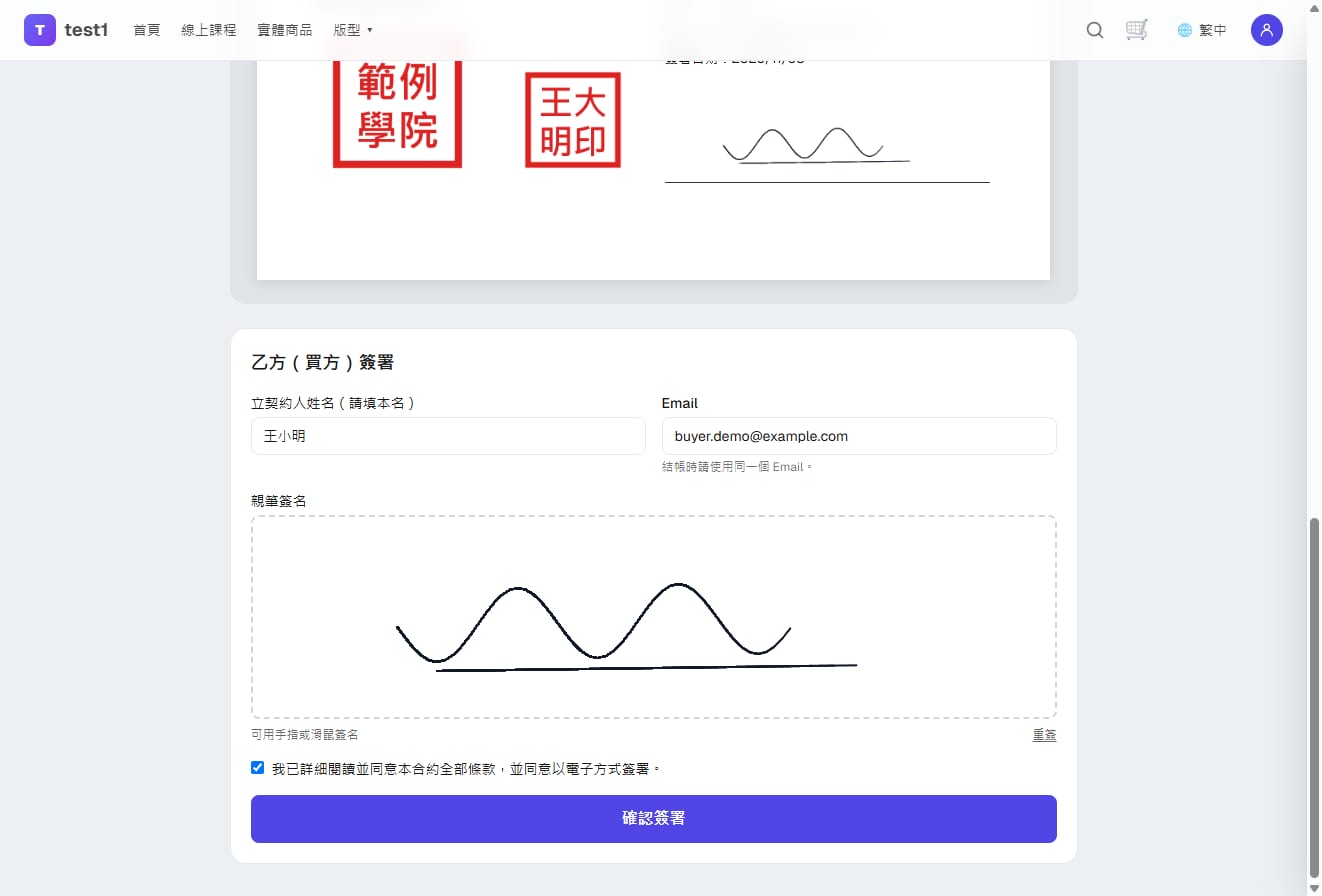
- 阅读合约、填姓名与 Email、亲笔签名、勾「我已详细阅读并同意」→ 按「确认签署」
- 签署完成页:可以「打印」「下载 PDF」,按「继续结账」回到结账页付款
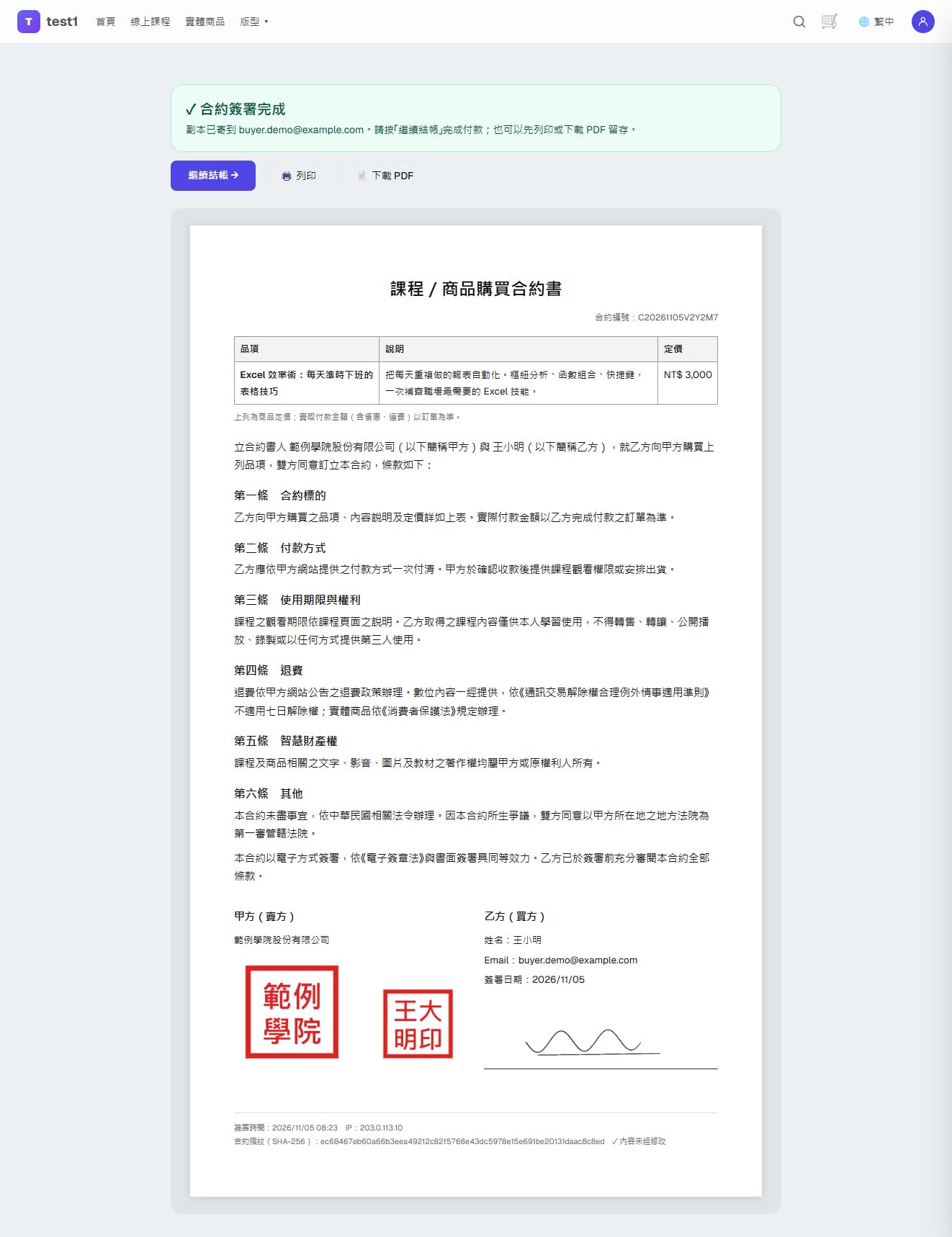 4. 合约副本立刻寄到客人的 Email
购物车里有好几个要签约的品项会合并成一次签;合约上的金额是定价;结账 Email 必须和签约 Email 相同;签完 7 天内、品项与模板没变不用重签。
在后台查看
「在线合约 → 已签署合约」列出所有签署记录;订单详情页也有「在线合约」区块。
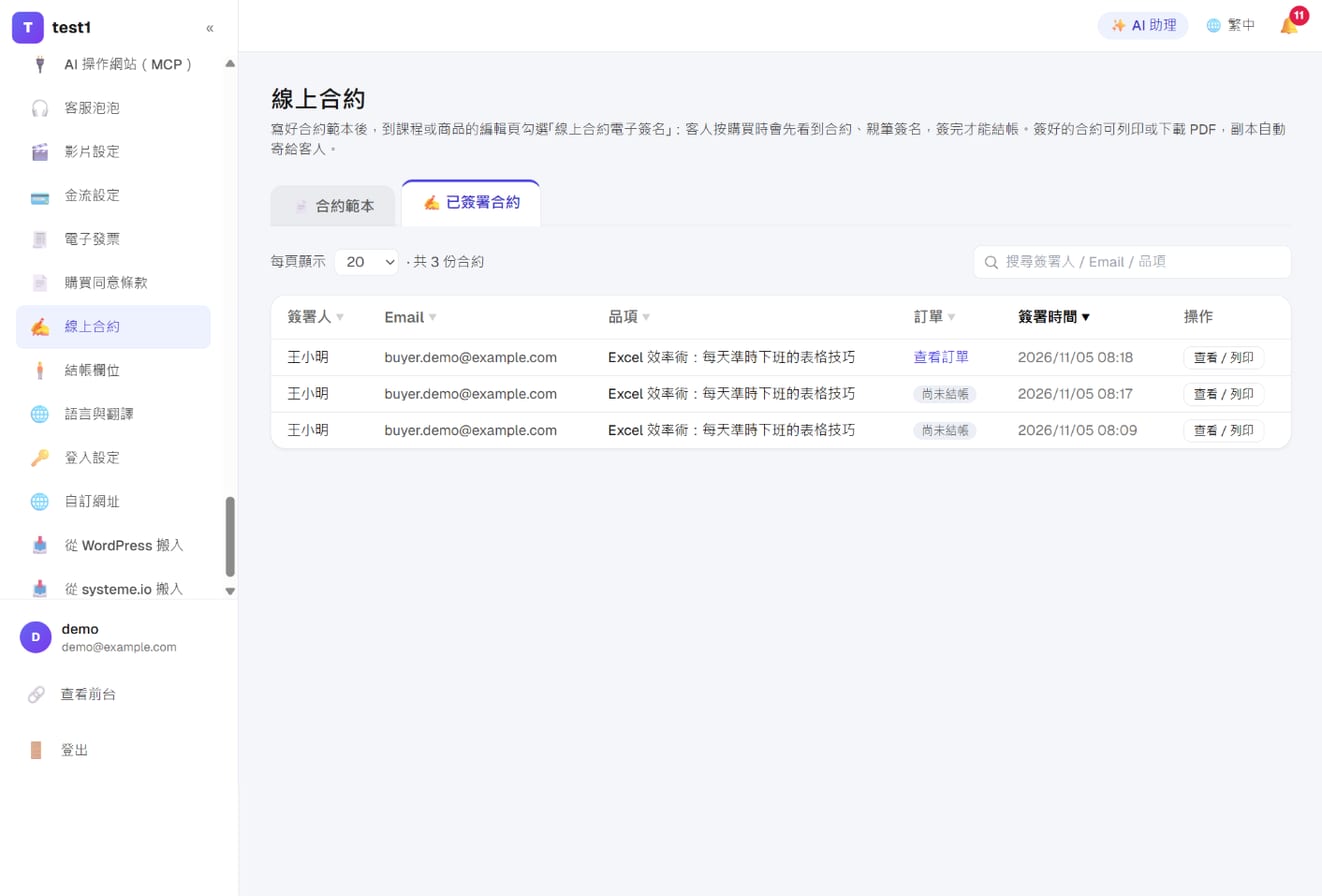
每份合约都保存签约当下的完整内容、签名、时间、IP 与 SHA-256 指纹,之后改模板不影响已签的合约。