
后台 AI 助理
后台右上角的「✨ AI 助理」:不用离开网站就能叫 AI 查数据、做草稿、改内容。所有方案都能用,费用记在你自己的 AI 密钥上。
后台每一页的右上角都有一颗「✨ AI 助理」。按下去,右边会开一栏对话框,你用讲的说要做什么,它就用你后台既有的功能去做——查数据、写草稿、改页面,全程不用离开网站。
所有方案都能用(不像AI 操作网站(MCP)是高级方案限定)。
一步一步开始使用 AI 助理
步骤 1:填一组 AI 密钥
左侧菜单点「设置 → AI 写作密钥」:
- 使用哪一家 AI:选 **Anthropic(Claude)**或 OpenAI(ChatGPT)
- API Key:粘贴你在该家 API 平台创建的密钥
- 按「保存设置」,再按「测试密钥」确认有效、账户有余额
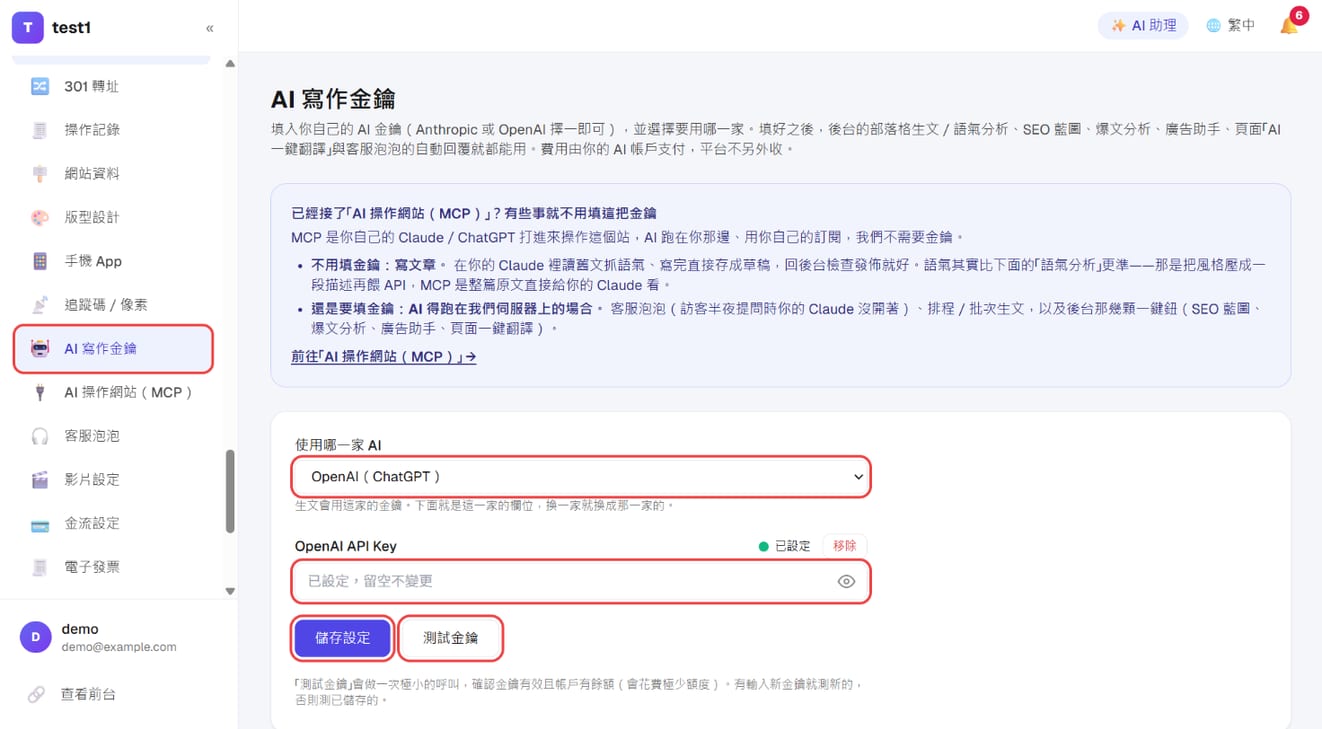
两家填一家就能开始,两家都填就能在面板上切换。密钥怎么申请,同一页下方有逐步说明。
注意:Claude Pro/ChatGPT Plus 这种月费订阅不能用在这里,那是给他们自家网站用的。这里要的是「API 密钥」,另外在 API 平台储值、用多少付多少。
步骤 2:打开 AI 助理,直接说要做什么
按画面右上角的「✨ AI 助理」,右边会打开对话栏:
- 使用:选这次要用哪一家 AI
- 模型:每一家都有「最强/平衡/最省」三个选项,也可以自己填模型名称
- 下方输入框直接打需求,按 Enter 送出(Shift+Enter 换行)
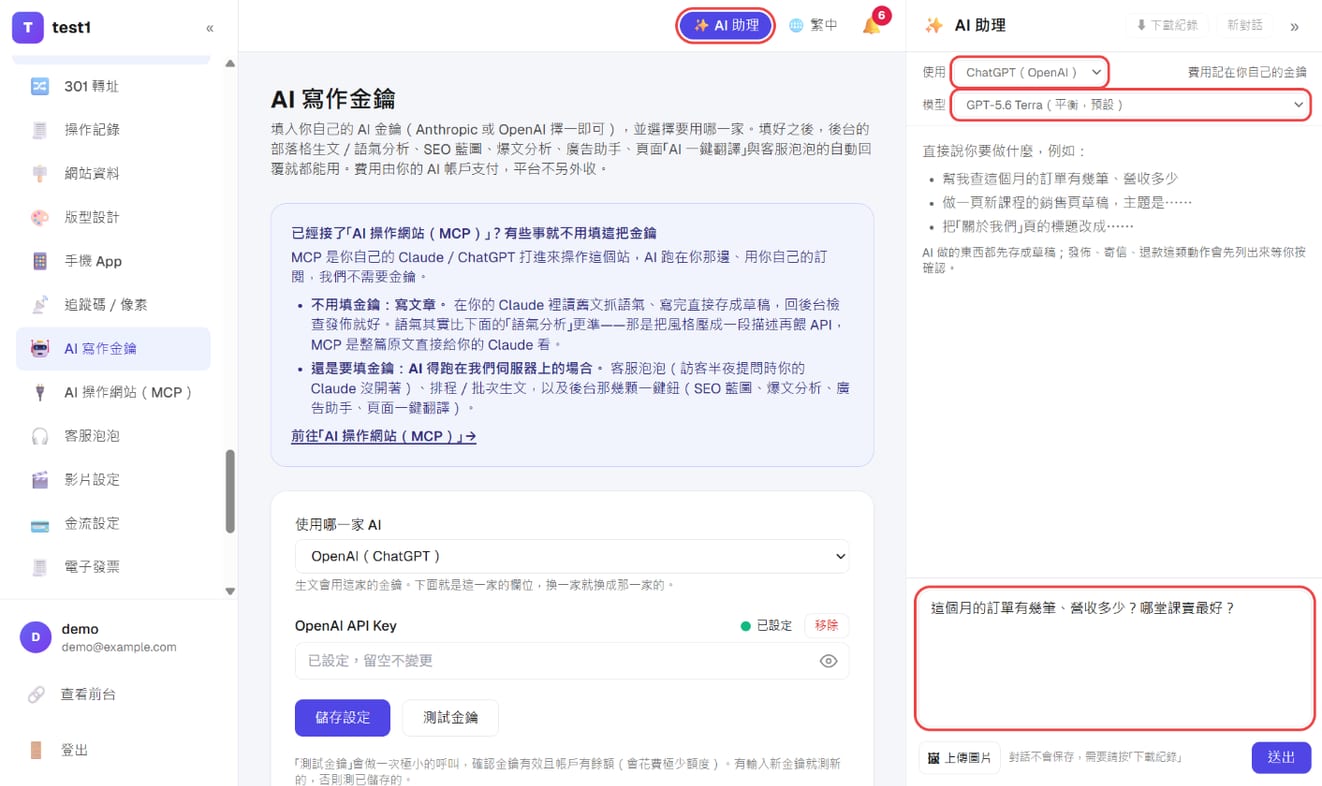
开始对话之后供应商与模型就锁住了,想换请先按「新对话」。
可以这样讲,不用学指令:
- 「这个月的订单有几笔、营收多少?哪堂课卖最好?」
- 「做一页新课程的销售页草稿,主题是声音表达,配色用我网站的主色。」
- 「建一张九折优惠券,代码 SPRING10,限用 50 次。」
- 「帮王小明开通『高级班』的权限。」
它做完会回报做了什么、在后台哪一页看得到,路径直接是可以点的链接。
步骤 3:上传图片、下载纪录、开新对话
对话栏还有几颗常用的按钮:
- 上传图片:一次可以复选多张(一则消息最多 6 张),也可以 Ctrl+V 粘贴截屏、或把文件拖进来。图片会直接进你的媒体库,AI 看得到图的内容——「照这张图的风格做一页」「把商品主图换成这张」都做得到
- 提交:送出这则消息
- 下载记录:把这段对话存成文字档(含问答、做过的动作、用掉多少 token)
- 新对话:清空重来,也是换供应商或模型的方法
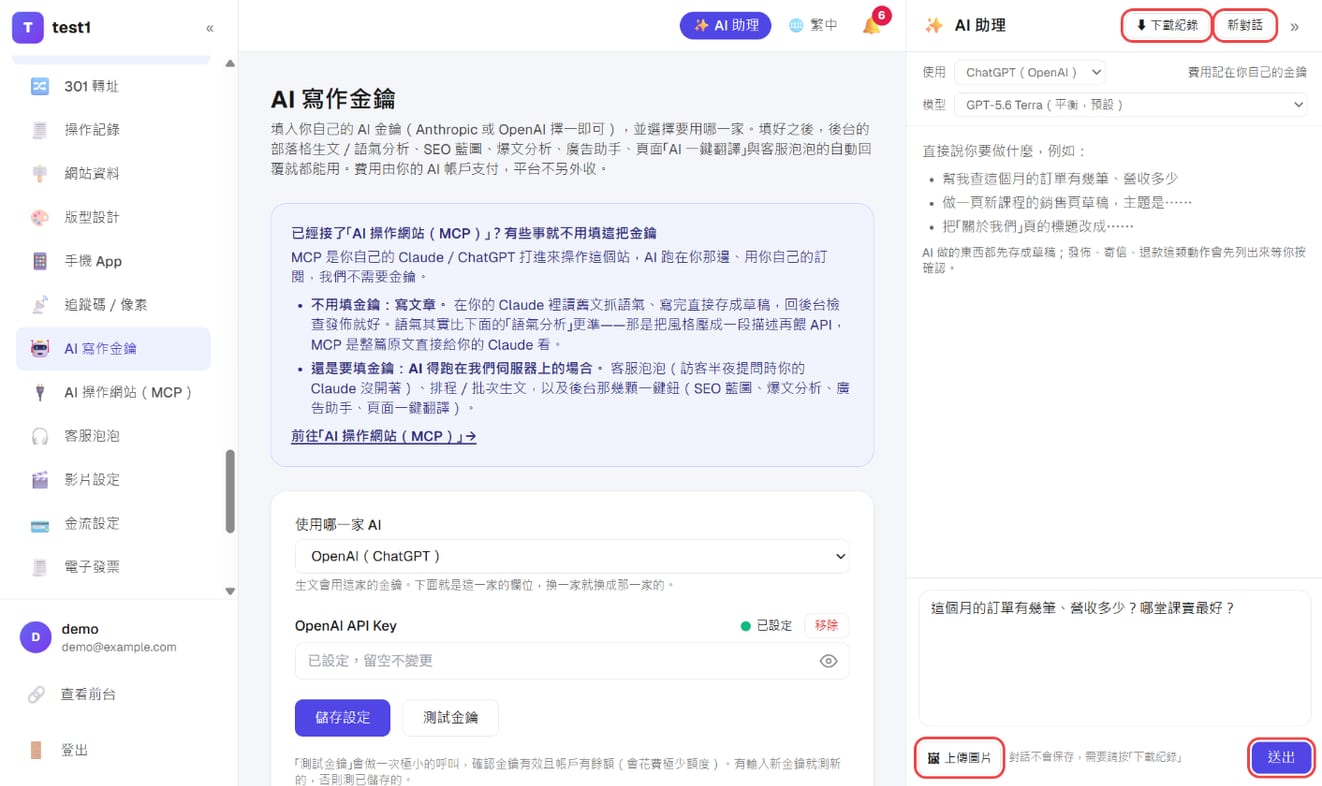
对话不会保存,这是刻意的设计。 对话只活在你这个浏览器分页里,网站上不留任何纪录。关掉面板、按「新对话」或关掉分页,这段对话就没了;关闭前系统会提醒你先下载。在后台换页不会弄丢对话。
费用怎么算
- AI 的费用记在你自己的 AI 账户上,我们不代收也不代付,也没有点数制度
- 面板下方会实时显示这次对话用掉多少 token,旁边有链接直接跳到供应商自己的用量页
- 刻意不帮你换算成金额——各家随时调价,请以供应商的用量页为准
你永远是按下最后那一颗钮的人
- 它写的东西一律是草稿:页面、课程、商品、文章都存成未发布,寄信串行一律存成暂停中
- 收不回的动作只能「提案」:发布、寄电子报、退款、删课、打开漏斗、回复客服消息这类,AI 只会在对话里列出一张「需要你确认才会执行」的卡片,你按「确认执行」才会真的发生
- 权限跟着你的账号走:AI 能碰的范围,不会超过你本人在后台看得到、做得到的范围;方案里没有的功能它也碰不到
- 随时可以喊停:AI 运行中按「停止」,做完手上那一步就停
- 一次任务最多 25 步,用完会停下来跟你回报做到哪里,你说「继续」它才接着做
- 想整个关掉:到「设置 → AI 操作网站(MCP)」按暂停,AI 助理也会一起停
和「AI 操作网站(MCP)」差在哪
两边能做的事一模一样(同一批工具、同一套安全规则),差别只在 AI 跑在谁家、钱算谁的:
| 后台 AI 助理(这一篇) | AI 操作网站(MCP) | |
|---|---|---|
| 在哪里对话 | 就在后台右边那一栏 | 你自己的 claude.ai/ChatGPT |
| 要什么 | 你自己的 API 密钥 | 你自己的 Claude/ChatGPT 订阅 |
| 方案 | 所有方案 | 高级方案限定 |
| 费用 | 按用量扣你的 API 储值 | 含在你的 AI 月费订阅里 |
已经有 Claude 或 ChatGPT 付费订阅的人,用 MCP 比较划算;没有订阅、或不想在两个网站之间切换的人,用后台 AI 助理——它看得到你当下在哪一页,讲起话来更省事。两边可以同时使用,只是别同时改同一个页面,后存的会盖掉先存的。
接了 MCP 不代表就不用填密钥:客服泡泡的自动回复、SEO 蓝图、爆文分析、广告助手、页面「AI 一键翻译」也都是吃这把密钥(访客半夜提问时,你的 Claude 没开着)。
常见问题
我的讲师也能用吗? 不能。AI 助理只开给网站管理员,讲师后台与学员的学习区都没有这颗按钮。见团队与权限。
它会不会没问过我就把东西发出去? 不会。所有对外的动作(发布、寄信、退款、删除)都只能提案,一定要你在对话里按「确认执行」。
对话可以留着明天接着聊吗? 不行,对话不保存。需要延续的话先下载纪录,明天把重点贴回去给它。
上传的图片会被公开吗? 它进的是你自己的媒体库,和你平常在后台上传图片是同一个地方,不会自动出现在前台。
AI 回答得很烂/说它没有权限做某件事,怎么办? 先看是不是方案没有那个功能(它会直接说出来),再看模型——换成「最强」那一个通常差很多,但也比较贵。需求太大就拆小一点分几次讲。