
从 WordPress 搬入
用搬迁插件把旧站的文章、页面、会员、名单、课程与订单搬过来。
把旧 WordPress 网站的文章、页面、分类、图片、会员与订单搬过来。全程你自己操作,不需要把账号密码交给任何人。
一步一步从 WordPress 搬入
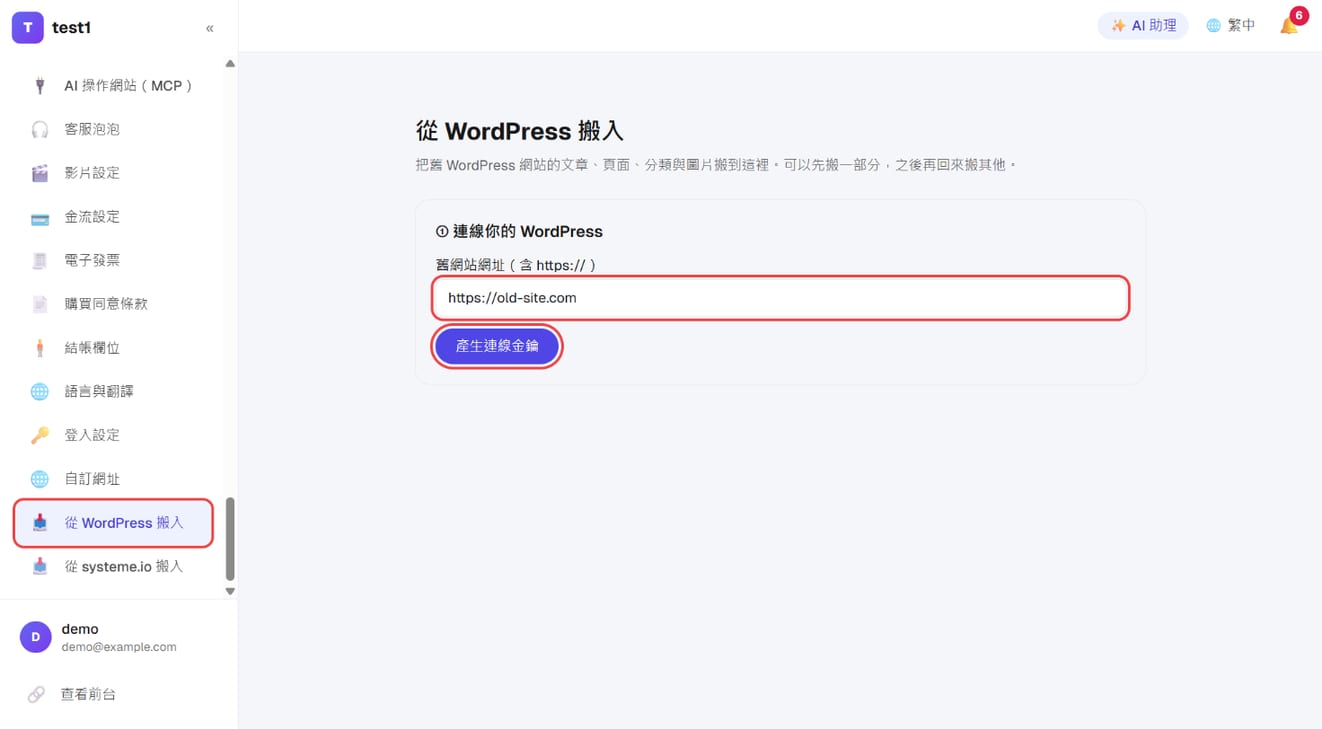
步骤 1:填旧站网址,产生连接密钥
左侧菜单点「设置 → 从 WordPress 搬入」,在「旧网站网址」填入你 WordPress 的网址(含 https://),按「生成连接密钥」。
步骤 2:下载插件,记下接收网址与密钥
按完之后下方会出现两样东西:
- 「下载「网站搬迁」插件(ZIP)」按钮:先把 ZIP 下载下来
- 接收网址与连接密钥:下一步要贴到 WordPress 里
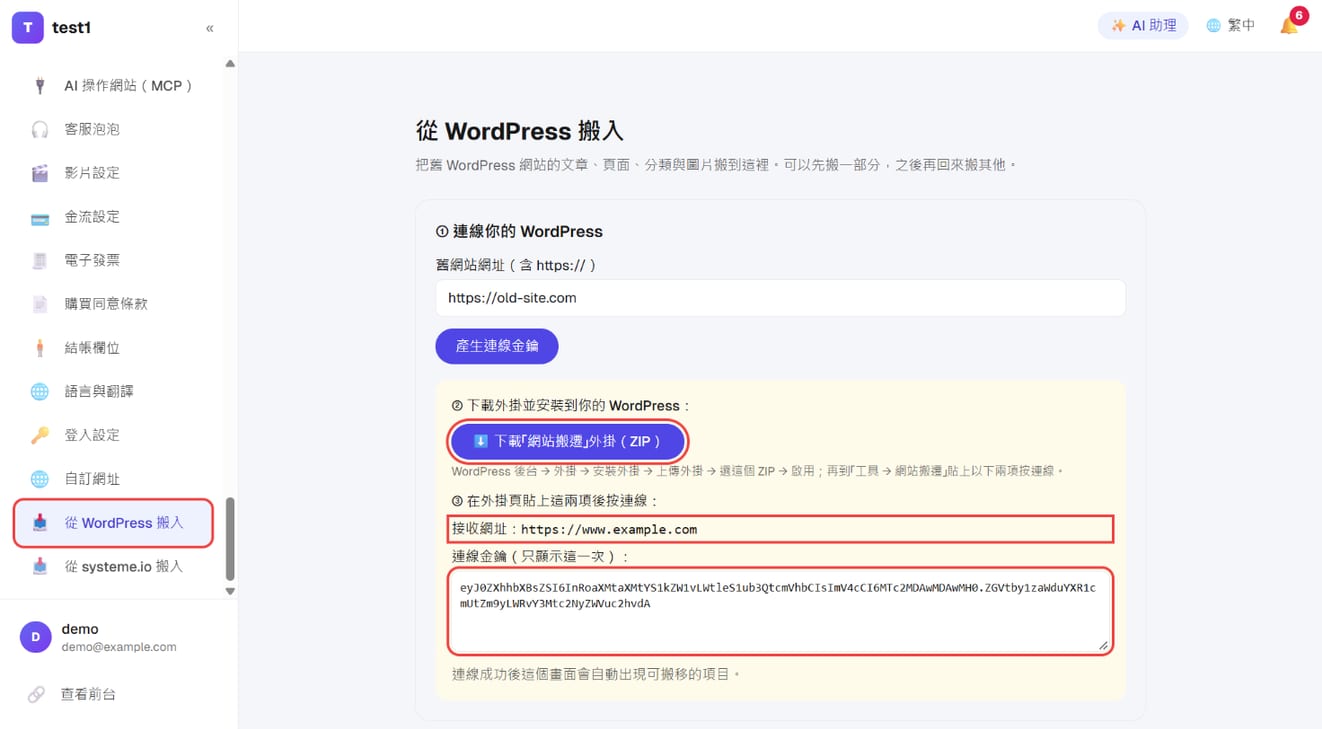
密钥只会显示一次,离开页面就看不到了。没拷贝到的话重新按「生成连接密钥」产生一组即可。
步骤 3:在 WordPress 安装插件并连接
换到你的 WordPress 后台:
- 「插件 → 安装插件 → 上传插件」→ 选刚下载的 ZIP → 安装 → 启用
- 到「工具 → 网站搬迁」,粘贴接收网址与连接密钥,按连接
连接成功后,回到这边的搬入页,画面会自动出现可搬移的项目。
步骤 4:勾选要搬的项目,开始搬
系统会扫描你的站,列出侦测到的东西与笔数:
| 项目 | 内容 |
|---|---|
| 页面 + 博客文章 + 分类 | 含内文图片 |
| 会员账号 | 含原密码,学员可以直接用旧密码登录 |
| FluentCRM 电子报名单 | 退订/退信者会标记为不可寄,不会触发系列信 |
| Tutor LMS 课程与选课 | 课程导入为「未发布」,请设好售价再发布 |
| WooCommerce 订单 | 只搬已付款的历史订单,不会重新收款、不寄通知信 |
勾选要搬的项目按开始,进度实时显示。可以先搬一部分,之后再回来搬其他。
搬迁顺序很重要——有些项目会引用其他项目的数据:
- 选课权限要先有「会员账号」和「课程」
- 订单要先有「会员账号」
顺序错了不会报错,而是静默跳过——你会以为搬好了,其实一条都没进来。画面上有前提提示,照着先后顺序搬就不会遇到。
全部是幂等的:顺序错了补搬一次即可,不会产生重复数据。
步骤 5:搬完之后的收尾
- 检查数字:侦测到的笔数与完成笔数应该对得上
- 课程要设价格再发布(导入时是未发布状态)
- 设 301 转址:到「设置 → 301 转址」用批量导入粘贴「旧路径,新网址」的对照表,一次最多 2000 条,SEO 权重才会转移过来。见「301 转址」
- 确认无误后,可以到 WordPress 禁用并删除搬迁插件
常见问题
用 Elementor、Divi 排的页面搬得过来吗? 文章内文可以,但用页面建构器排的销售页与首页需要用这里的页面编辑器重排,或整页 HTML 导入。那些插件的版面数据是它自己的格式,换网站系统一定要重做。
订单搬过来会不会重新扣款? 不会。搬的是历史纪录,不碰支付、也不寄任何通知信给客户。
会员要重设密码吗? 不用。密码哈希一起搬过来,学员用原本的密码就能登录。
搬到一半停住了? 插件跑在你的 WordPress 主机上,可能撞到 PHP 运行时间上限。回到搬迁页重新开始该项目即可,已完成的部分不会重复。
可以搬第二次吗? 可以。全部幂等,重搬不会产生重复数据。