
创建第一堂课
从新增课程、上传视频、设定价格,到发布上架的完整流程。
创建课程分成两大段:先设置课程信息(名称、简介、价格、销售方式),再放入教学内容(主题与单元)。下面每一步都附上后台画面,红框就是要点或要填的地方。
一步一步创建课程
步骤 1:添加课程
左侧菜单点「课程教学 → 课程」,按右上角「+ 添加课程」。
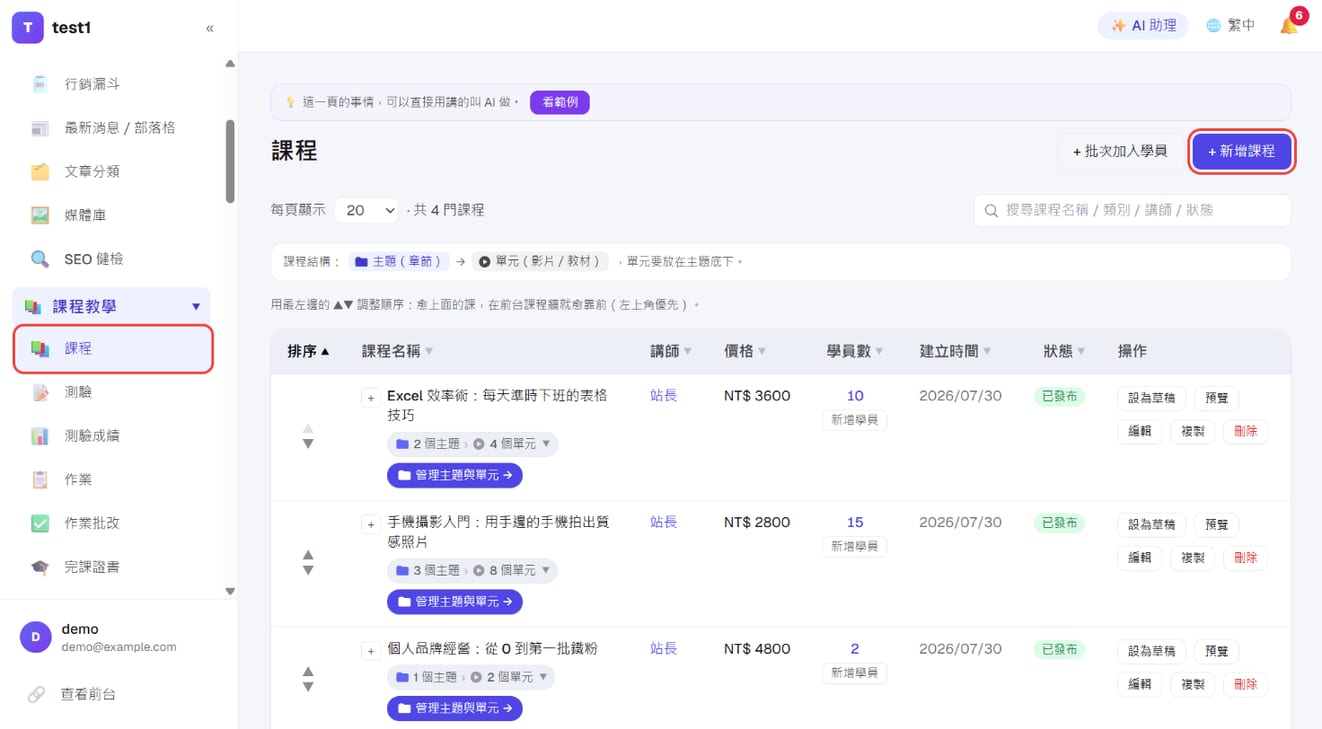
列表上可以看到每门课的讲师、价格、学员数与状态;最左边的 ▲▼ 调整顺序,愈上面的课在前台课程墙愈靠前。
步骤 2:填课程名称、网址与类别
- 课程名称(必填):其他字段都可以之后再补
- 课程网址(选填):留空会用课程名称自动产生(中文会保留)。想要英文网址就自己填,例如
excel-pivot - 课程类别(选填):填了之后课程墙上方会出现分类列让学员切换;会员等级也能只折某个类别的课。同一个名称就是同一类
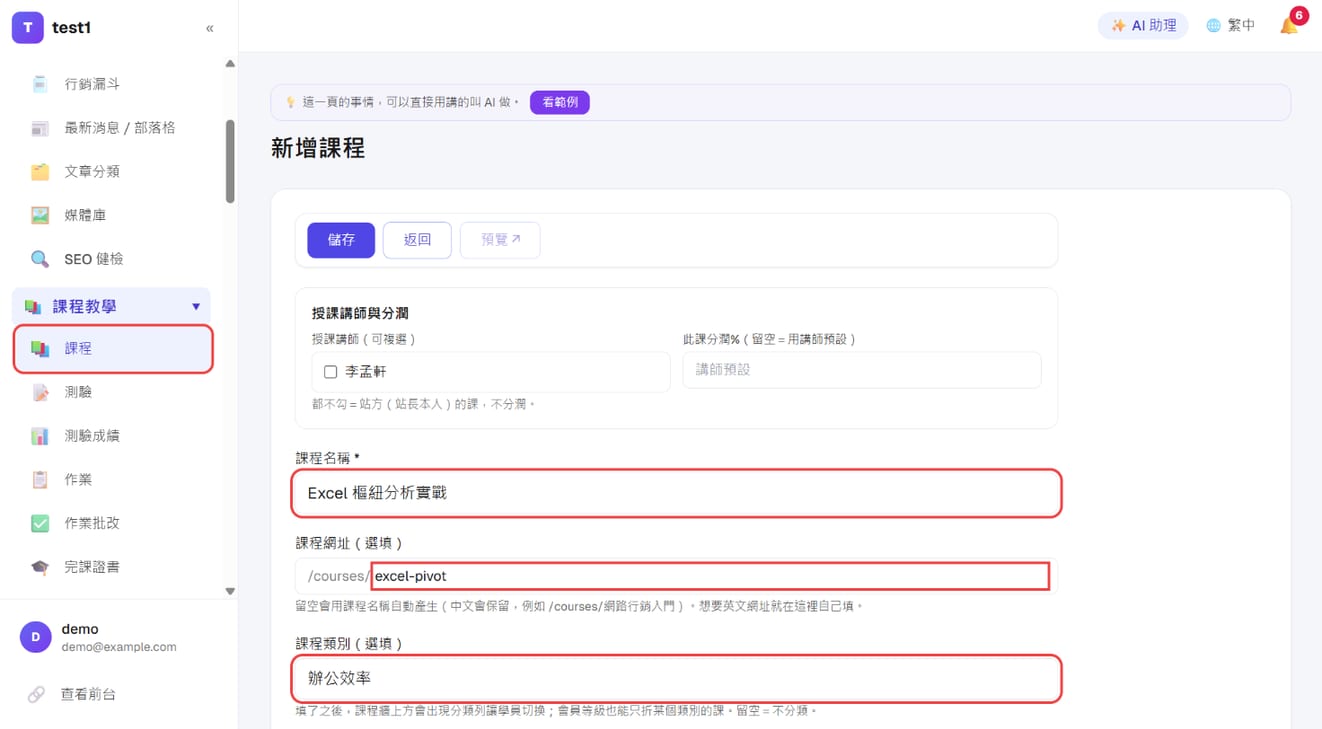
有合作讲师的话,最上方「授课讲师与分润」可以勾选讲师;都不勾=站长自己的课,不分润。
步骤 3:写课程简介、放精选照片
- 课程简介:显示在课程页,会被搜索引擎收录,值得好好写
- 精选照片:按「选择/上传精选照片」。课程列表、搜索结果与分享出去的缩略图都用这一张,没放的话前台会是空白方块。建议 16:9,上传时系统会自动压成 WebP
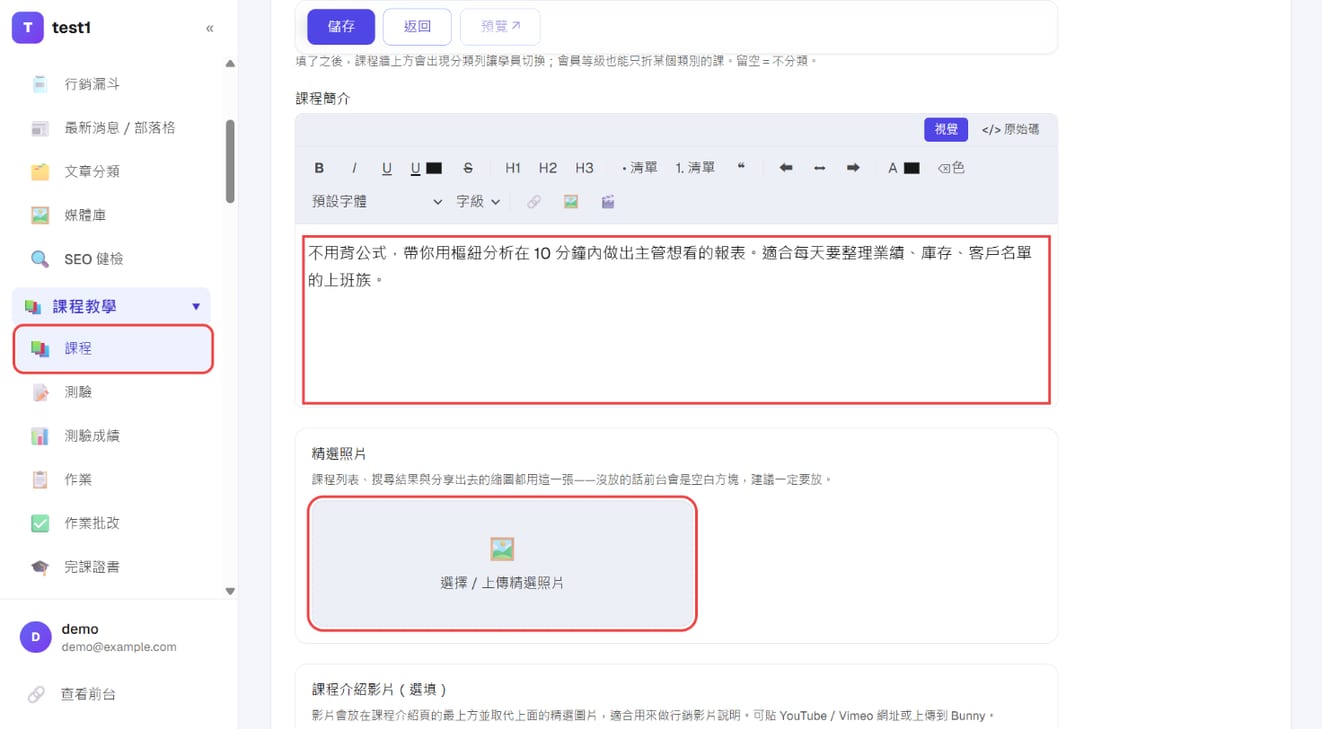
往下还有「课程介绍视频」(选填),会放在课程介绍页最上方、取代精选照片,适合放行销视频。
步骤 4:设置收费方式与价格
- 怎么收费:「一次性付费」(买断)或「订阅制(定期定额)」
- 原价、优惠价:优惠价可以设「优惠到期日」,到期自动恢复原价
- 观看期限(天):留空=永久观看。多数学员偏好买断制
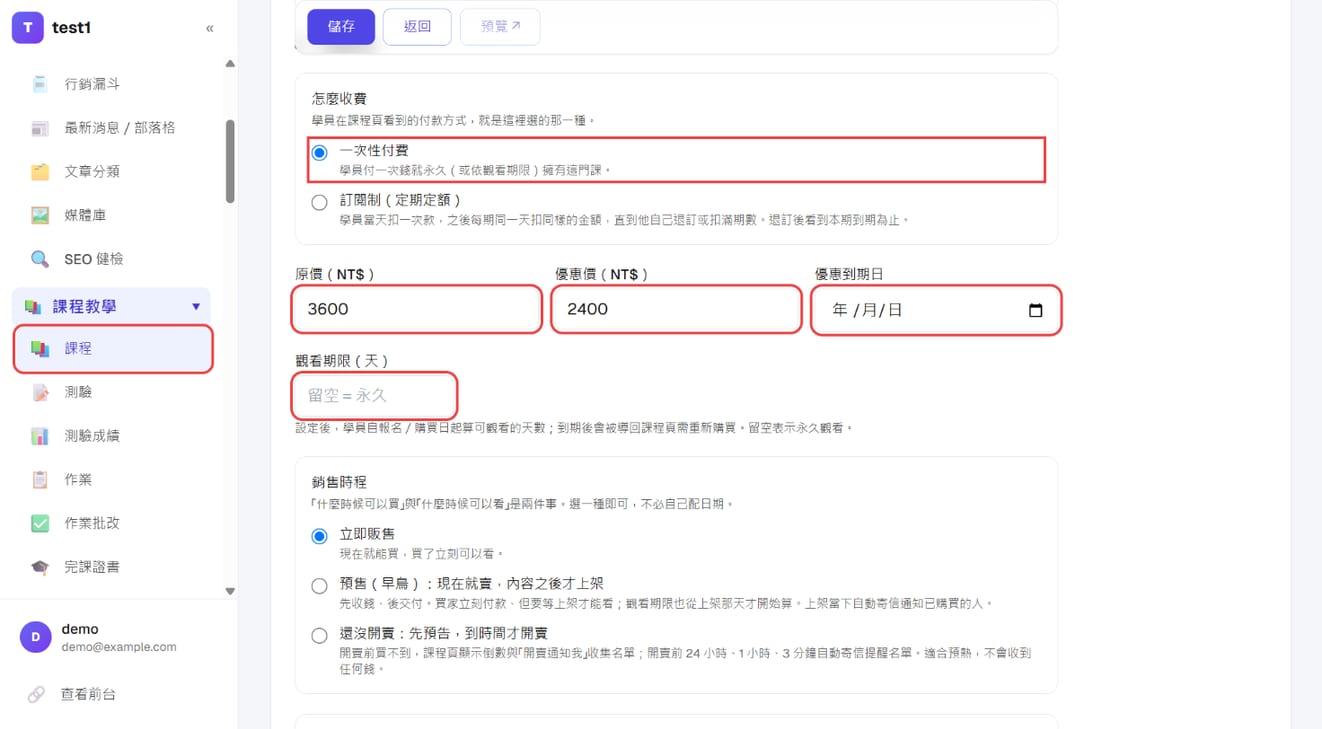
想送的课,勾上方的「免费课程」,学员直接报名、不经过结账。
下面的「销售时程」三选一:
| 选项 | 适合 |
|---|---|
| 立即销售 | 现在就能买,买了立刻可以看 |
| 预售(早鸟) | 先收钱、内容之后才上架;上架当下自动寄信通知已购买的人 |
| 还没开卖 | 课程页显示倒数与「开卖通知我」收集名单,到时间才开卖,开卖前自动寄提醒信 |
团购方案(拼团购买):一次性付费的课可以勾「开放团购方案」,设置「几人一团、整团价」(最多 5 个档位)与序号兑换期限(默认 180 天)。课程页会多出「拼团更划算」卡片:
- 由一位团长付整团的钱;结账时可勾「我本人也要上课」占一个名额
- 付款成功后团长直接开通,其余名额变成兑换序号寄到他邮箱(学员中心「我的团购」也看得到)
- 团员到
/redeem输入序号(或点兑换链接),登录或注册后按「兑换」就开通,和一般购买的学员完全一样 - 团购价不并用优惠券、积分与会员价;退款整团一起退、只接受团长申请(后台订单退款时会自动作废未用序号、收回已兑换团员的权限)
- 团长向团员收钱是他们自己的事,平台不经手
步骤 5:决定要不要发布,然后进入下一步
表单最下方:
- 立即发布:不勾=存成草稿,只有你看得到;勾了保存后,课程立刻出现在前台
- 停售(不再销售,但页面保留):旧课不再卖、但要留给老学员看时用
按「下一步:设置主题与单元 →」会先保存,再带你到放内容的页面。
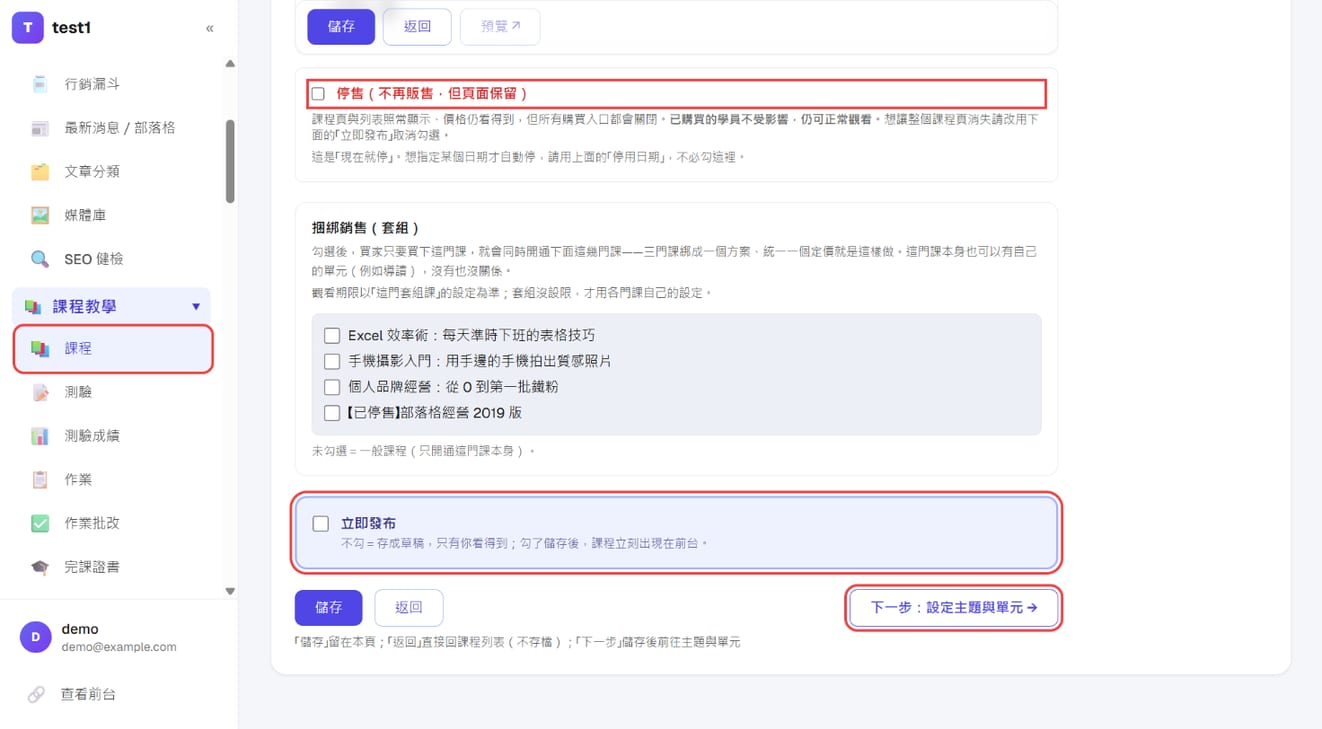
停售和取消发布很多人会搞混:
| 课程页 | 旧学员 | 可以买吗 | |
|---|---|---|---|
| 停售 | 看得到 | 照常观看 | ❌ |
| 取消发布(取消勾选「立即发布」) | 整页消失 | 也看不到 | ❌ |
想指定某天自动停卖,用表单中段的「禁用日期」,不必记得回来勾停售。
步骤 6:创建主题,添加单元
在「主题与单元」页:
- 主题=章节分组(例如「第一章 数据整理」),按右上角「+ 添加主题」
- 课时=实际的一堂课,在主题底下按「新增单元」
- 「新增已存在其他课程的单元」:把别门课的单元重复使用
- 每个单元右边的「设为试看」:未购买的访客也能看这一个单元,通常开放第一章的前一两个单元
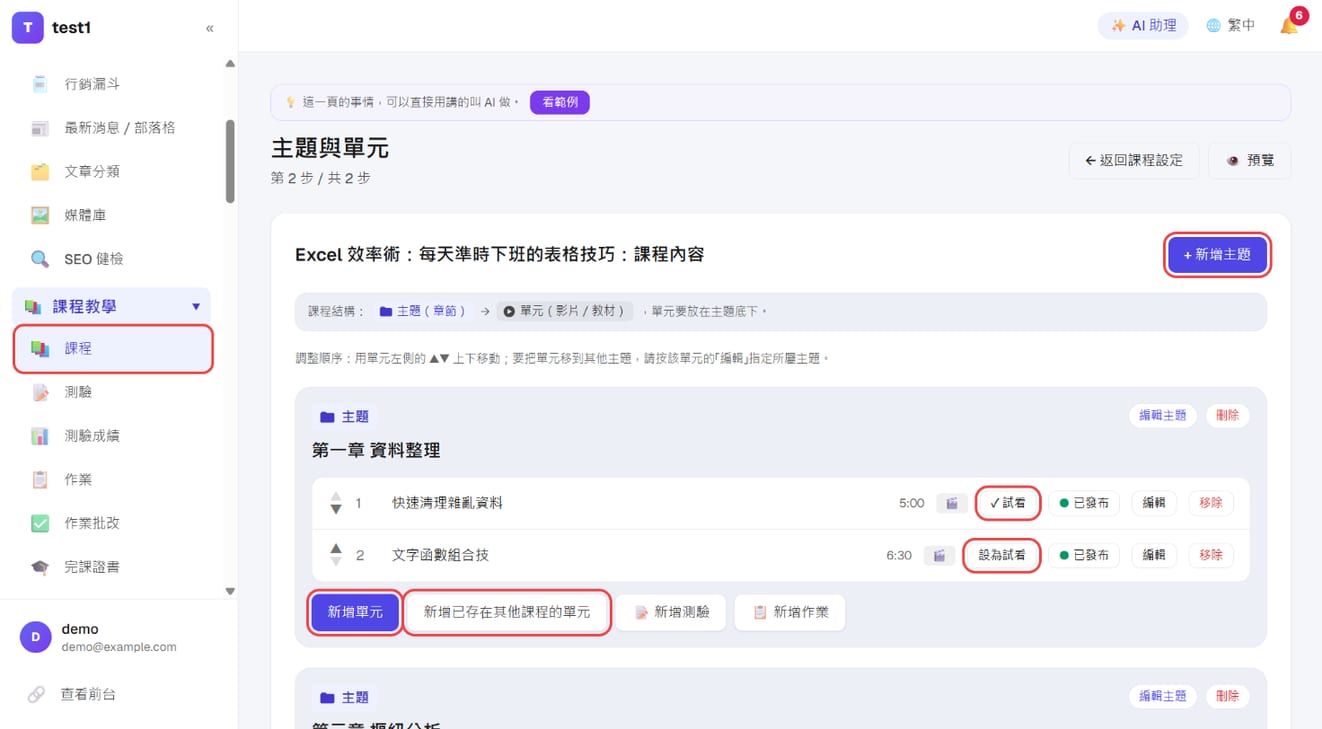
用单元左边的 ▲▼ 调整顺序。主题与单元的添加、编辑、排序都会实时自动保存。
步骤 7:编辑单元、放视频
按单元的「编辑」或「新增单元」会展开编辑区:
- 单元名称
- 单元内容:文字说明、图片都可以放
- 视频来源:YouTube、Vimeo 贴网址;Bunny、Cloudflare Stream 直接上传视频档
- 视频长度:可以留空,学员播放后系统会自动侦测带入
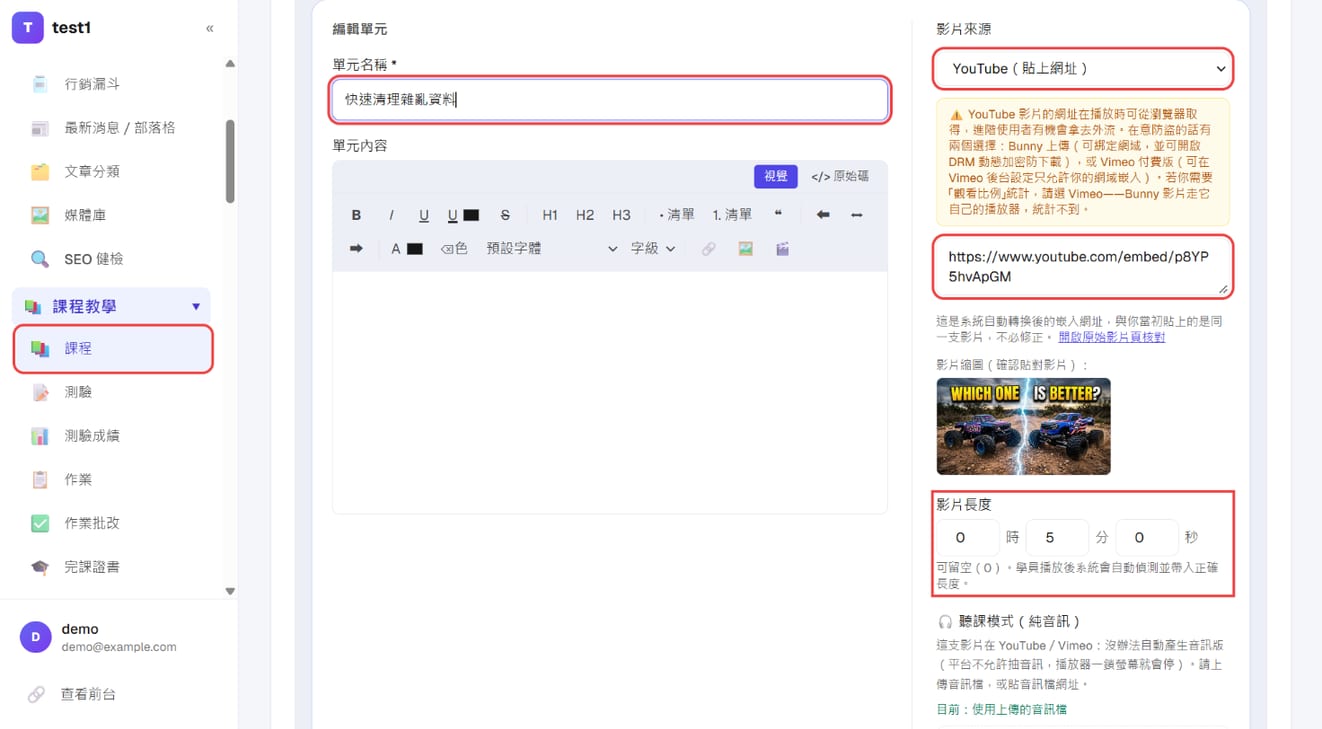
💡 在意视频被外流,选 Bunny 上传(可绑域名、可开 DRM 防下载)或 Vimeo 付费版(可限定只能在你的域名嵌入)。YouTube 的网址在播放时拿得到。Bunny 与 Cloudflare Stream 要先到「设置 → 视频设置」填好你自己的账号,见「视频与媒体」。
播放器内置动态浮水印(学员的 email 与站名会在画面上轮流出现,含全屏幕),降低盗录外流的动机。
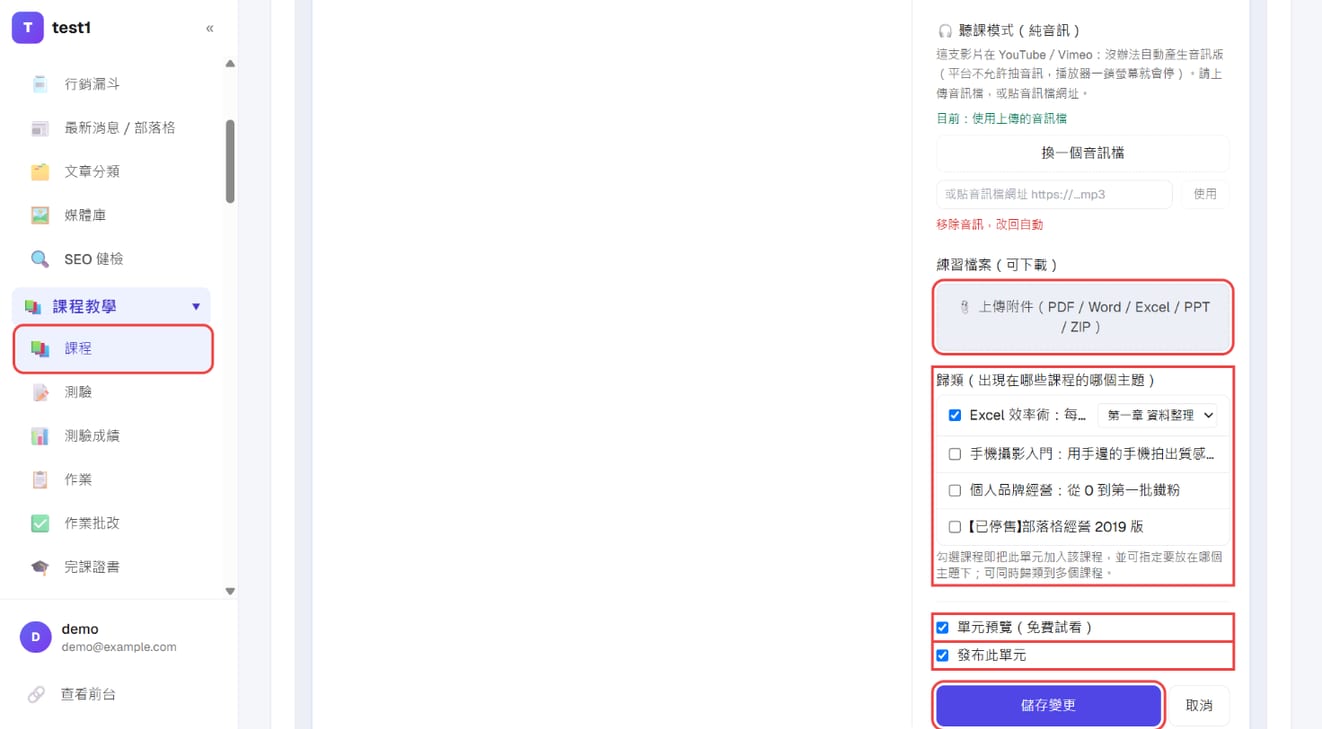
步骤 8:附件、试看、发布单元,然后保存
编辑区往下卷:
- 练习文件:按「上传附件」放 PDF、Word、Excel、PPT、ZIP 给学员下载
- 归类:这个单元出现在哪些课程的哪个主题,可以同时放进多门课
- 单元预览(免费试看)、发布此单元:勾选后按「保存更改」
步骤 9:预览并发布课程
「主题与单元」页右上角的「👁️ 预览」可以先看学员看到的样子,那个链接只有你看得到。确认没问题后,回到课程设置勾选「立即发布」并保存,课程就会出现在前台。
常见问题
课程删不掉? 有购买纪录的课程无法删除,这是为了保留财务数据。请改用「停售」或取消发布。
学员说看不到课程? 依序检查:课程有没有发布 → 单元有没有勾「发布此单元」→ 该学员是否在课程的学员名单中 → 观看期限是否已过。
想让学员一定要按顺序看? 课程设置里勾「循序学习」,学员要看完视频、通过该单元的测验与缴交作业,才能解锁下一个单元。