
最新消息与博客
发文章、排程发布、分类管理,以及四个 AI 工具:SEO 蓝图、爆文分析、语气指纹、AI 生文。
「网站内容 → 最新消息/博客」。前台网址是 /blog,含搜索与侧栏。
要在前台菜单显示的话,到「页面」把「最新消息」的「菜单」打勾。
一步一步写一篇文章
步骤 1:添加文章
左侧菜单点「网站内容 → 最新消息/博客」,按「+ 添加文章」。上方的页签除了文章列表与分类,还有四个 AI 工具:SEO 蓝图、爆文分析、语气指纹、AI 生文(用法见下方「四个 AI 工具」)。
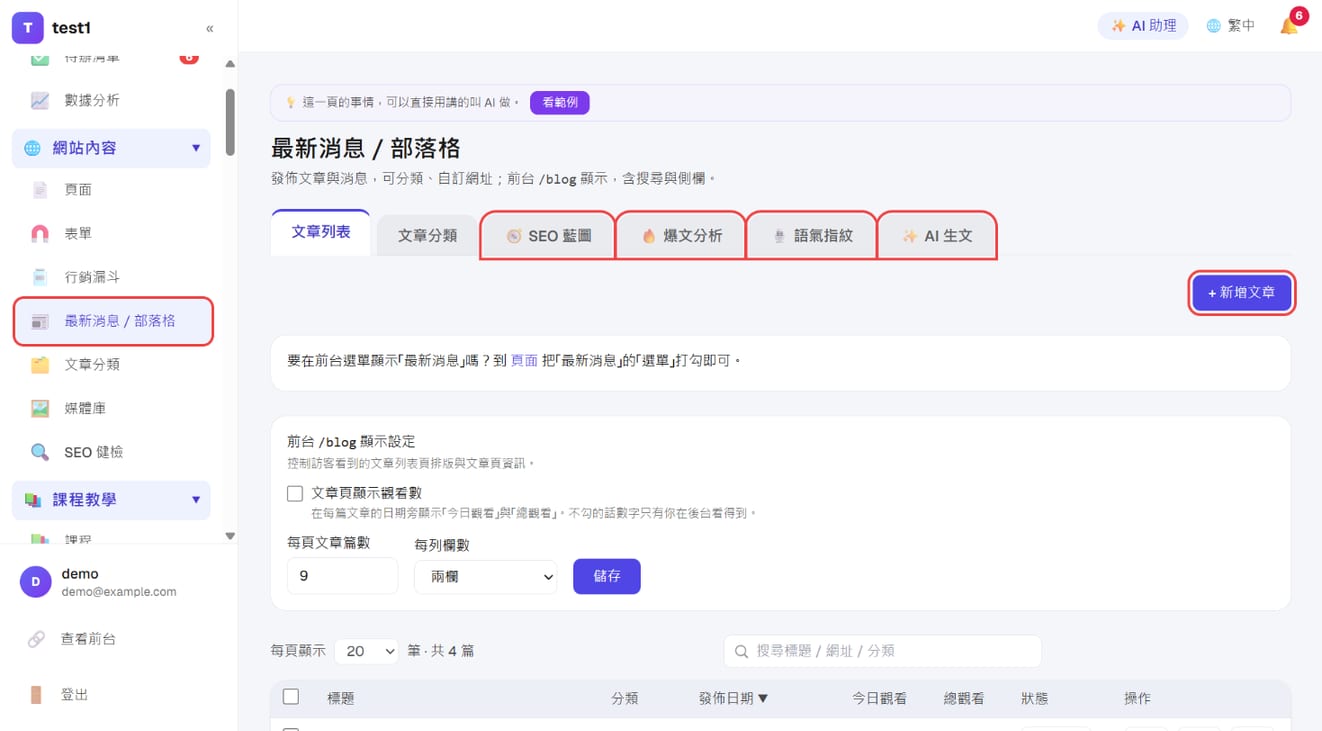
同一页的「前台 /blog 显示设置」可以设置每页几篇、两栏或三栏,以及要不要在文章页显示观看数。
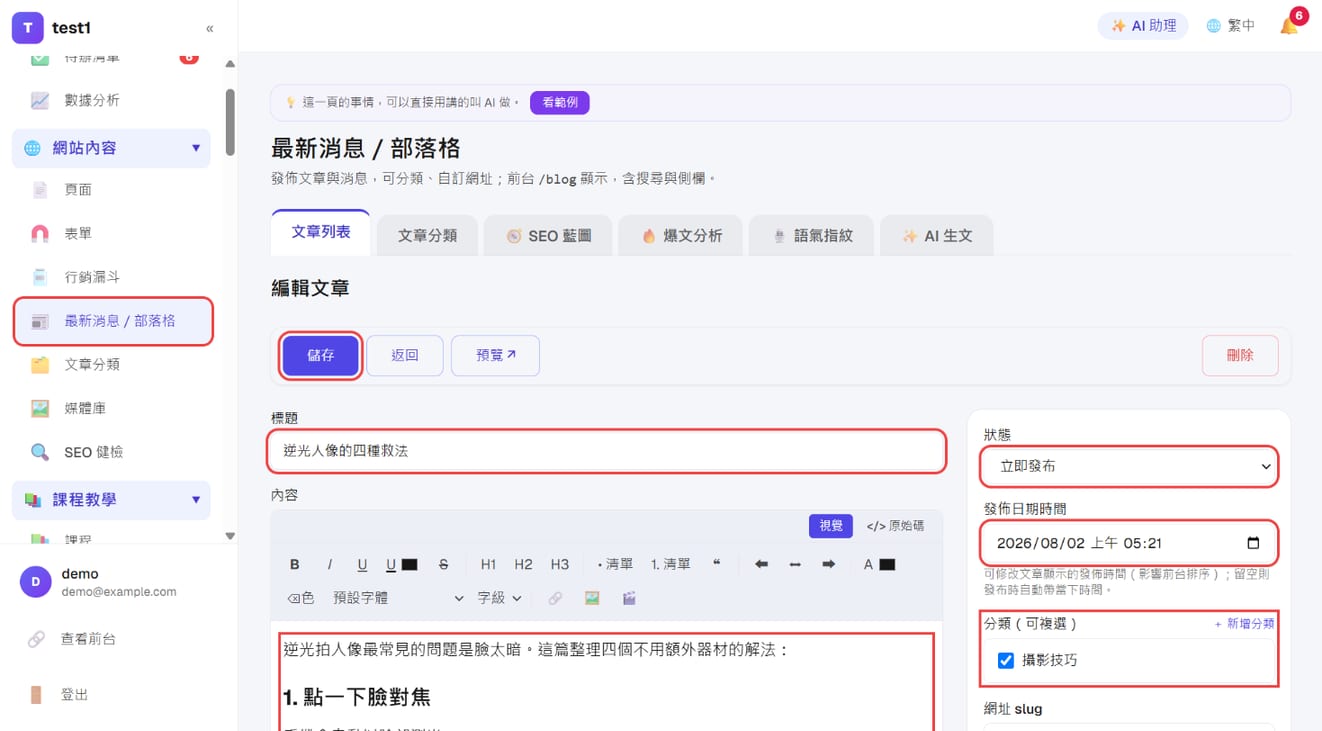
步骤 2:写标题、内容,选状态与分类
- 标题、内容:所见即所得编辑器,可以插入图片、视频、标题与清单
- 状态:草稿(不公开)/立即发布/调度发布(指定时间自动上架)
- 发布日期时间:调度发布时就是上架时间;也可以改已发布文章显示的日期
- 分类:可以复选,旁边「+ 添加分类」可以直接加
- 往下还有网址 slug(建议用英数)、密码保护、封面图、摘要
写好按左上角「保存」,「预览」可以先看前台的样子。
步骤 3:填 SEO 标题、描述与常见问答
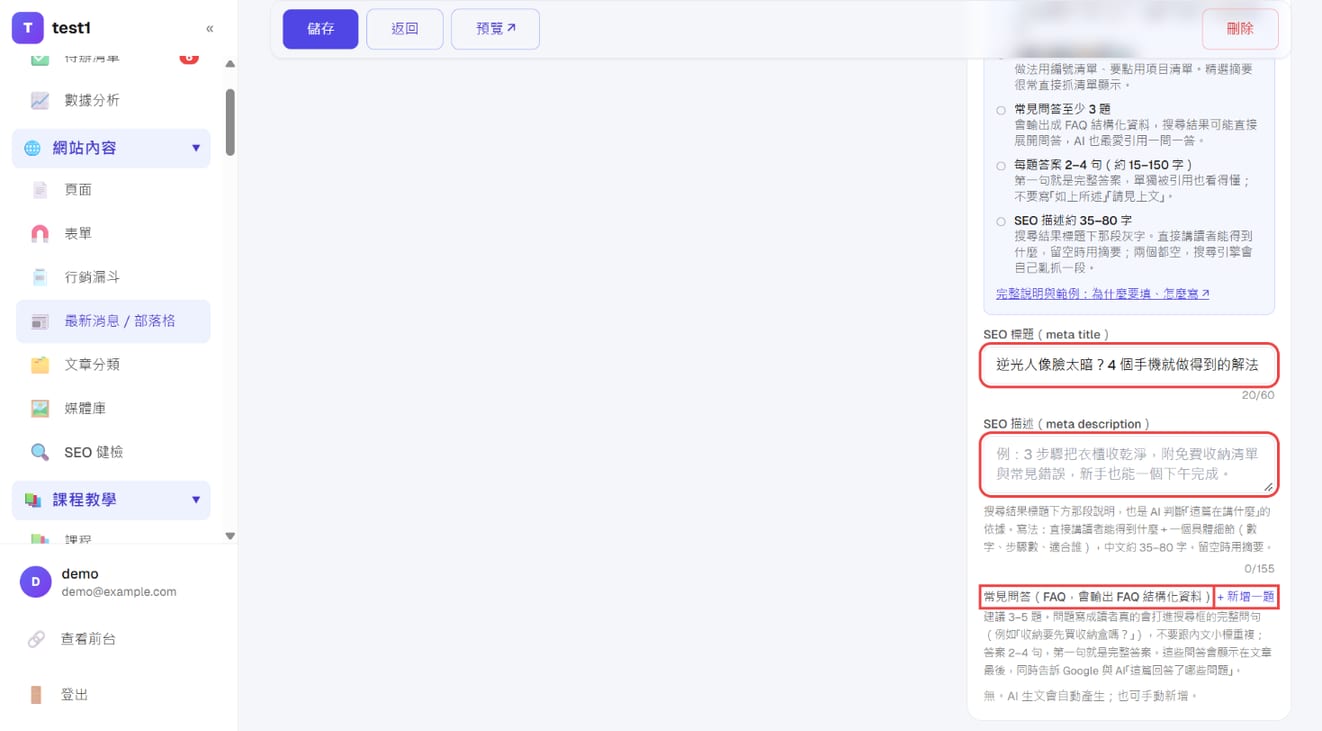
右侧往下卷到「SEO 设置」:
- 上方的「让 Google 和 AI 引用你的文章」检查清单,会实时告诉你还差哪几项
- SEO 标题、SEO 描述:留空就沿用标题与摘要;想在搜索结果显示不同说法时才填
- 常见问答(FAQ):按「+ 添加一题」。会显示在文章底部,并输出 FAQ 结构化数据——Google 有机会直接在搜索结果展开
一步一步用 AI 写草稿
AI 工具都需要先在「设置 → AI 写作密钥」填入你自己的密钥(费用走你的 AI 账户),见「后台 AI 助理」步骤 1。
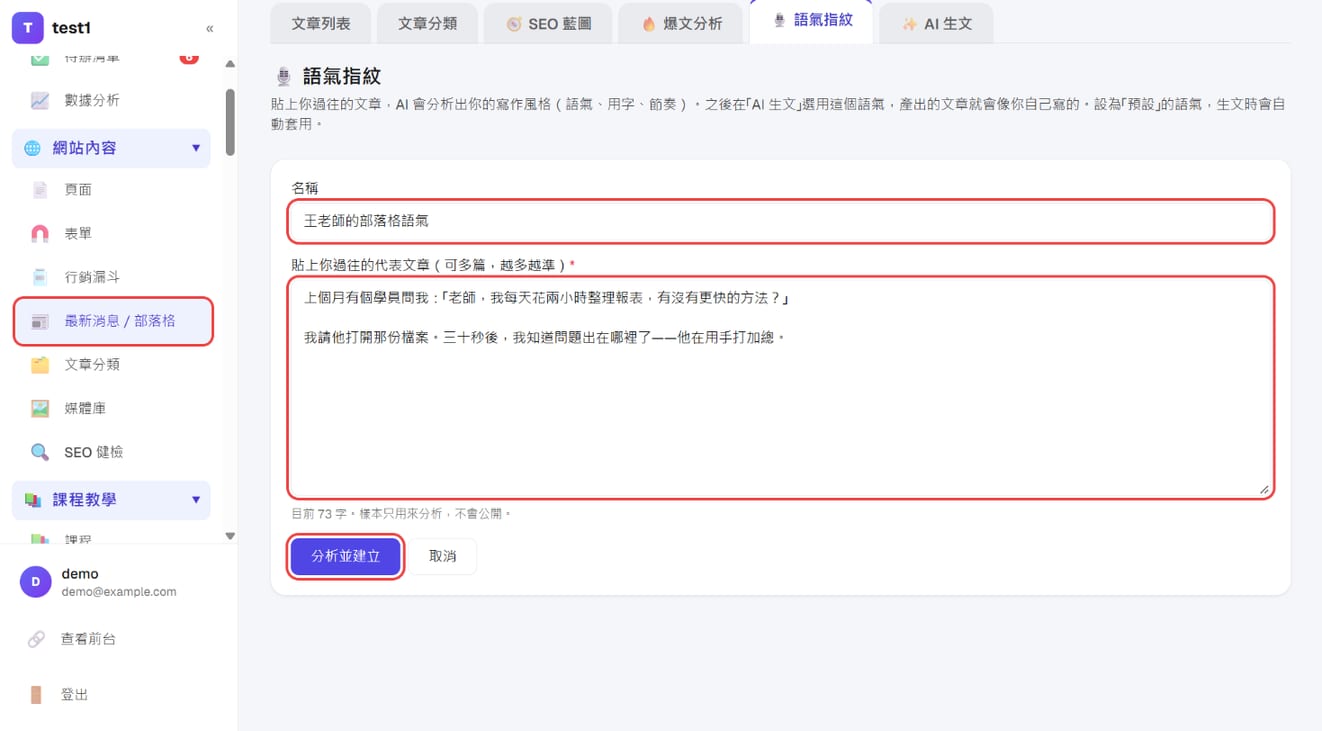
步骤 1:创建语气指纹(只要做一次)
切到「语气指纹」页签,按「+ 创建语气指纹」,取个名称,把你写过、最能代表你风格的 1~3 篇文章整段贴进来,按「分析并创建」。设为「默认」之后,生文时自动套用。
步骤 2:用 AI 生文产出草稿
切到「AI 生文」页签:
- 主题/标题方向(必填)、关键字(选填)
- 长度、分类
- 语气指纹:选刚才建好的那一组
- 额外风格指示(选填)
- 按「✨ 生成草稿」
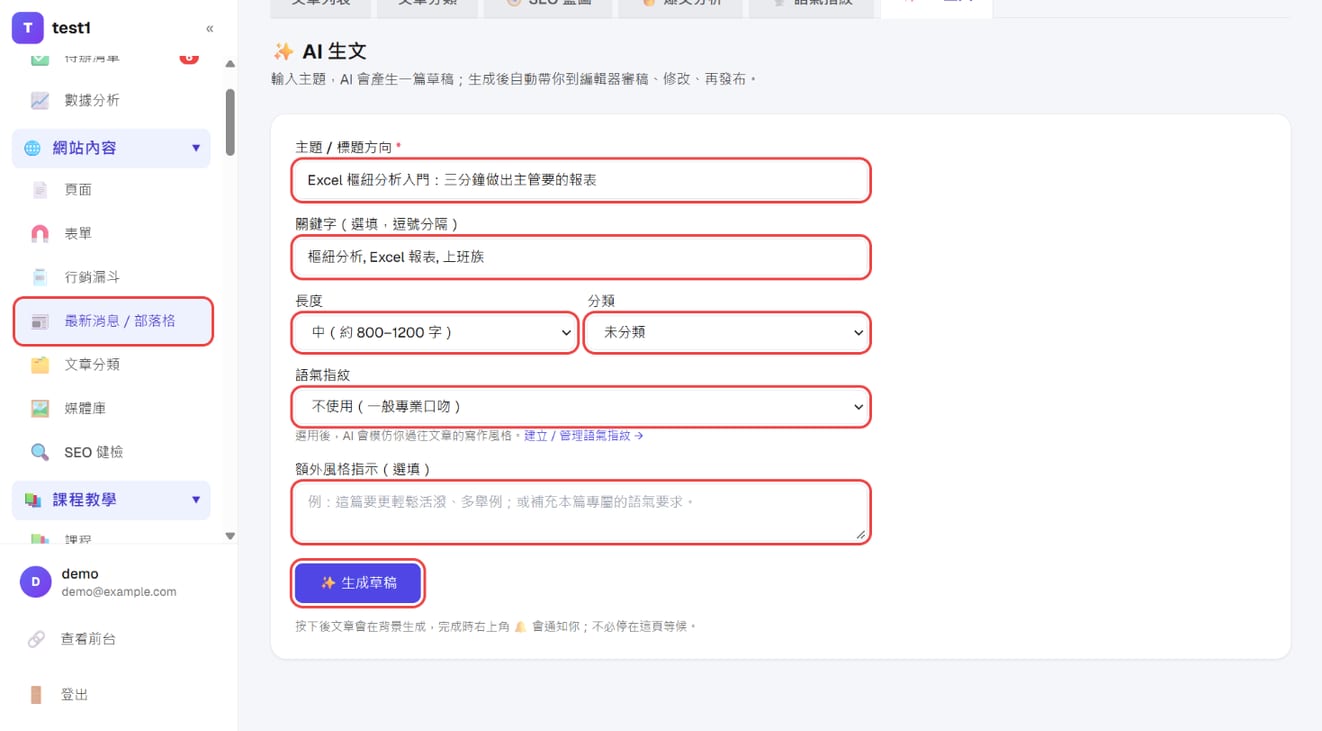
文章在背景生成,好了会用右上角的铃铛通知你,不必停在这页等。产出的一律是草稿,你审过、修过再发布。
三种状态
| 状态 | 意思 |
|---|---|
| 草稿 | 只有你看得到 |
| 已发布 | 前台可见 |
| 排程 | 指定时间自动发布 |
排程是由平台的调度器执行的,不需要你那时候在线上。
四个 AI 工具
这四个是设计成一条线的,照顺序用效果最好。都需要先在「设置 → AI 写作密钥」填入你自己的密钥(费用走你的 AI 账户,平台不另外收)。
🎙️ 语气指纹(先做这个)
贴上你以前写过的文章,AI 会分析出你的语气、用字、节奏。设为「默认」之后,生文时自动套用。
先做这一步的理由:没有语气指纹的 AI 文章一眼就看得出是 AI 写的。花十分钟贴三五篇旧文,之后每一篇都受惠。
🧭 SEO 蓝图
输入你的领域与目标客群,产出 1 篇支柱文 + 12 篇集群文的主题规划,各自锁定一个长尾关键词、涵盖认知/考虑/决策三个阶段。
这是「复利型」的内容——写完会持续带自然流量,但要几个月才看得到成效。
🔥 爆文分析
输入你的领域,AI 分析这个领域「容易被点开、分享、留言」的规律,建议 8 个高互动主题。
跟 SEO 蓝图是互补的:爆文打社交的短期扩散,SEO 蓝图打搜索的长期复利。
✨ AI 生文
输入主题产出草稿,写完自动带你到编辑器审稿。上面两个工具的每个建议主题都能一键带进来,不必自己复制粘贴。
AI 生文是异步跑的:按下去之后你可以先去做别的,写好会用站内铃铛通知你。
产出的一律是草稿。 没有任何路径会让 AI 直接发布文章。
常见问题
AI 写的可以直接发吗? 技术上可以,但别。AI 不知道你上周跟学员聊到什么、不知道你的实际价格与案例——那些才是读者留下来的原因。把它当初稿。
排程时间到了没发? 排程靠平台的调度器执行。如果整站的排程都没动,先看「邮件记录」与系统通知有没有异常。
文章可以多语吗? 文章内容不会自动翻译。多语言开启后翻译的是系统界面文字,你的文章正文维持你写的语言。
分类可以嵌套吗?
不行,只有一层。前台用 /blog?category=slug 筛选。