
发信设置
接上你自己的发信服务商,并理解「通知邮件」与「电子报」为什么分成两组连接。
这一页大概是最容易被跳过、但最会出事的设置。
先搞懂:还没设置时会怎样
| 信件类型 | 你还没设置时 |
|---|---|
| 系统通知信(忘记密码、报名确认、订单通知) | 系统代发,可以正常运作(每日有寄送上限) |
| 电子报、系列信件 | 完全不会寄出 |
大量寄信一定要用你自己的域名与寄件信誉。这不是刻意设限——一封被检举的行销信会拖累同一个寄件来源上所有人的送达率,所以系统不代发这一类。
支持的服务商:Resend / SendGrid / Mailgun / Amazon SES / Gmail API。没有特别偏好的话,Resend 通常最省事:界面干净、域名验证流程清楚、免费额度对刚起步的站台够用。
一步一步设置寄信
步骤 1:选服务商、填密钥与寄件地址
左侧菜单点「邮件/电子报 → 寄信设置」,在第一段「① 通知信发送」:
- 发信服务商:选你用的那一家(图中是 Resend)
- API Key:粘贴在服务商后台创建的密钥
- 发件地址(你的域名):例如
news@yourbrand.com,必须是在服务商那边验证过的域名 - 发件人名称:收件人看到的名字,通常填你的品牌名
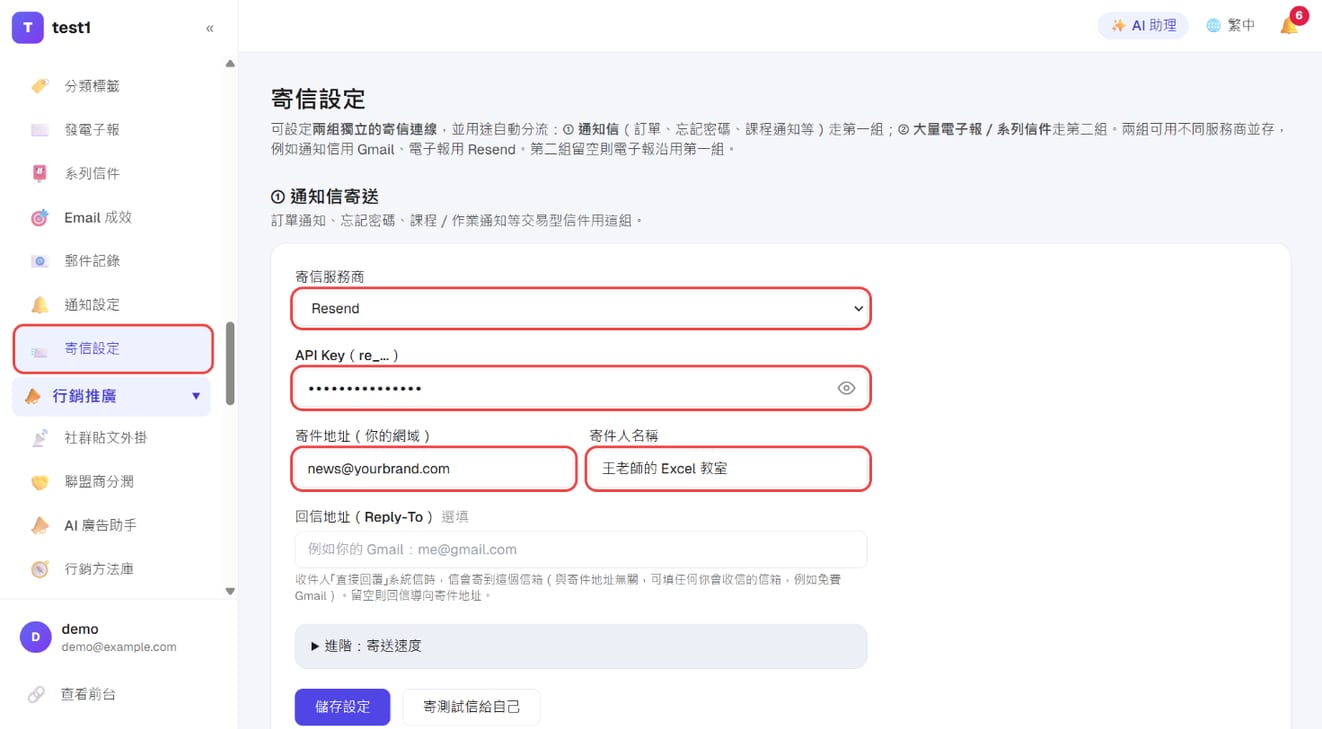
**回信地址(Reply-To)**是选填的:学员直接回复系统信时,信会寄到这里,可以填任何你会收信的信箱(例如免费 Gmail)。
步骤 2:照教学拿密钥、验证域名,然后寄测试信
选了服务商后,下方会展开该家的「设置教学」,一步步告诉你密钥去哪里拿、域名怎么验证。照着做完:
- 按「保存设置」
- 按「发测试邮件给自己」,确认收得到、而且不在垃圾邮箱
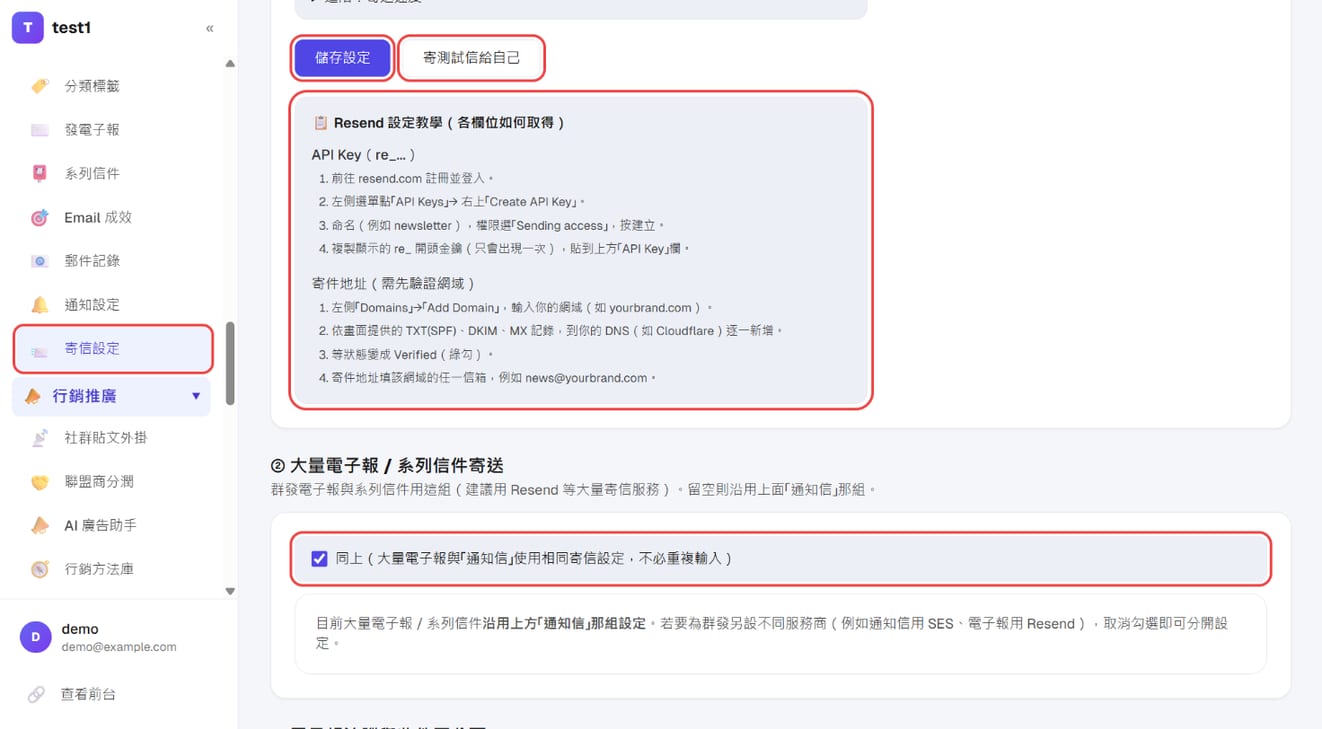
⚠️ 一定要验证寄件域名(依教学到 DNS 加 SPF / DKIM 等记录)。跳过这一步的后果不是「寄不出去」,而是寄得出去但进垃圾桶——这种故障最难发现,因为后台显示「已发出」。
⚠️ 用 Amazon SES 的话特别注意:新账号默认在沙盒模式,只能寄给已验证过的信箱。要正式使用得先向 AWS 申请解除沙盒。
步骤 3:决定电子报要不要另用一组
第二段「② 大量电子报/系列信件寄送」默认勾着「同上」——群发也走上面那一组。
要分开的话取消勾选,就能为群发另设一家服务商。例如通知信走 Gmail(量小、设置简单),电子报走 Resend(大量寄送、有统计)。分开最实际的好处是保护你的通知信:万一某次电子报被大量检举、寄件信誉掉下去,你的「忘记密码」信不会跟着进垃圾桶。
步骤 4:选择电子报的追踪方式
第三段「③ 电子报追踪与收件匣分页」有两个勾选,只影响电子报与系列信:
- 开信追踪(建议关闭):信里加一张隐藏图片来记录开信。Apple Mail 会自动加载图片,开信率本来就不准,关掉损失很小
- 点击追踪(建议保留):记录谁点了哪个链接,是真实的兴趣信号,漏斗与分众也会用到
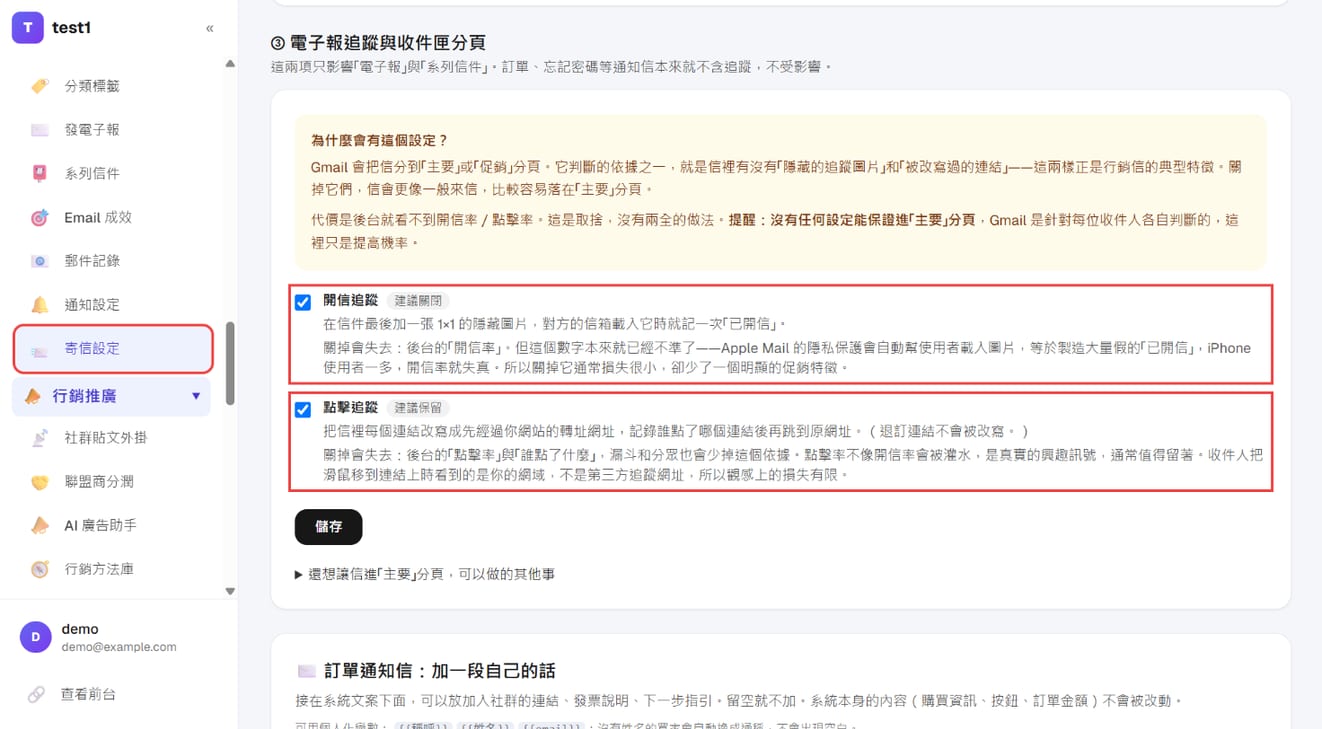
关掉追踪,信看起来更像一般来信,比较容易落在 Gmail 的「主要」分页;代价是后台看不到对应的数字。改完按这一段的「保存」。
同一页再往下还可以为订单通知信「加一段自己的话」,例如加入社区的链接或下一步指引。
寄出去之后
每一封信都会进「邮件/电子报 → 邮件记录」,包含失败原因,排查问题从这里开始。
常见问题
信进垃圾桶怎么办? 九成是域名验证没做完或做了一半。回服务商后台看域名状态是不是绿勾(Verified)。
可以用我自己的 Gmail 寄电子报吗? 技术上可以,但不建议:Gmail 有每日寄送上限,而且个人账号被判定为大量寄信会有风险。名单超过几百人就换专门的寄信服务。
退订的人还会收到吗? 不会。退订与永久退信的地址会自动排除在之后所有寄送之外,你不需要自己维护黑名单。
两组都留空会怎样? 通知信由系统代发、正常运作;电子报与系列信会寄不出去。