
听课模式(纯音频)
让学员开车、通勤时只听声音:锁屏幕、切到导航也会继续播。依你的视频放在 Bunny、YouTube 或 Vimeo,说明要上传音频档还是可以自动产生。
听课模式让学员只听声音上课。所有方案都有,不用另外付费。
很多学员是在车上、捷运上、做家事时上课。网页里的视频只要手机一锁屏幕就会被系统暂停;听课模式改成只播声音,锁屏幕、切到导航或其他 App 都会继续播,锁屏画面与车用蓝牙也能暂停、倒退 15 秒、快转 30 秒。
先看你的视频放在哪里
| 视频放在 | 你要做的事 |
|---|---|
| Bunny | 建议上传音频档。或是打开 Bunny 的「MP4 Fallback」让系统自动产生(有防下载的取舍,见下方) |
| YouTube | 上传音频档或贴音频档网址。YouTube 不允许抽出音频,播放器一锁屏幕就停,没办法自动 |
| Vimeo | 同 YouTube:上传音频档或贴音频档网址 |
| 视频是直连档(网址结尾是 .mp4) | 不用做任何事,系统直接用视频档的声音 |
| 这个单元没有视频 | 上传音频档,就是一个纯音频单元(例如 Podcast 型的课) |
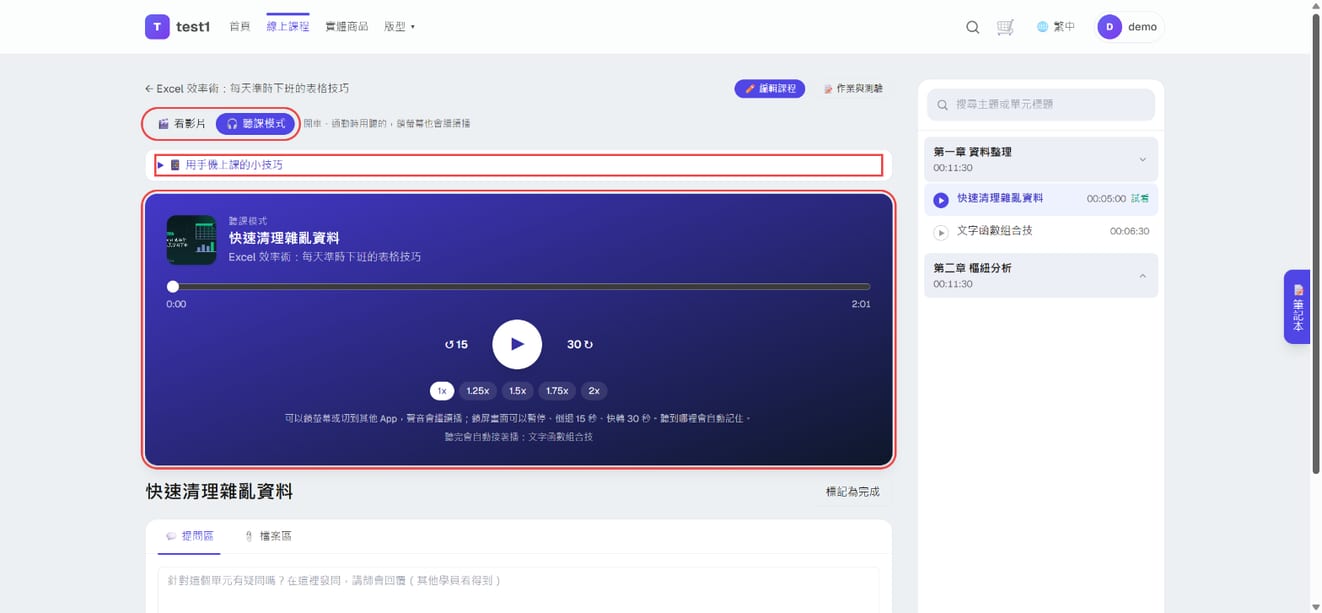
设置好的单元,学员会在视频上方看到「🎬 看视频|🎧 听课模式」切换钮;没有音频版的单元不会出现这个按钮。
一步一步设置听课模式
步骤 1:打开单元的编辑区
左侧菜单点「课程教学 → 课程」,在该门课按「管理主题与单元」,再按单元右边的「编辑」(新单元要先保存一次)。操作画面见「创建第一堂课」的步骤 6、7。
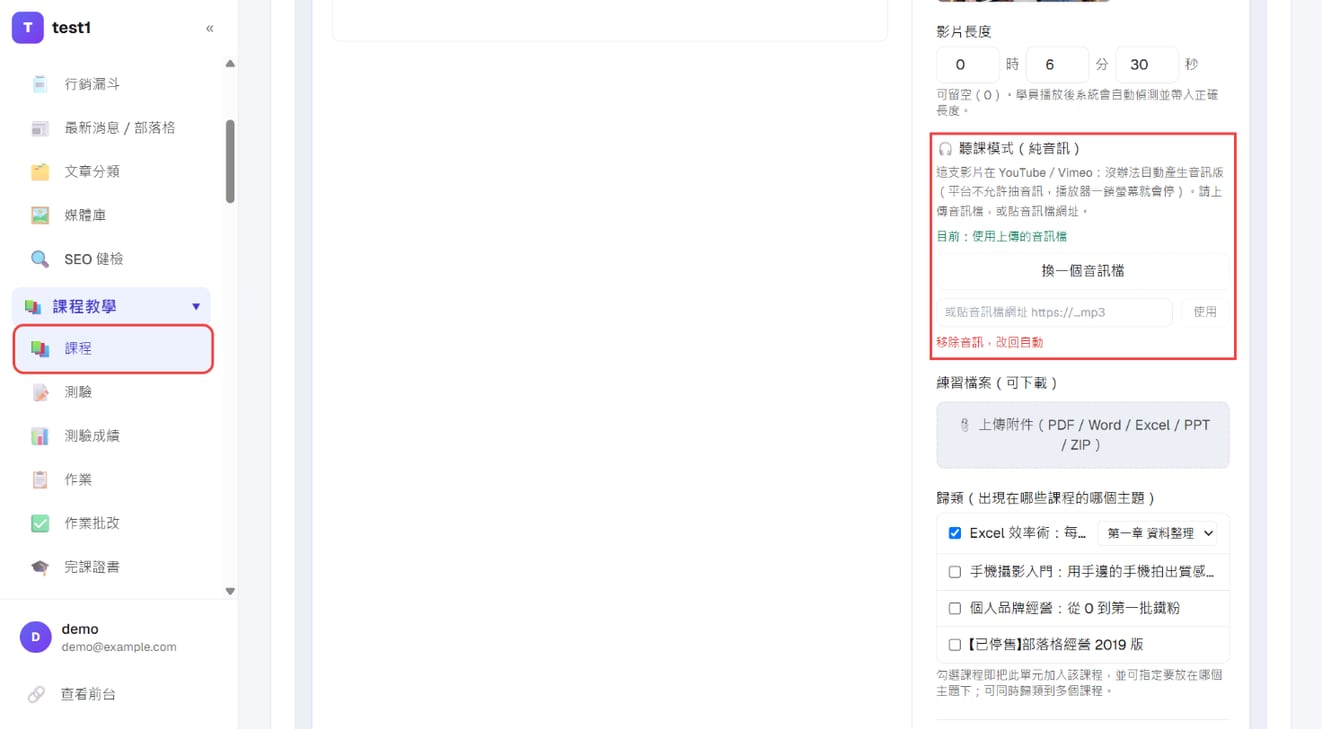
步骤 2:在「听课模式(纯音频)」上传音频档
编辑区右侧栏往下卷,视频长度下面就是「🎧 听课模式(纯音频)」。这一区会依你的视频来源告诉你该怎么做,并显示目前状态:
- 按「上传音频档(MP3/M4A)」选文件(已经上传过的话按钮会变成「换一个音频档」)
- 看到「音频已上传」、状态变成「目前:使用上传的音频档」就完成了,不用再按单元的保存
- 音频放在别的地方的话,改在「或贴音频档网址」粘贴,按「使用」
步骤 3:用学员的画面确认
到课程的上课页,视频上方会出现「🎬 看视频|🎧 听课模式」切换钮,按「听课模式」就会换成音频播放器。
音频档的规格
| 项目 | 说明 |
|---|---|
| 格式 | MP3、M4A(建议)、AAC、WAV、OGG |
| 大小上限 | 500MB。建议转成 64–96kbps 单声道 的 M4A 或 MP3:一小时大约 30–45MB,学员用移动网络听也不心疼 |
| 容量 | 算进网站的保存空间 |
| 保护 | 文件放在私密空间,只有能看这个单元的学员听得到;网址被转传出去,别人也打不开 |
要换档就按「换一个音频档」;按「移除音频,改回自动」会把文件从保存空间删除。
手上没有音频档?从视频转出来
- 电脑里有原始视频档
- Mac:用 QuickTime Player 打开视频 →「文件」→「输出为」→「仅音频」,就会得到 M4A
- Windows:用免费的 VLC →「媒体」→「转换/保存」→ 加入视频 →「转换」→ 设置档选「Audio - MP3」
- 视频在 YouTube:到 YouTube Studio →「内容」→ 该视频右边的 ⋮ →「下载」,会下载你自己上传的 MP4,再用上面的方法转
- 视频在 Vimeo:在视频的设置页下载源文件(你的 Vimeo 方案要有下载权限),再用上面的方法转
- 视频在 Bunny:Bunny 默认不保留源文件,请用你自己电脑里的原始视频转
贴音频档网址
如果音频已经放在别的地方(例如 Podcast 托管平台),可以在「或贴音频档网址」粘贴音频档本身的网址(https 开头、结尾通常是 .mp3 或 .m4a),按「使用」。
⚠️ 要贴的是文件网址,不是节目页面的网址。而且外部网址谁拿到都能听——付费课程的内容,建议用上传的方式,才有权限保护。
Bunny 自动产生(MP4 Fallback)
Bunny 的「MP4 Fallback」会替每支视频多转一份 MP4。打开后,系统会自动挑最低画质那份当成音频播(声音质量跟画质无关,最低画质最省流量),讲师不用另外上传。
打开方式:
- Bunny 后台 →「Stream」→ 你的视频库 →「Encoding」→ 打开「MP4 Fallback」
- 打开之前就上传的视频没有这份 MP4:在 Bunny 的视频列表对那些视频按「重新转档」(Re-encode)
- 确认本站后台「视频设置」有填 CDN 主机名
⚠️ 防下载的取舍:MP4 Fallback 等于多给一个可以直接下载整支视频的网址,所以「视频设置与媒体库」建议把它关闭。开了 Bunny 的 DRM(MediaCage)时,Bunny 也会强制关掉它,自动产生就不能用。 在意课程被下载转卖,就保持关闭、改用上传音频档;音频档另外加了权限保护,也比较省学员的流量(一小时约 30–45MB,自动产生的 MP4 约 200–300MB)。
学员怎么用
- 在单元页视频上方按「🎧 听课模式」就切成只播声音;按「🎬 看视频」切回来
- 选择会记在这台设备:在车上听惯的人,下一个单元打开也直接是听课模式
- 播放器可以倒退 15 秒、快转 30 秒、1~2 倍速
- 听完一个单元会自动接着播下一个单元,手机锁着也一样,整门课可以一路听下去
- 锁屏幕、切到导航或音乐以外的 App,声音会继续播;锁屏画面与车用蓝牙按键可以暂停与快转
- 学员中心「我的课程」与每个单元页都有「📱 用手机上课的小技巧」,教学员把网站加到主画面、继续学习会接上次的进度、怎么用听课模式
建议学员把网站「加到主画面」再用(见「手机 App(加到主画面)与推播通知」),从桌面图标点开就像 App,也不用每次登录。
进度、退款门槛与上课时数
- 听到哪里会自动记住,跟看视频共用同一个进度:在车上听到第 12 分钟,回家打开视频也从第 12 分钟接着播
- 有开「退款门槛」或「上课时数认证」的课程,听课模式的收听时间照样计入,学员不能用听的来绕过
目前的限制
- 自动接着播只接「有音频版」的单元:下一个单元只有视频(例如 YouTube 却没上传音频)就会停在那里,避免学员漏掉内容。建议同一门课的单元都设好音频版
- 不能下载到手机脱机听:网页一定要连接才能播。需要脱机下载,要另外做原生 App