
预约线上会议
像 Calendly 一样让访客自己挑空档预约,可免费或收费,并自动寄提醒。
「营销推广 → 预约线上会议」。建立预约项目、设置每周可预约时段,访客自己挑空档,你不必来回敲时间。
一步一步开放在线预约
步骤 1:(选用)连接 Google 日历,然后添加预约项目
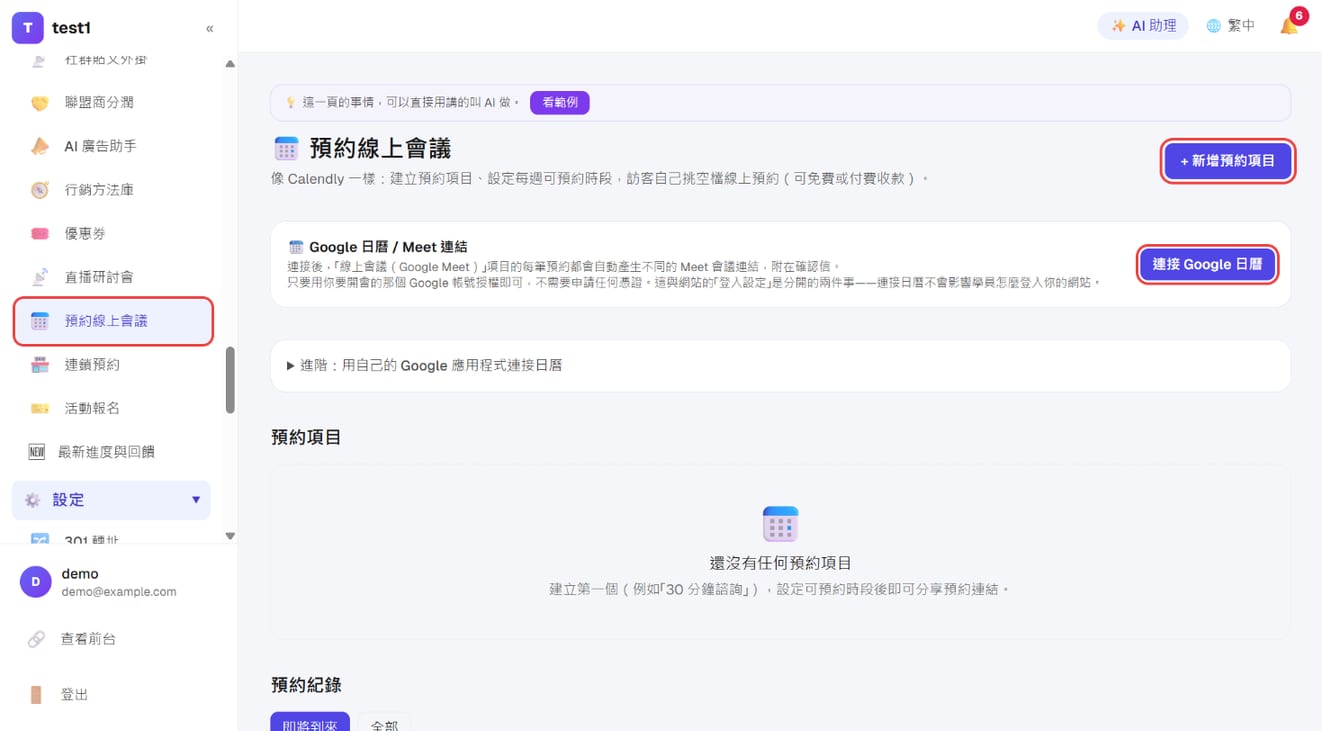
左侧菜单点「营销推广 → 预约在线会议」:
- 想让每场预约自动产生 Google Meet 链接,先按「连接 Google 日历」,用你要开会的那个 Google 账号按同意即可,不需要申请任何凭证
- 按右上角「+ 添加预约项目」
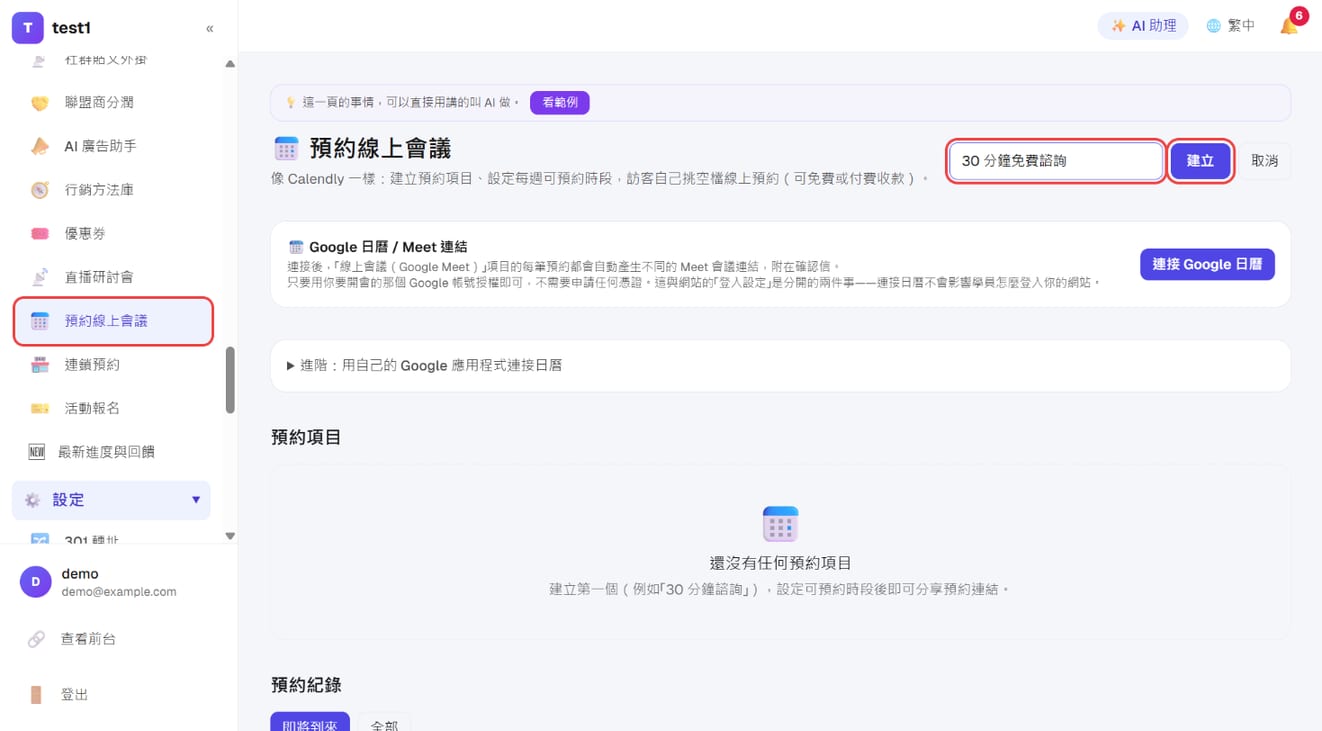
步骤 2:取个项目名称,按「创建」
一个项目=一种你提供的会面,例如「30 分钟免费咨询」「60 分钟一对一教练」。输入名称后按「创建」,会进到项目的编辑页。
步骤 3:填基本设置、拷贝预约链接
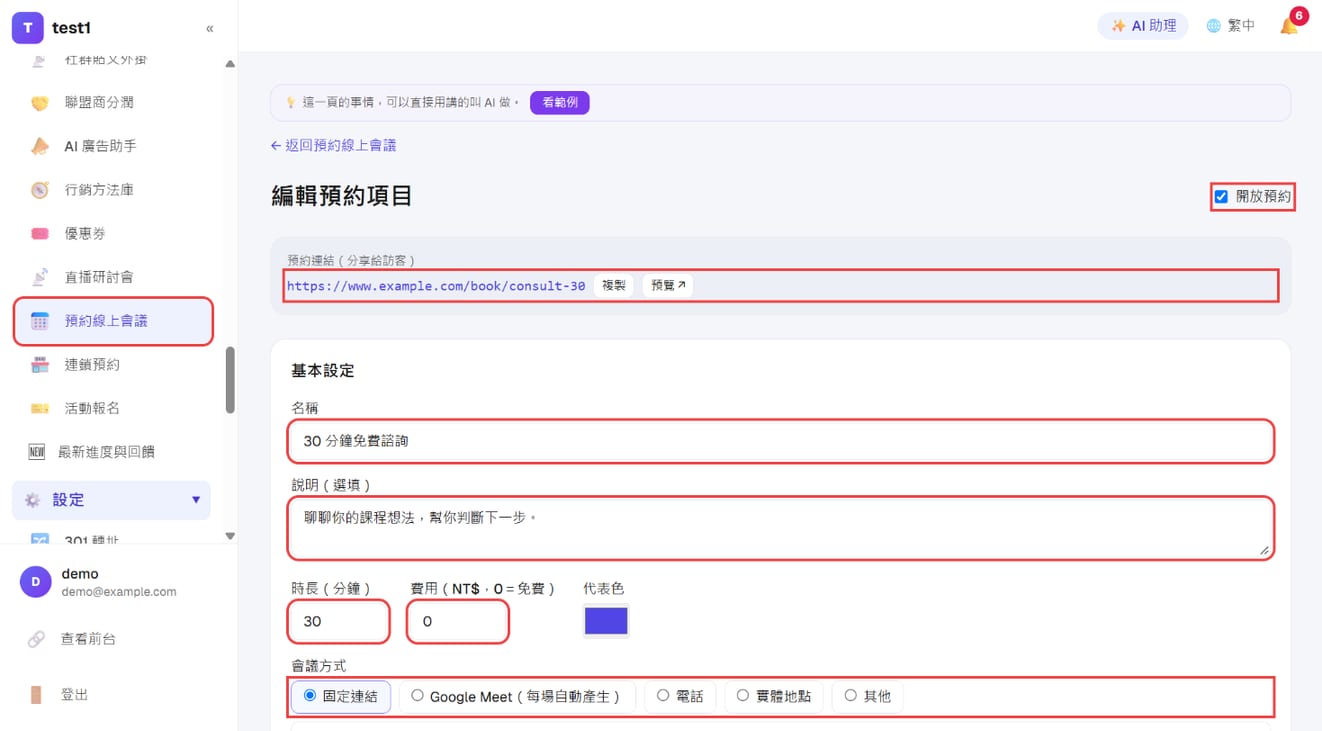
- 名称、说明(选填)
- 时长(分钟)、费用(0=免费;付费项目访客要先结账才算预约成功)
- 会议方式:固定链接/Google Meet(每场自动产生)/电话/实体地点/其他。填的内容会附在预约确认信里
- 右上角「开放预约」:取消勾选就暂停接受预约
- 上方的「预约链接」按「复制」就能分享给客人
步骤 4:设置每周可预约时段
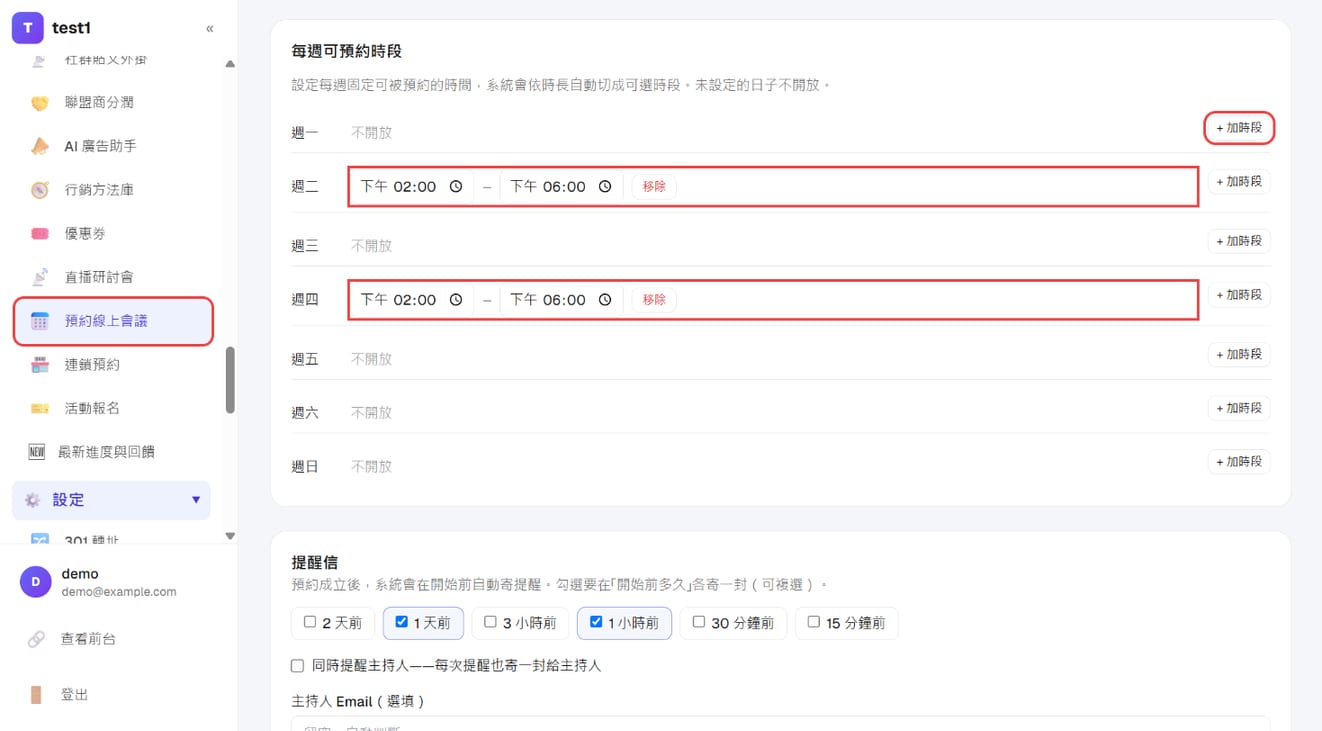
在「每周可预约时段」,在你要开放的那几天按「+ 加时段」,设置开始与结束时间(例如周二、周四 14:00–18:00)。一天可以加好几段;系统会依时长切成一格一格给访客挑,没设置的日子不开放。
步骤 5:提醒信与高级设置,然后保存
- 提醒信:勾选「开始前多久」各寄一封(2 天/1 天/3 小时/1 小时/30 分钟/15 分钟前);也可以「同时提醒主持人」
- 时区:可预约时段以这个时区为准
- 最短提前预约、可预约天数内、缓冲时间:保护你行事历的设置(见下表)
最后按页面最下方的「保存」。
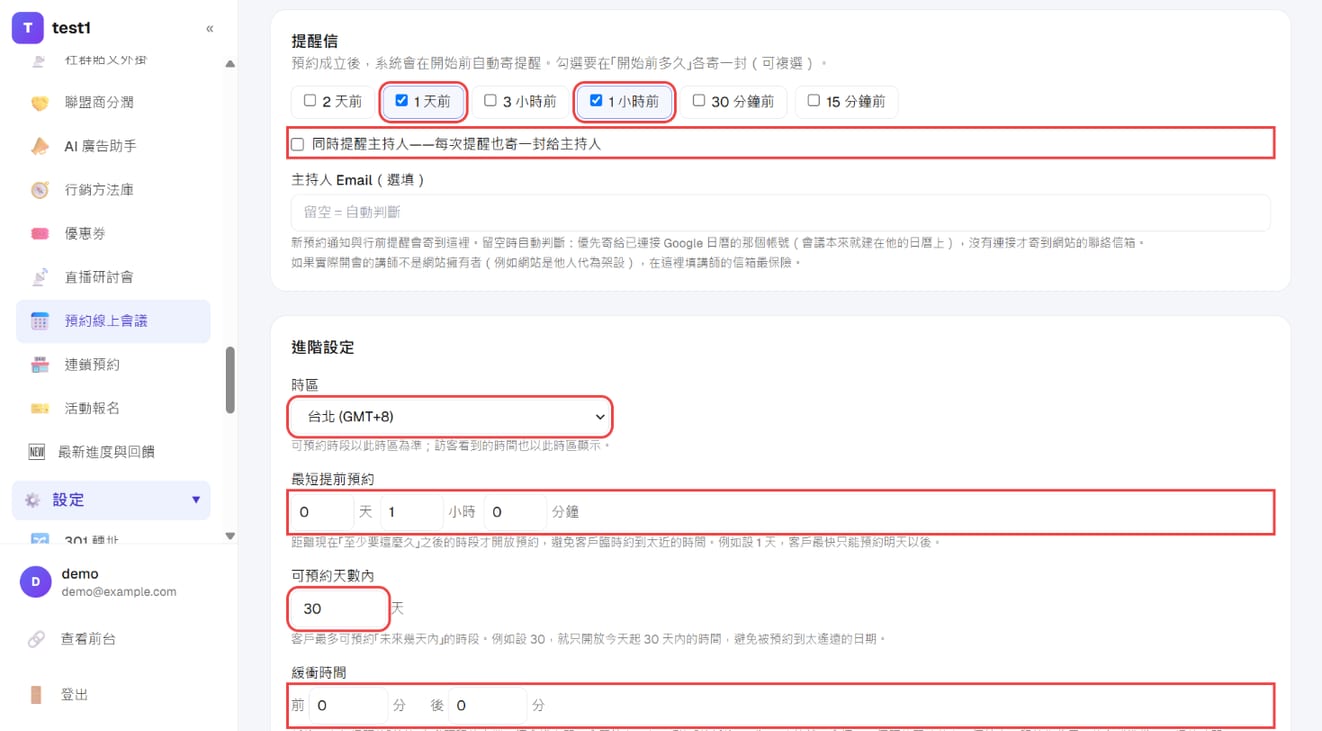
保护你日历的设置
| 设置 | 作用 |
|---|---|
| 前后缓冲 | 每场前后各留几分钟,不会被排成背靠背 |
| 最短预约通知 | 几小时内的不给预约,避免临时被排 |
| 最多可预约几天后 | 不让人排到三个月后 |
| 时段间隔 | 每 15 / 30 分钟给一个起始点 |
访客怎么用
分享预约页网址即可。访客挑时段、填资料(付费项目再走结账)就完成。
预约成立的通知邮件里有一条自助管理链接,客人可以自己取消或改期,不必写信问你。
常见问题
会不会有两个人订到同一格? 不会。时段被预约后就从可选列表移除。
付费的预约没付款会怎样? 未完成付款的预约会保留一小段时间,过期自动释出,时段不会被卡住。
可以接我的 Google 日历吗? 可以。到「预约线上会议」页点「连接 Google 日历」,用你要开会的那个 Google 账号按下同意即可,不需要申请任何凭证。连接后选「Google Meet」地点形式,每场会自动产生会议链接。
这与网站的「登录设置」是分开的两件事:连接日历只是让系统代你开会议,不会改变学员登录你网站的方式。
客人临时取消,时段会放回去吗? 会,取消后该时段重新开放给其他人预约。