
直播研讨会
用预录视频办「像直播一样」的讲座,或办真的直播(YouTube Live):报名排程、聊天、时间轴互动与重播。
直播研讨会有两种:仿真直播(用预录视频办讲座)与现场直播(你在 YouTube Live 上真的开播)。两者共用同一套报名、提醒信、聊天、互动卡与重播。
先讲仿真直播——访客报名后在指定时间进到直播间,看起来像现场直播,实际上是同一支视频依每个人的场次时间推算播到第几秒。
好处是你只要录一次,之后每天都能开场——不必真的每周坐在镜头前。
也可以办现场直播:同一套报名、聊天与重播,信号改由你在 YouTube Live 上真的开播。做法见本页最后一节「现场直播」。
一步一步建立仿真直播
步骤 1:进入直播研讨会
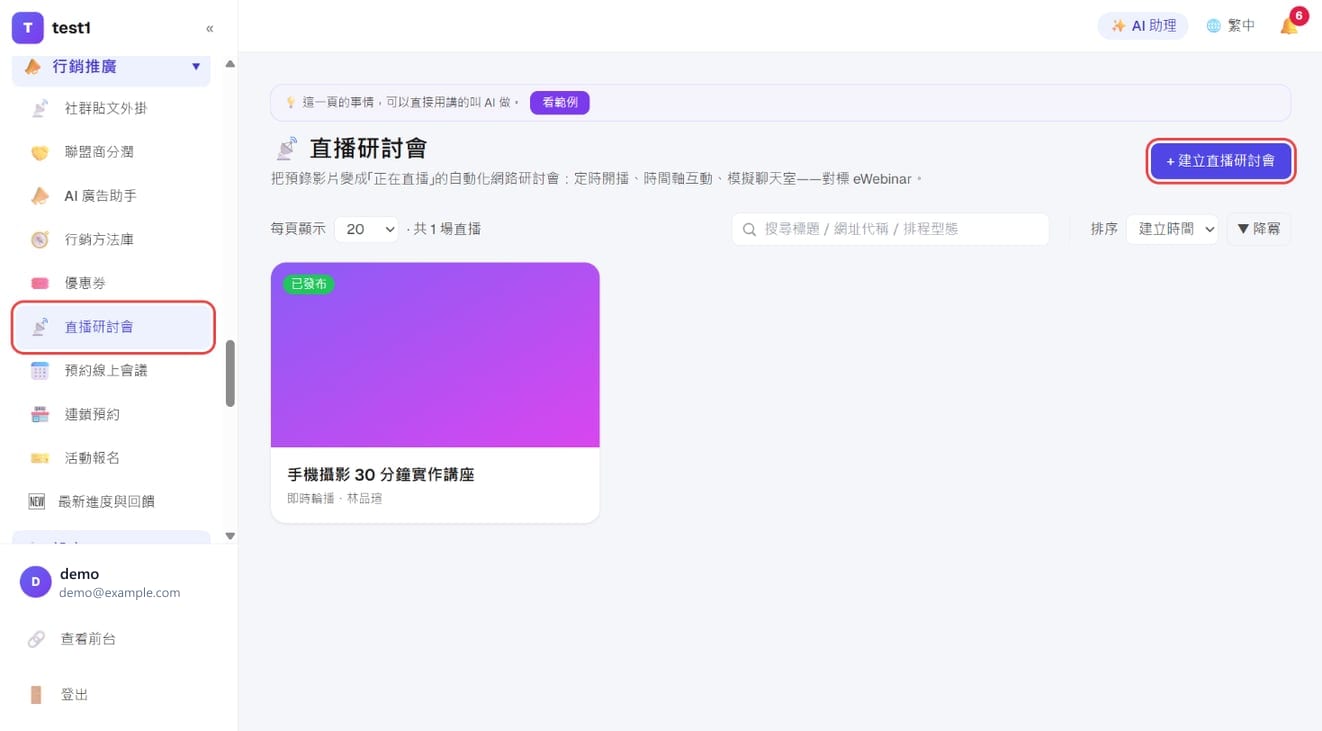
左侧菜单点「营销推广 → 直播研讨会」,再按右上角「+ 创建直播研讨会」。
步骤 2:取个标题
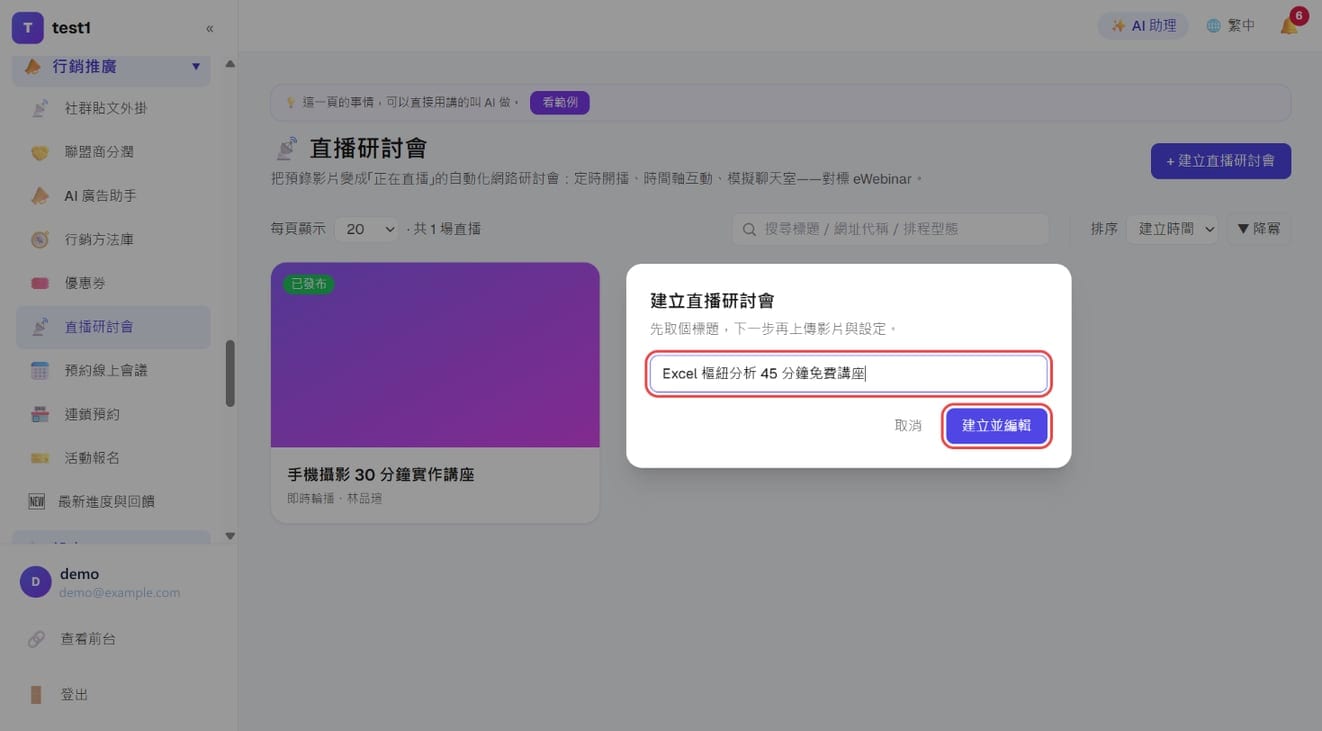
输入讲座标题,按「创建并编辑」。视频和其他设置下一步才填,标题之后也能改。
步骤 3:填基本资料
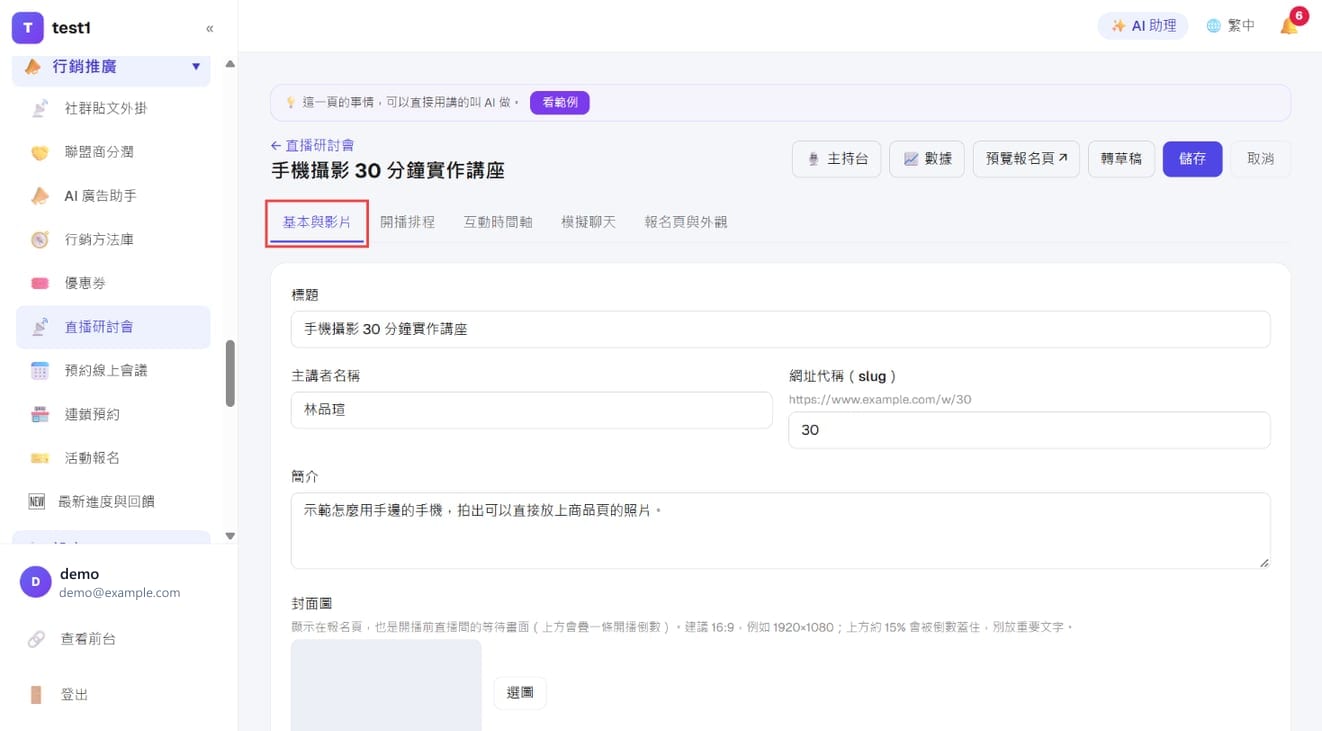
进到编辑页,第一个分页是「基本与视频」:
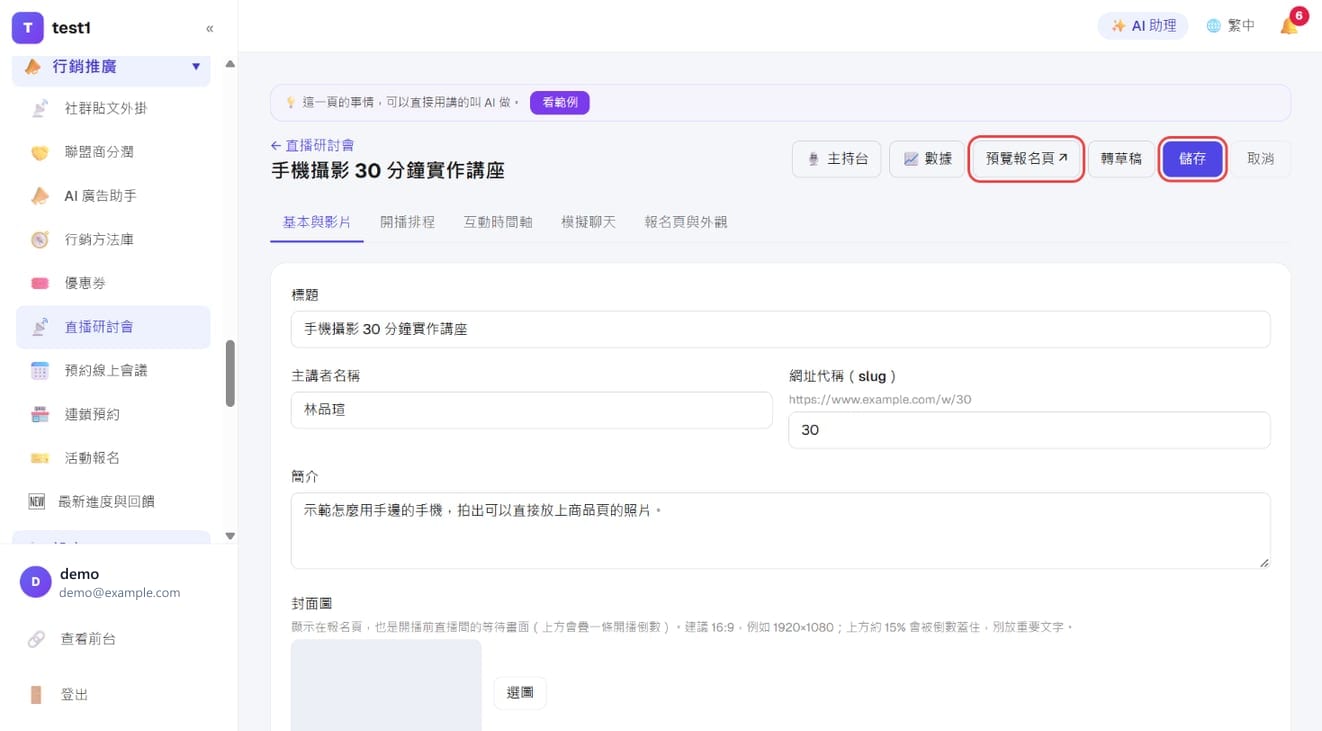
- 标题、主讲者名称、简介:会显示在报名页
- 网址代称(slug):报名页网址的最后一段。例如填
excel,报名页就是你的域名/w/excel - 封面图:按「选图」从媒体库挑。建议 16:9(例如 1920×1080);上方约 15% 会被开播倒计时盖住,别放重要文字
步骤 4:选直播类型、放视频
往下滚,填这三个地方:
- 直播类型:选「仿真直播」
- 预录视频:贴上 YouTube/Vimeo/Cloudflare Stream 的网址,或按「上传/选择」从 Bunny 上传或挑一支
- 视频长度(分钟):照视频的实际长度填
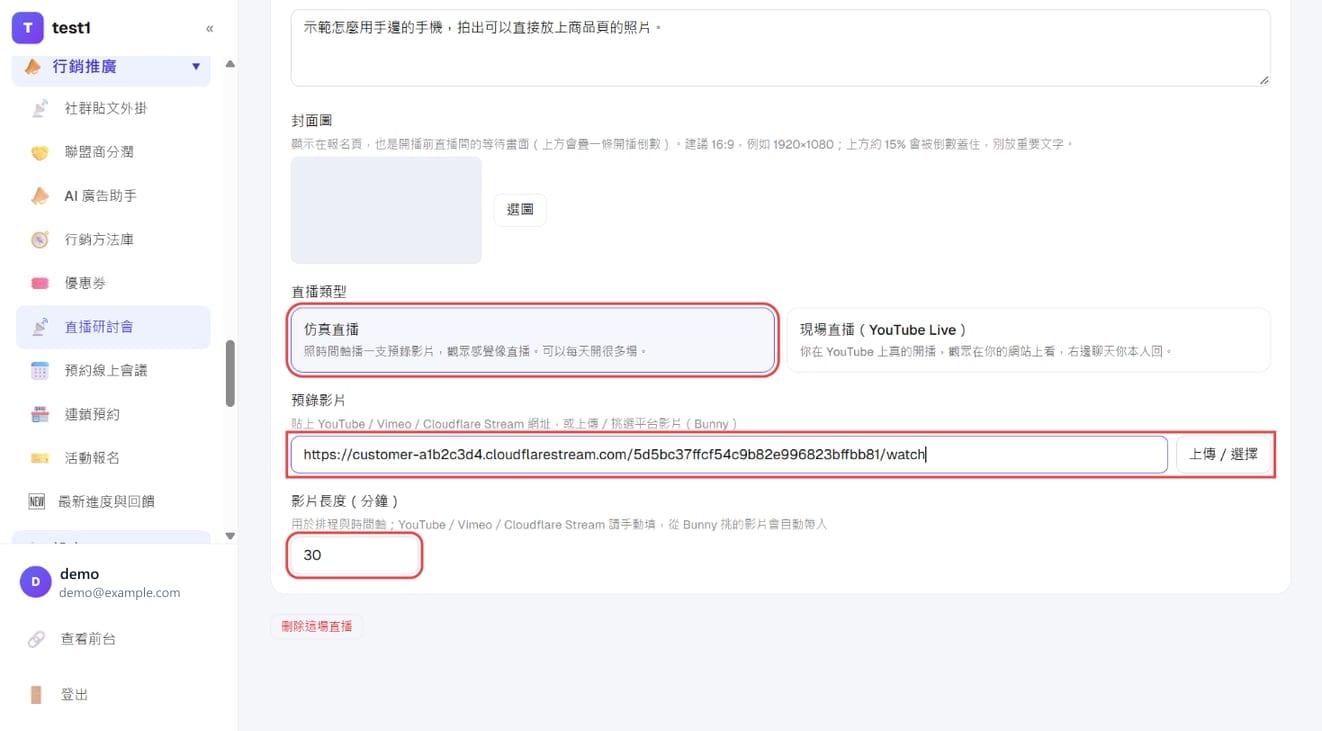
- 视频长度要手动填(从 Bunny 挑的视频会自动带入):这是整个时间轴的基准,填错的话互动卡与聊天消息都会出现在错的时间点
- Cloudflare Stream 的视频不要开「签名网址防盗」:开了签名的视频在直播间播不出来(签名只用在课程单元)。到 Cloudflare 后台该支视频的设置,确认「Require Signed URLs」没有勾
迟到的人进场时会被带到「现在应该播到的位置」,直播中不能快进——和真的直播一样。
步骤 5:设置开播排期
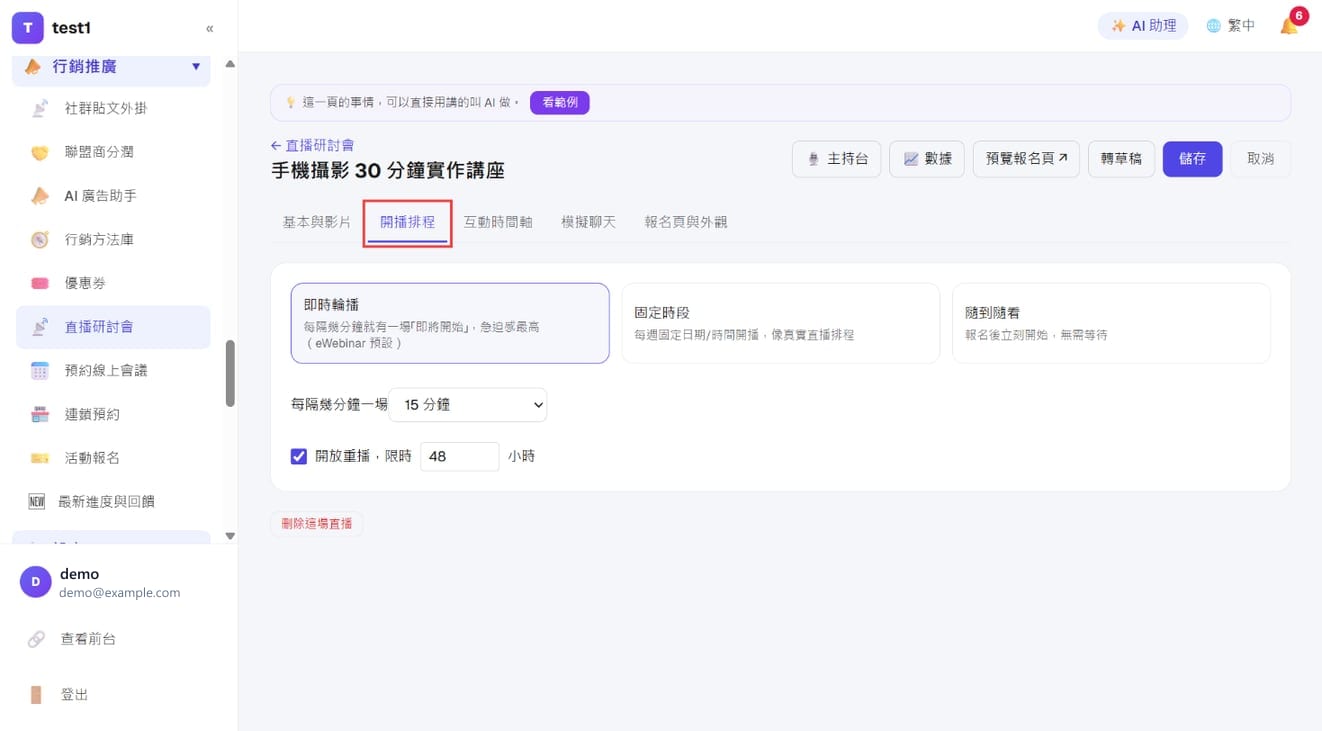
切到「开播排期」分页,三种模式选一种:
| 模式 | 行为 | 适合 |
|---|---|---|
| 实时轮播 | 每隔 N 分钟一场(5/10/15/30/60) | 紧迫感最高,随到随等几分钟就开始 |
| 固定时段 | 你指定每周/每天的固定时间 | 想营造「真的有场次」的感觉 |
| 随到随看 | 报名后几秒就开播 | 阻力最低,但没有等待带来的期待感 |
选「实时轮播」的话,要再选「每隔几分钟一场」。
勾「开放重播,限时 N 小时」就会开放重播。时间从那个人自己那一场的结束时间起算,超过之后重播链接就打不开了。
步骤 6:排互动时间轴(可略过)
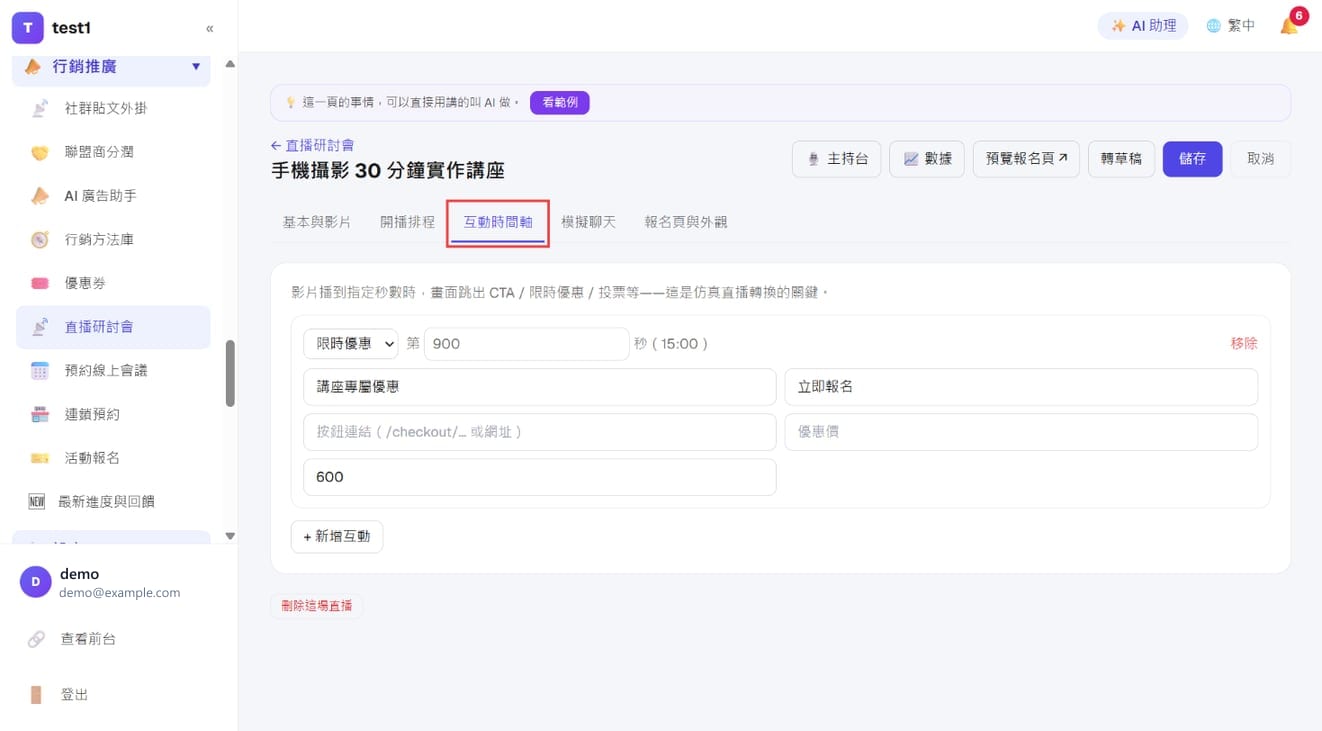
「互动时间轴」分页可以让视频播到指定秒数时,在画面上弹出:
- CTA 按钮
- 限时优惠(可带倒计时)
- 投票
- 文字提示
- 讲义下载
「第 N 秒」填视频播到哪一秒弹出来,例如 900=第 15 分钟。每张卡可以设置显示多久,时间到自动收起。按「+ 新增互动」加下一张。
步骤 7:排模拟聊天(可略过)
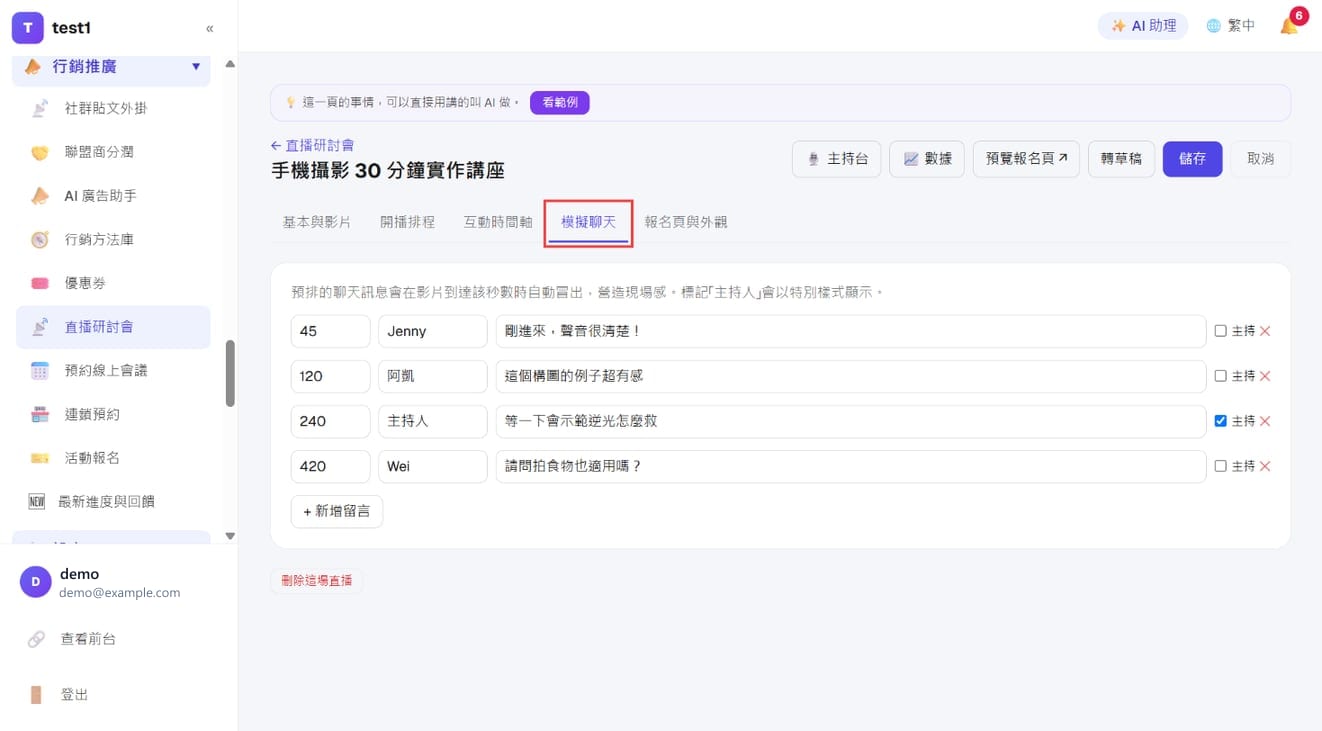
「模拟聊天」分页可以预先排好聊天消息。每一行从左到右是:第几秒、谁说的、说什么;最右边勾「主持」,那条消息会以主持人样式显示(金色皇冠)。
播到那个秒数,消息就会自动出现在聊天室,和真实观众的留言混在同一条时间轴上。按「+ 新增留言」加下一条。
步骤 8:报名页与外观、提醒信
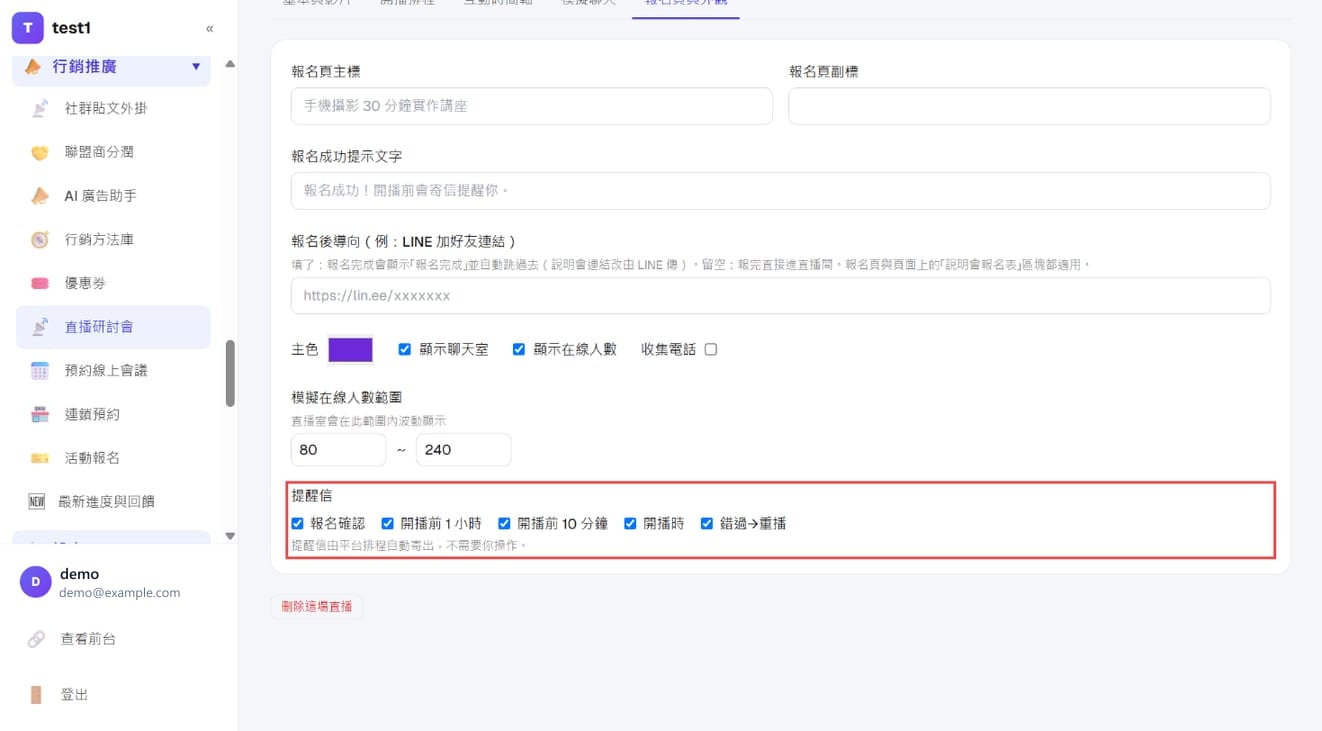
「报名页与外观」分页:
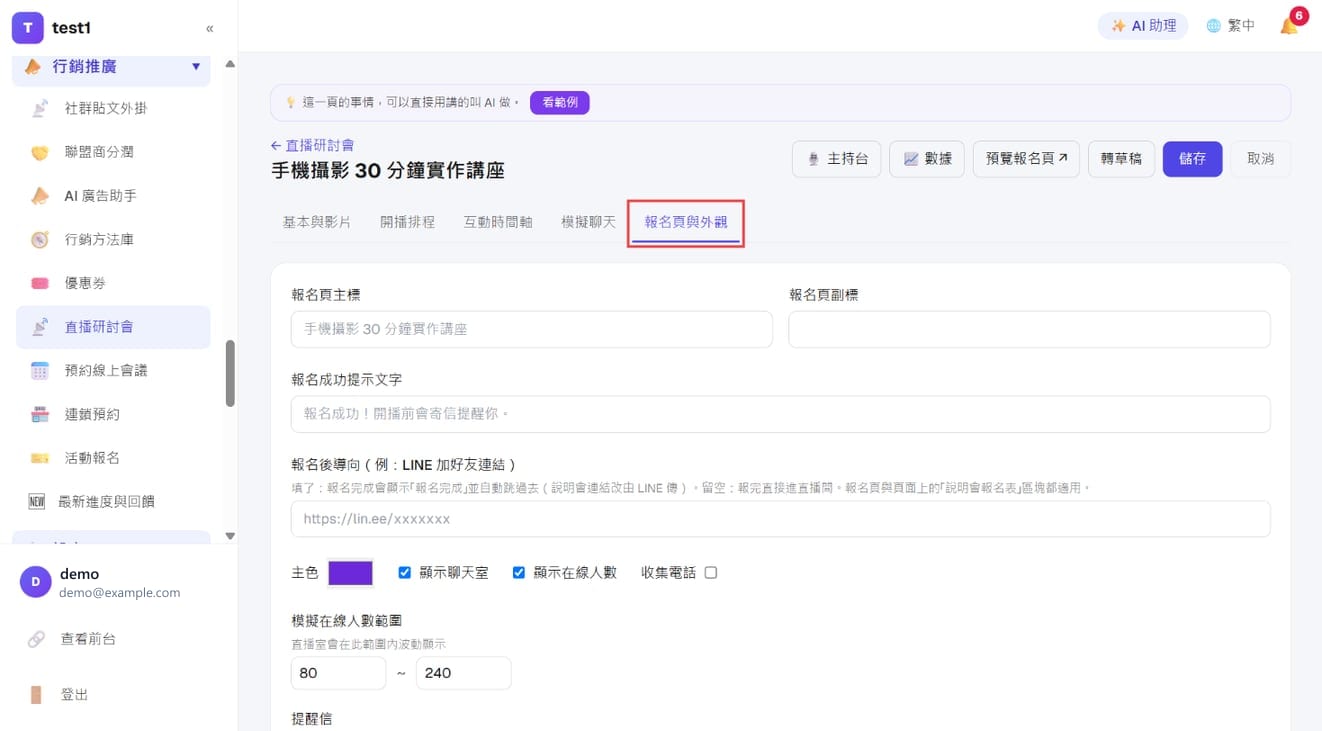
- 报名页主标/副标、报名成功提示文字:留空就用讲座标题与默认文字
- 报名后导向:填 LINE 加好友链接,报名完会显示「报名完成」并自动跳过去;留空=报完直接进直播间
- 报名后显示「加 LINE 报到」完成页、报名确认信:勾选才开的进阶用法,看下一步
- 主色、显示聊天室、显示在线人数、收集电话
- 模拟在线人数范围:画面上的人数会在这个区间内自然浮动
滚到最下面是提醒信,五种可以各自开关:报名确认、开播前 1 小时、开播前 10 分钟、开播时、错过→重播(附重播链接)。提醒信由平台排程自动寄出,你不用做任何事。
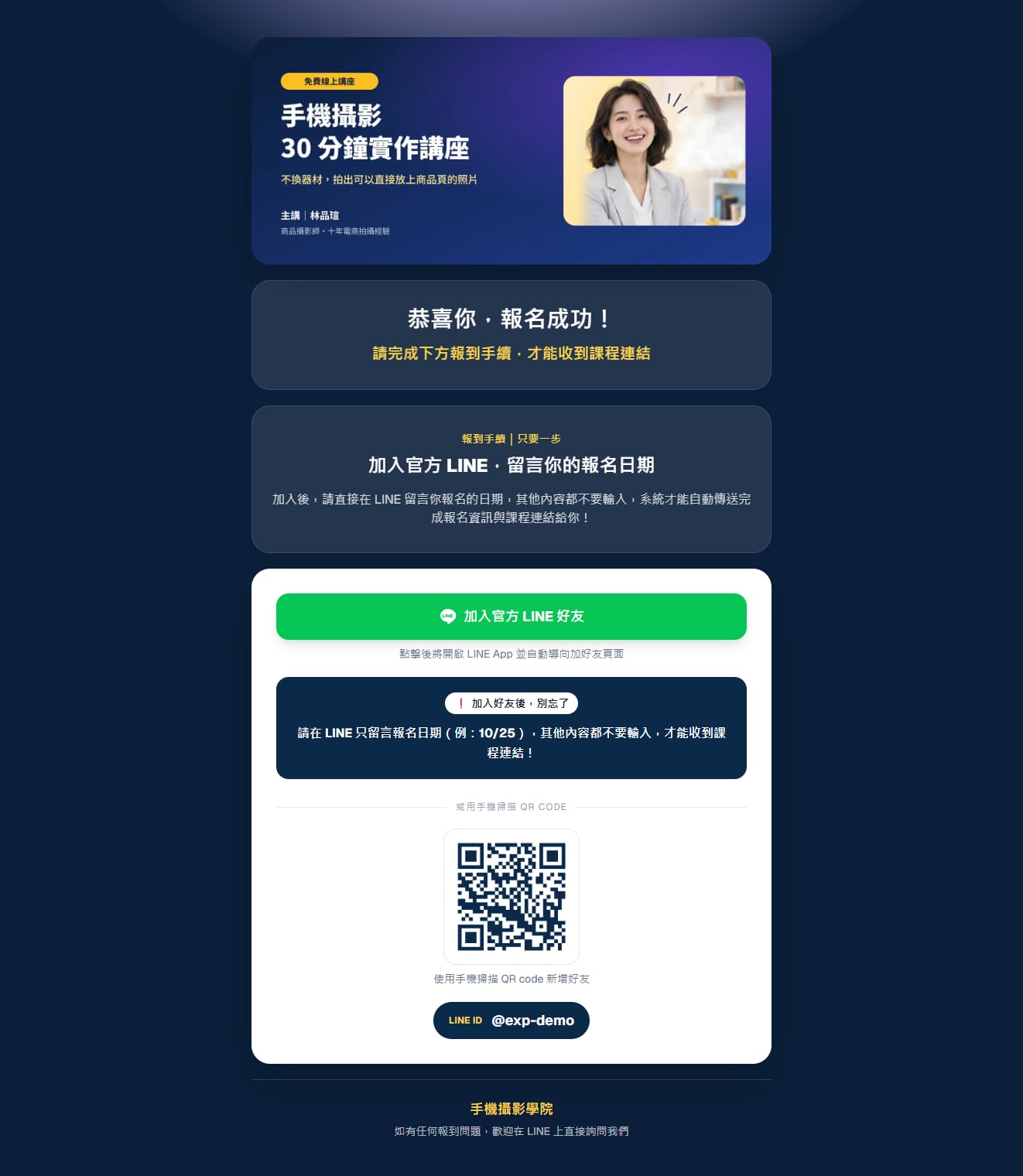
步骤 9:加 LINE 报到完成页与报名确认信(选用)
这一段是给用 LINE 跟学员联络的讲师:报完名不直接跳走,而是先看到一页「恭喜你,报名成功!请加入官方 LINE、留言你的报名日期」,你再从 LINE 把课程链接传给他。勾选才开,没勾=维持步骤 8 的行为(跳「报名后导向」的链接,或直接进直播间)。欧美客群不用 LINE 就不要勾,或把文字改成 WhatsApp/Telegram。
1. 开启完成页、放图
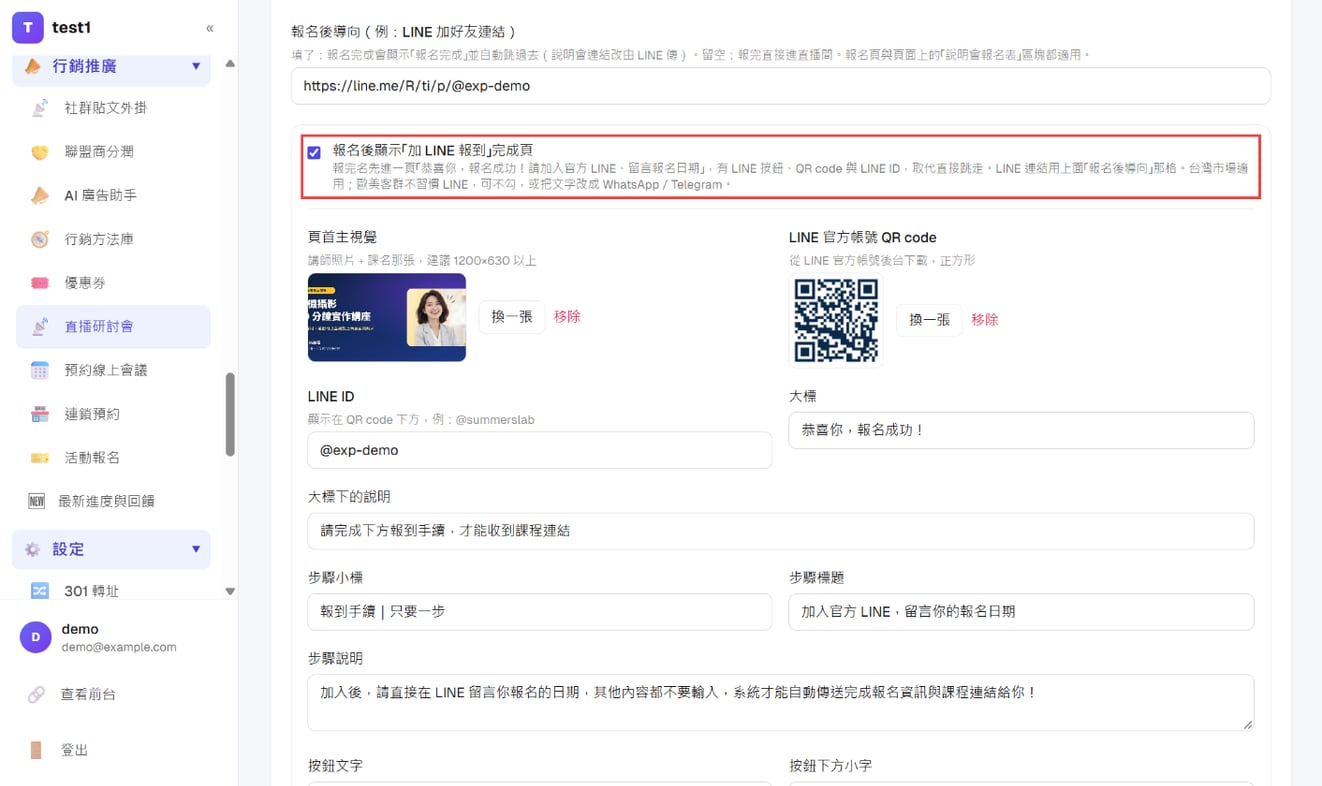
在「报名页与外观」分页,先把「报名后导向」填成你的 LINE 加好友链接,再勾「报名后显示「加 LINE 报到」完成页」。勾起来后会展开整组字段,每一段文字都已填好默认文案,直接改成你的说法就好:
- 页首主视觉:讲师照片+课名那张,建议 1200×630 以上
- LINE 官方账号 QR code:从 LINE 官方账号后台下载的正方形图
- LINE ID:显示在 QR code 下方,例:@summerslab
- 大标、步骤标题、步骤说明、按钮文字、提醒框:提醒框里的
{date}会自动换成访客报的那一场日期
2. 改报名确认信(可留空)
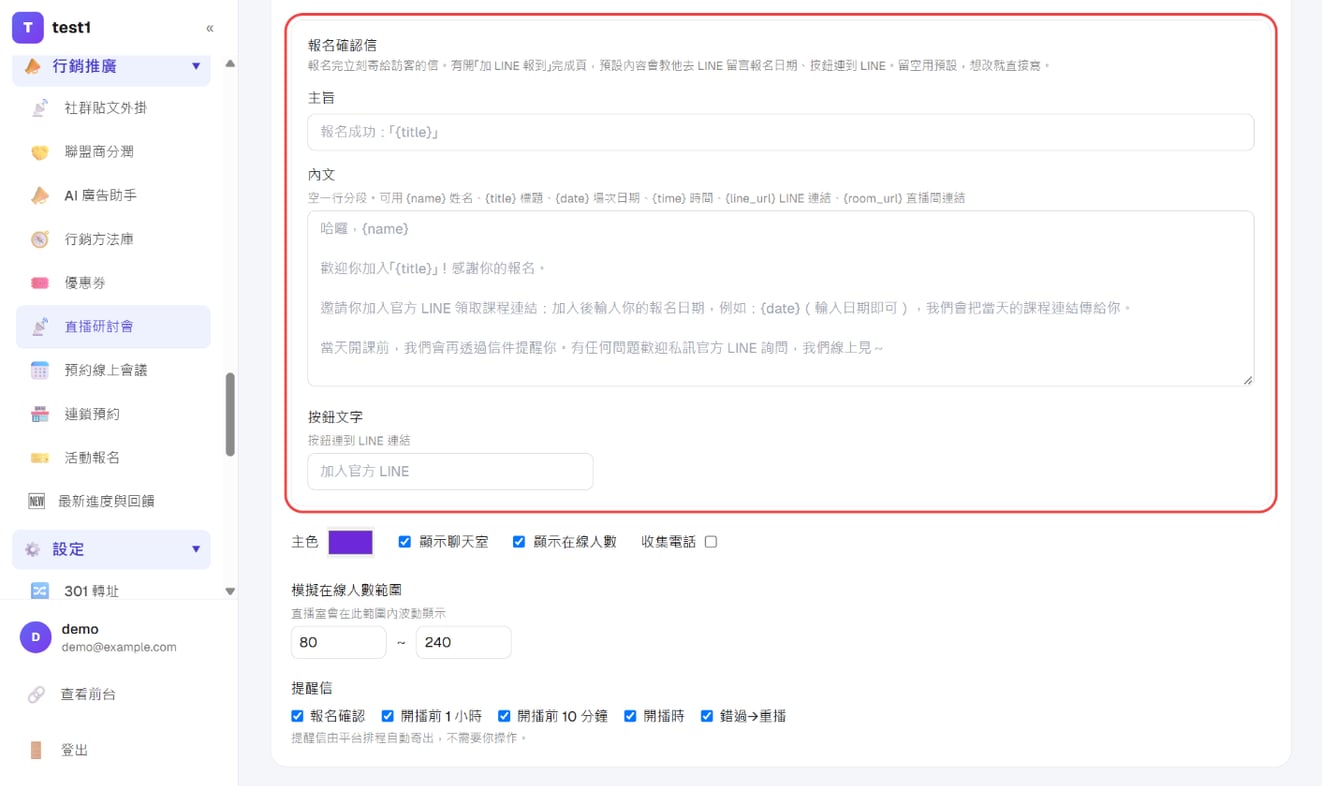
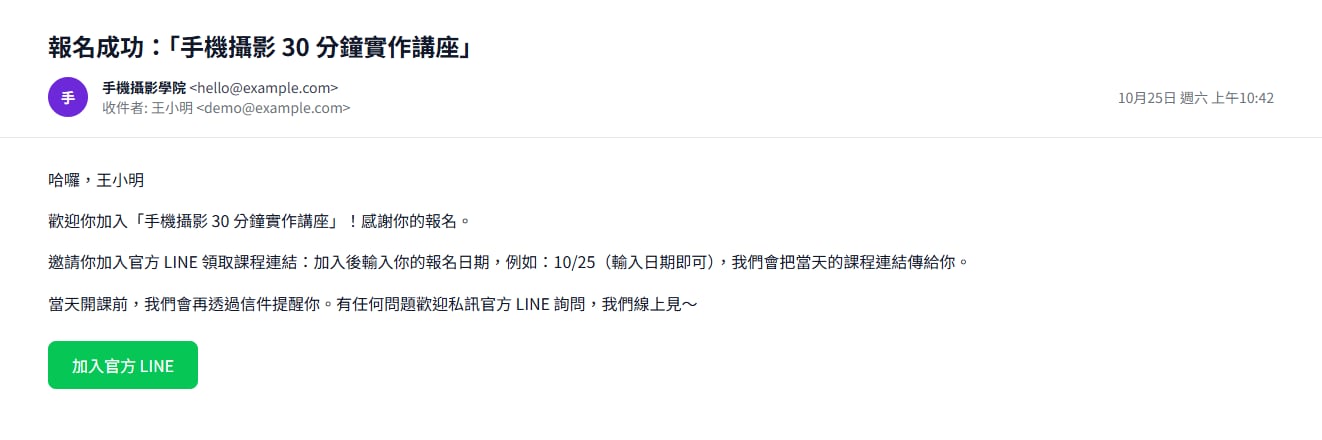
往下是「报名确认信」:报完名立刻寄出的那封信,主题、正文、按钮文字都可以改。正文空一行分段,可用 {name}(姓名)、{title}(标题)、{date}/{time}(场次日期与时间)、{line_url}(LINE 链接)、{room_url}(直播间链接)。留空就用灰字显示的默认内容:有开报到页时教访客去 LINE 留言报名日期、按钮连到 LINE;没开则写开播时间、按钮连到直播间。改完按右上角「保存」。
3. 访客看到的流程
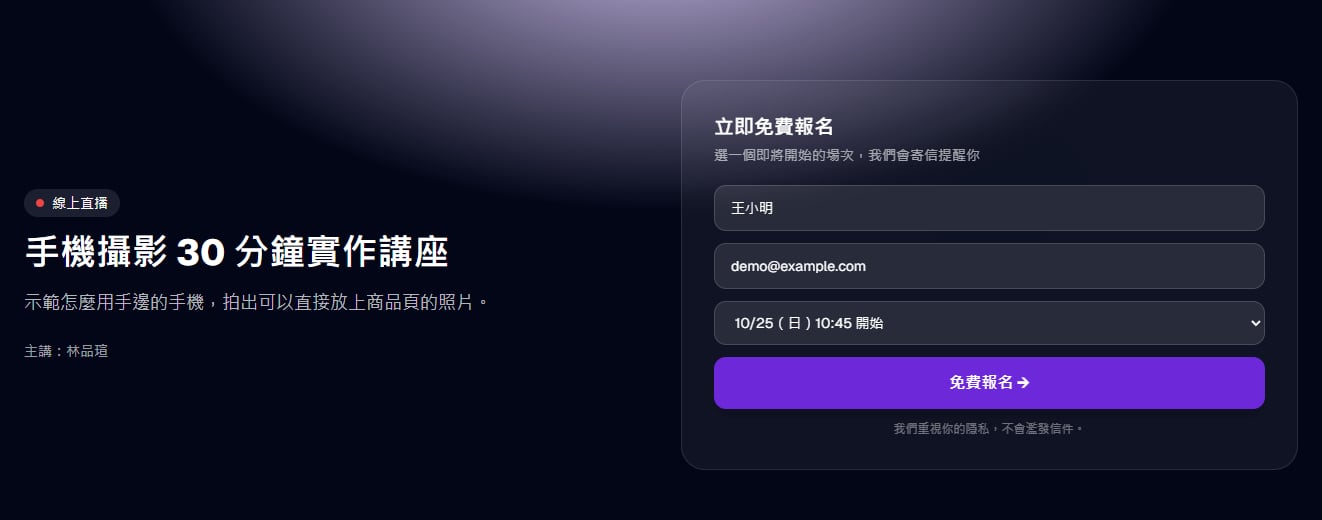
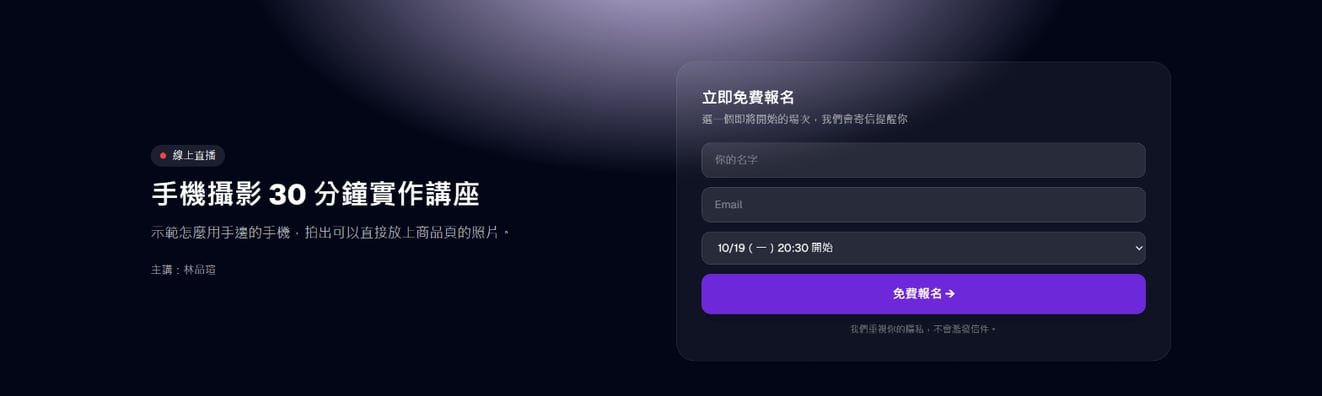
访客在报名页填名字、Email、选场次,按「免费报名」。
报完名直接进完成页:上面是你的主视觉,中间是加 LINE 按钮与 QR code,提醒框已经写好他该留言的日期(图中是 10/25),照抄就好。候补的人也会进这一页,只是不带日期。
同时他会收到报名确认信,内容就是上面那封,按钮连到你的 LINE。
没勾选时,这个完成页的网址(你的域名/w/网址代称/thanks)不存在,访客照旧被导向。
步骤 10:保存、预览、发布
按右上角「保存」。按「预览报名页」会在新分页打开访客看到的报名页。
还没发布的讲座,右上角会有「发布」按钮,按下去才会开放报名;已经发布的则会显示「转为草稿」。
步骤 11:把报名页发出去
报名页网址是 你的域名/w/网址代称,把它放到粉丝页、LINE、广告或电子报里。
访客填名字、Email,选一个即将开始的场次,就完成报名。报名者会自动进电子报名单,并贴上 webinar 标签。
步骤 12:开播时回复留言、结束后看数据
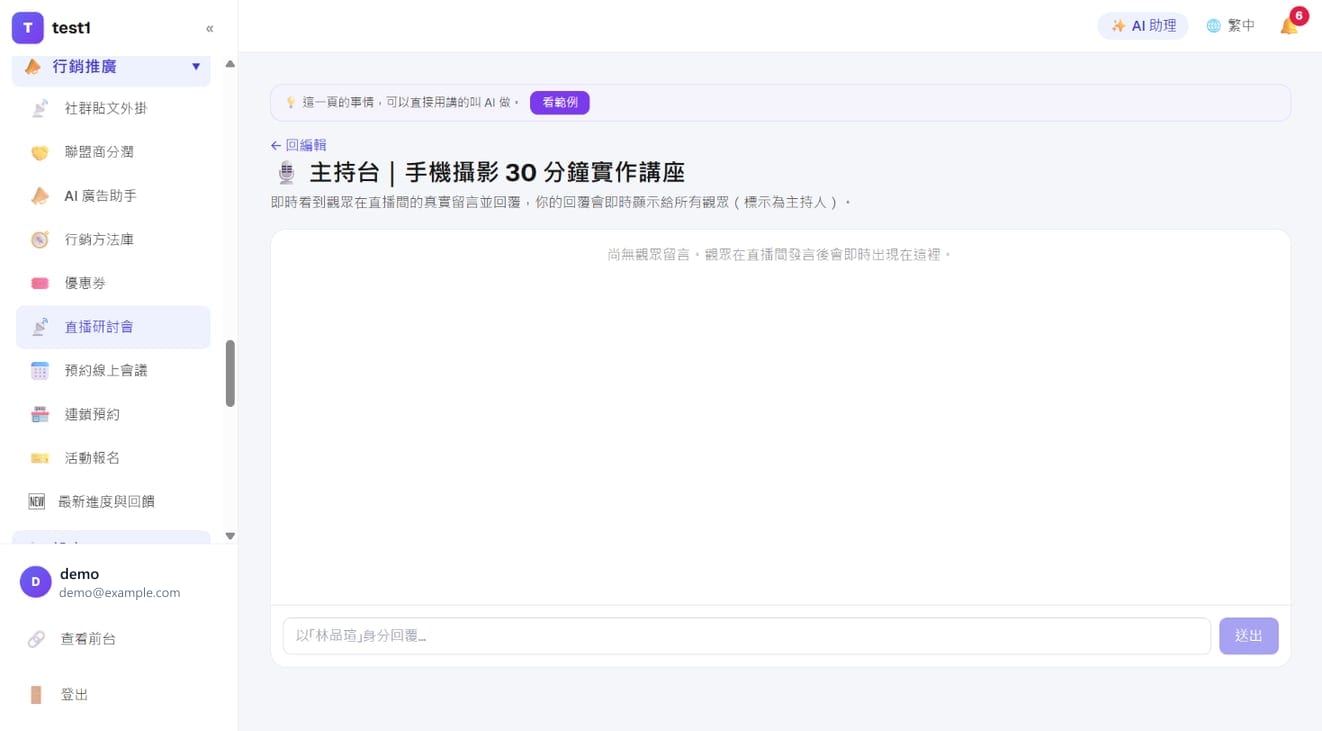
编辑页右上角的「🎙️ 主持台」可以实时看到真实观众的留言并回复,你的回复会标示为主持人,所有观众同时看得到。
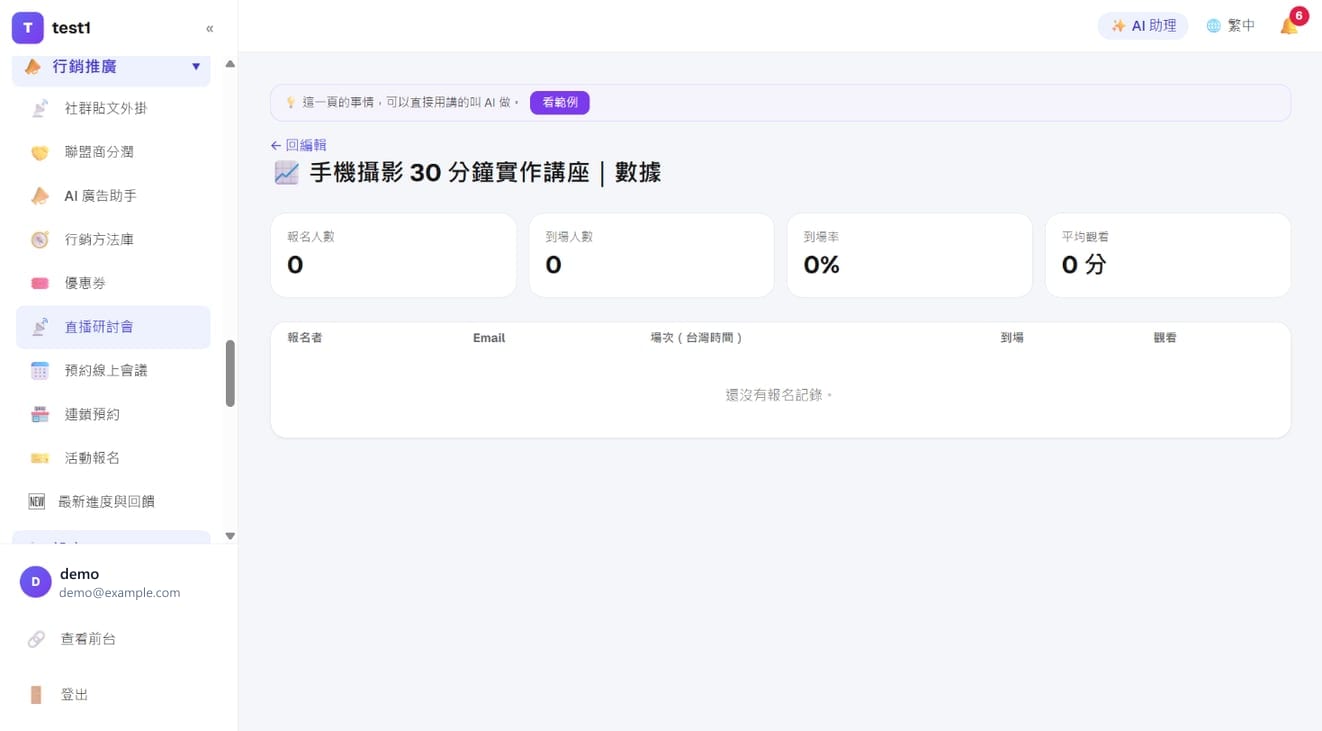
「📈 数据」显示每场讲座的报名数、到场数、到场率与平均观看时间,下方列出每位报名者,用来判断「内容在哪里掉人」。
现场直播(YouTube Live)
前面讲的都是预录。如果你要真的开一场直播——本人在镜头前讲、观众在你的网站上看、右边聊天你当场回——把「直播类型」切成「现场直播」就好。报名、提醒信、聊天、互动卡、重播、出席记录全部照用,差别只有信号从哪来、什么时候开始。
信号走 YouTube Live,观众不会知道。 他看到的是你自己网站上的直播间(要报名才进得去),不是 YouTube 页面。这样名单、报价卡、重播才都在你手上。
四个步骤
1. 建立直播、选类型 「营销推广 → 直播研讨会 → 创建直播研讨会」,在「基本与视频」的「直播类型」选「现场直播(YouTube Live)」。
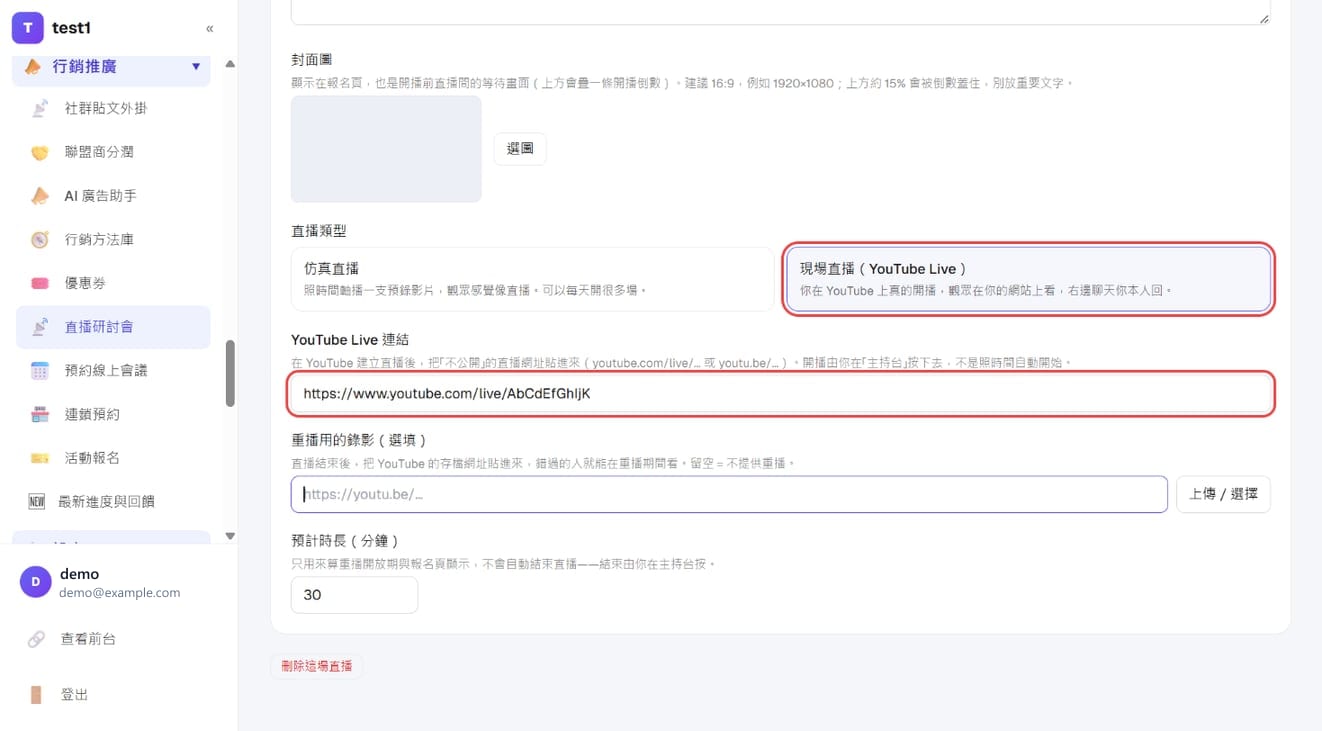
2. 在 YouTube 开一场直播,贴网址进来 到 YouTube 建立直播、设成「不公开」(不是私密,私密的别人看不到),把网址贴进「YouTube Live 链接」。三种格式都认得:
https://www.youtube.com/live/xxxxxxxxxxx(从直播页复制到的就是这个)https://youtu.be/xxxxxxxxxxxhttps://www.youtube.com/watch?v=xxxxxxxxxxx
用手机或电脑的摄像头直接开播,在 YouTube 上就能做完;要放幻灯片+镜头小窗口(像多数研讨会那样)就需要 OBS 这类免费软件。
3. 排定场次 「开播排程」选「指定日期」,填日期与时间,例如 9/20 20:00。现场直播多半是一次性活动;要开系列场次就多加几笔。
填好「预计时长」——它只用来算重播开放期与报名页显示,不会自动结束直播。
4. 发布,把报名页网址发出去
按「发布」,报名页就是 你的域名/w/网址代称。
直播当天
- 先在 YouTube(或 OBS)真的开始推流,确认画面有出来
- 回到后台这场直播的「🎙️ 主持台」
- 按「● 开始直播」
按下去的那一刻,所有等在直播间的观众画面会自己换过去,不必请他们刷新。
⚠️ 顺序不能颠倒:YouTube 还没开始就按开播,观众看到的是一个永远转圈的播放器。
直播中你在主持台可以:
- 看观众留言并回复——你的回复会标上主持人,即时出现在每个人的聊天室
- 推互动卡——讲到报价就按「推给观众」,那张卡立刻出现在所有人画面上。推错了按「收回」
讲完按「■ 结束直播」,观众画面切到结束画面。
直播结束后:重播
现场直播的重播是你事后把录影贴进来:YouTube 直播结束会自动留一份存档,把那个网址贴进「重播用的录影」,错过的人就能在重播期间看。留空=不提供重播,结束画面会直接说没有重播(不会给一个点了没反应的按钮)。
现场直播与仿真直播的差别
| 仿真直播 | 现场直播 | |
|---|---|---|
| 什么时候开始 | 到了场次时间自动开始 | 你在主持台按「开始直播」 |
| 互动卡 | 照时间轴自动弹(第几秒) | 讲到哪、按一下推给观众 |
| 聊天 | 模拟聊天 + 真实留言 | 只有真实留言 |
| 在线人数 | 你设置的模拟区间 | 真的在线人数 |
| 迟到的人 | 从「现在该播到的位置」开始看 | 从现在开始看(跟真的直播一样) |
| 重播 | 就是那支预录影片 | 你事后贴的存档录影 |
现场直播的常见问题
观众看到的画面会慢几秒? 会,大约 10~30 秒——所有走 YouTube/HLS 的直播都是如此(WebinarJam 也一样)。所以观众的留言会慢半拍:他问的可能是你一分钟前讲的内容。这不是故障,回复时心里有数就好。
观众会不会跑去 YouTube 看? 直播间里是嵌入播放器,不会出现 YouTube 的相关视频。设成「不公开」的直播不会出现在搜索或你的频道页,除非有人把网址传出去。
可以让观众上台一起讲吗? 目前不行。这是「一个人讲、很多人看」的广播,不是 Zoom 那种多方会议。
时间到了画面没出现? 现场直播不会自己开始——要你到主持台按「开始直播」。这是刻意的:设备还没准备好就自动把人放进来,比晚几分钟更糟。
忘记按结束? 观众会停在直播画面。YouTube 那边停止推流后,播放器会显示直播已结束;但重播与结束画面要等你按下「结束直播」才会出现。
常见问题
这样算不算欺骗观众? 报名页与直播间都没有宣称是实时直播。多数平台的做法是不强调也不否认;如果你在意,可以在报名页明讲「这是预录讲座」——实测转换率影响通常比想象中小。
观众可以留言吗? 可以,真实留言会实时出现,你在主持台也能回复。
视频长度填错会怎样? 互动卡与模拟聊天都靠秒数触发,长度填错会让它们出现在错的时间,或整场提早结束。改完记得重新确认一次时间轴。
没收到提醒邮件? 提醒邮件需要你自己的发信服务商(设置 → 发信设置)。另外检查该封提醒是否被关掉了。