
网站外观与菜单
改主色调与字体、编辑前台菜单,以及用页面构建器做自定义页面。
整站的颜色、字体、页眉与菜单都可以自己调,不需要写任何程序。下面每一步都附上后台画面,红框就是要点或要改的地方。
一步一步调整网站外观
步骤 1:选主色调、字体与字级
左侧菜单点「设置 → 版型设计」(Logo 与浏览器小图标也在这一页的最上面,见「开站与第一次设置」步骤 4):
- 主色调:套用到按钮、链接、强调文字。从系统配色挑一个
- 全站字体、全站字号:影响全站文字,含菜单与按钮
- 页面正文字体、页面正文字号:只影响文章/页面的内容区
- 网站底色:留空=白底;浅灰底能让白色卡片浮起来
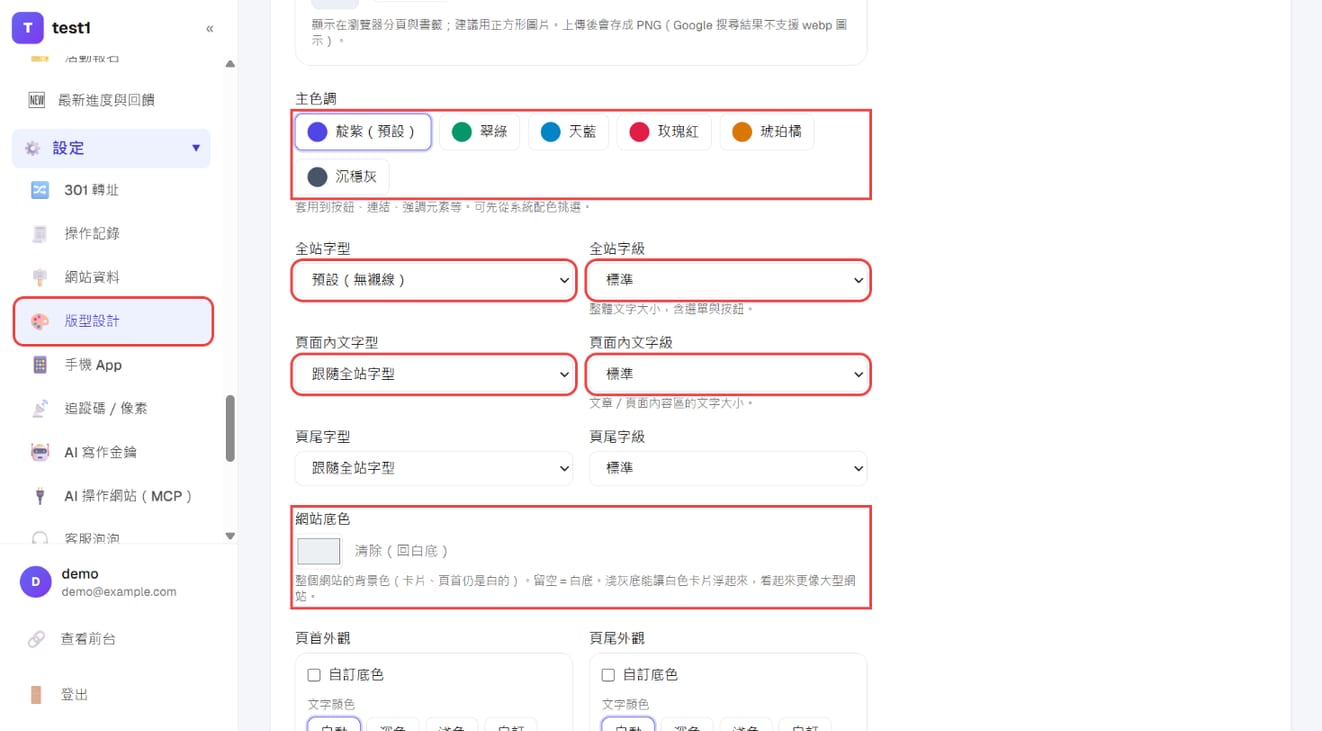
往下还有「页头外观」「页脚外观」可以自定义底色与文字颜色,旁边会实时显示对比是否充足。
步骤 2:调整页眉菜单与元素,保存
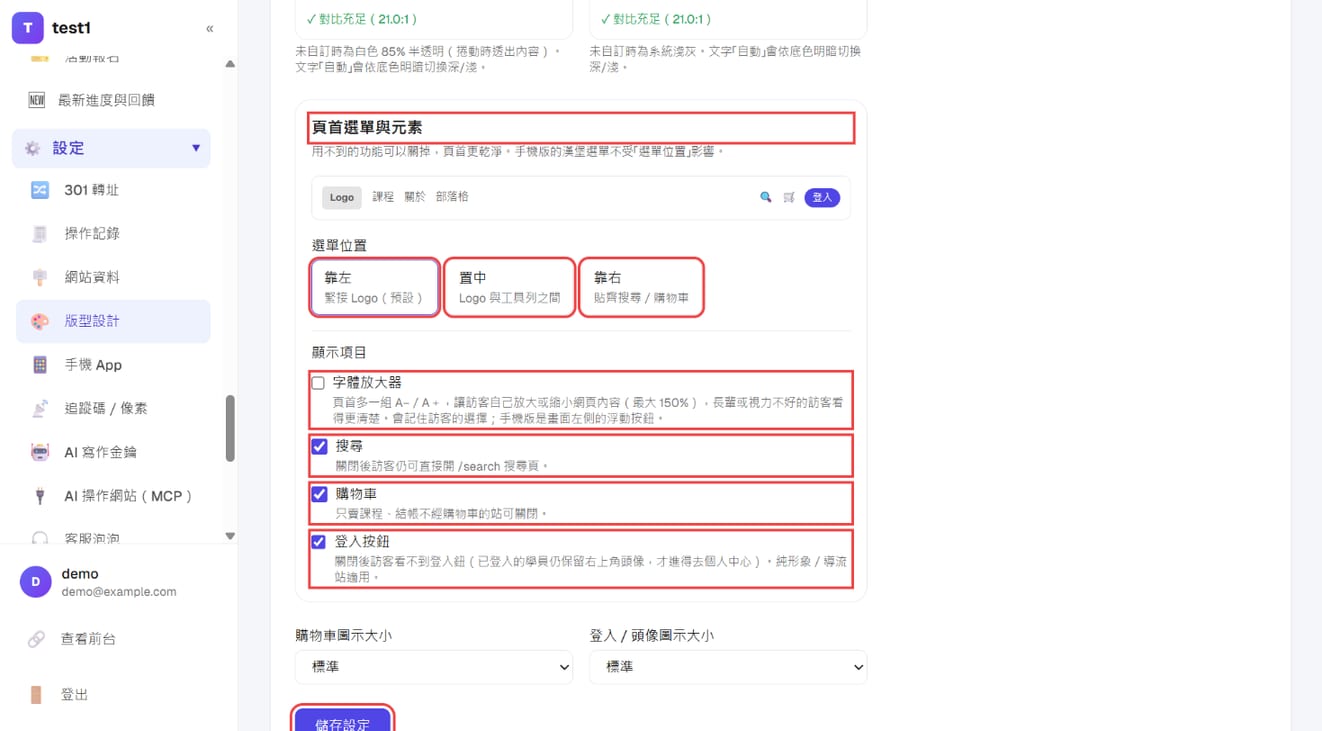
同一页往下卷到「页头菜单与元素」:
- 菜单位置:靠左(紧接 Logo)/置中/靠右(贴齐搜索与购物车)
- 显示项目:字体放大器、搜索、购物车、登录按钮——用不到的关掉,页眉更干净
全部改好按最下方的「保存设置」。保存后约 5 分钟内前台会更新,强制刷新可立即看到。
步骤 3:在「页面」列表管理菜单
前台顶部菜单是在「网站内容 → 页面」管理的:
- 菜单栏打勾=列入上方菜单
- 上级栏选一个页面=变成它底下的下拉项目(最多两层)
- 用最左边的 ↑ ↓ 调整顺序
- 改完按左下角的「保存」
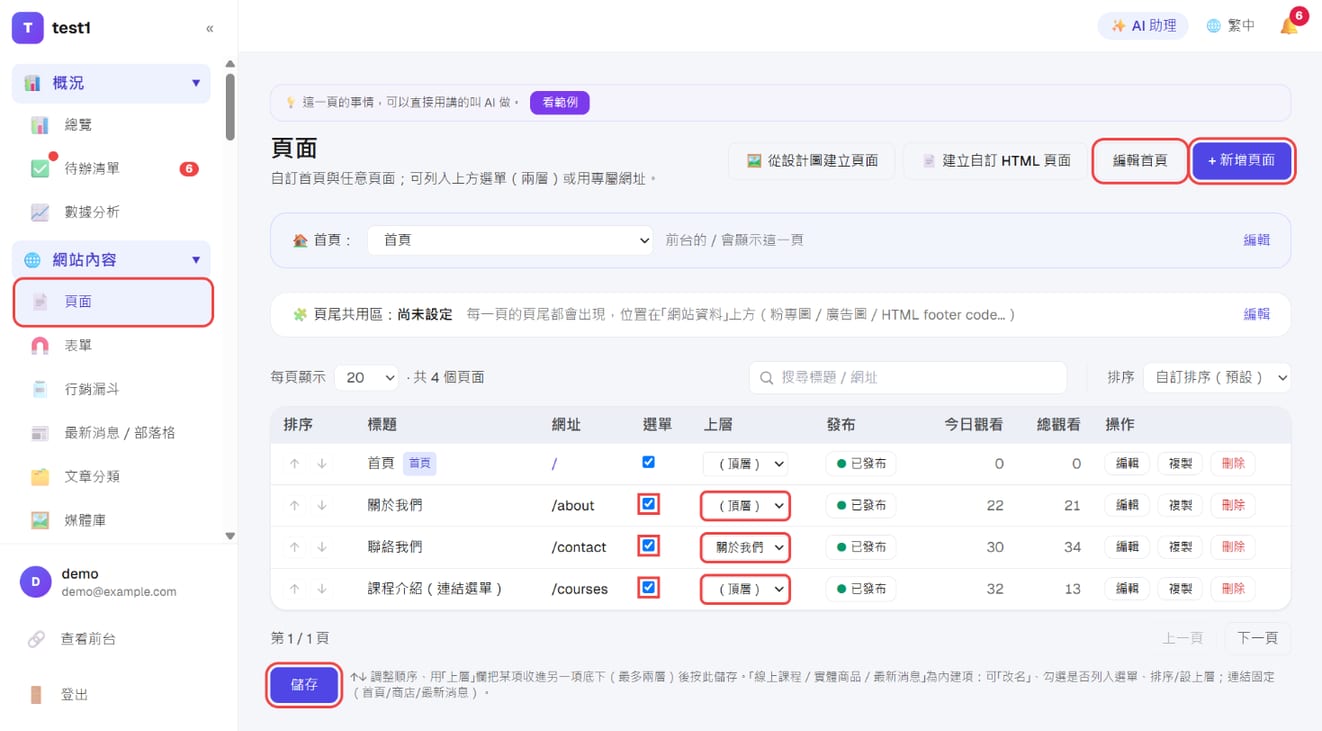
内置的「在线课程/实体商品/最新消息」也在这份列表里:可以改名、决定要不要列入菜单,但网址固定——那是刻意的,避免改坏既有链接与 SEO。
步骤 4:添加一个页面(或只是一个菜单链接)
按「+ 添加页面」,输入页面标题,按右边的「⚙ 设置」打开设置栏:
- 页面类型:「内容页面」用区块编辑器做一页有内容的页面;「链接菜单」只是一个菜单项目,点了跳到你指定的网址(例如站内的
/subscriptions或外部网址) - 网址 slug:留空会自动产生
- 勾「发布」与「列入上方菜单」
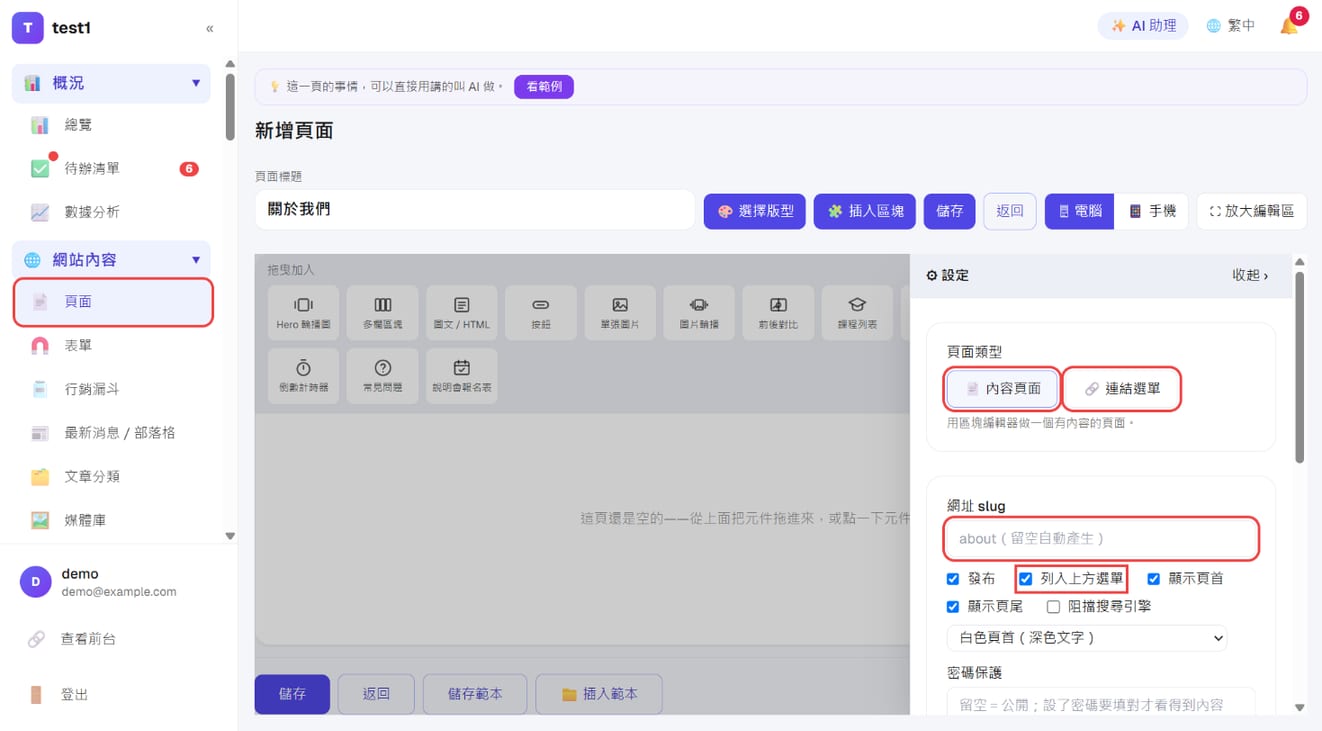
页面内容怎么排(区块、多栏、范本、粘贴 HTML),见「页面建构器」。首页也是一个页面,在列表上方的「🏠 首页」选择要用哪一页当首页,或按「编辑首页」直接改。
步骤 5:确认网站时区
左侧菜单点「设置 → 网站资料」,在「网站时区」选你所在的时区。
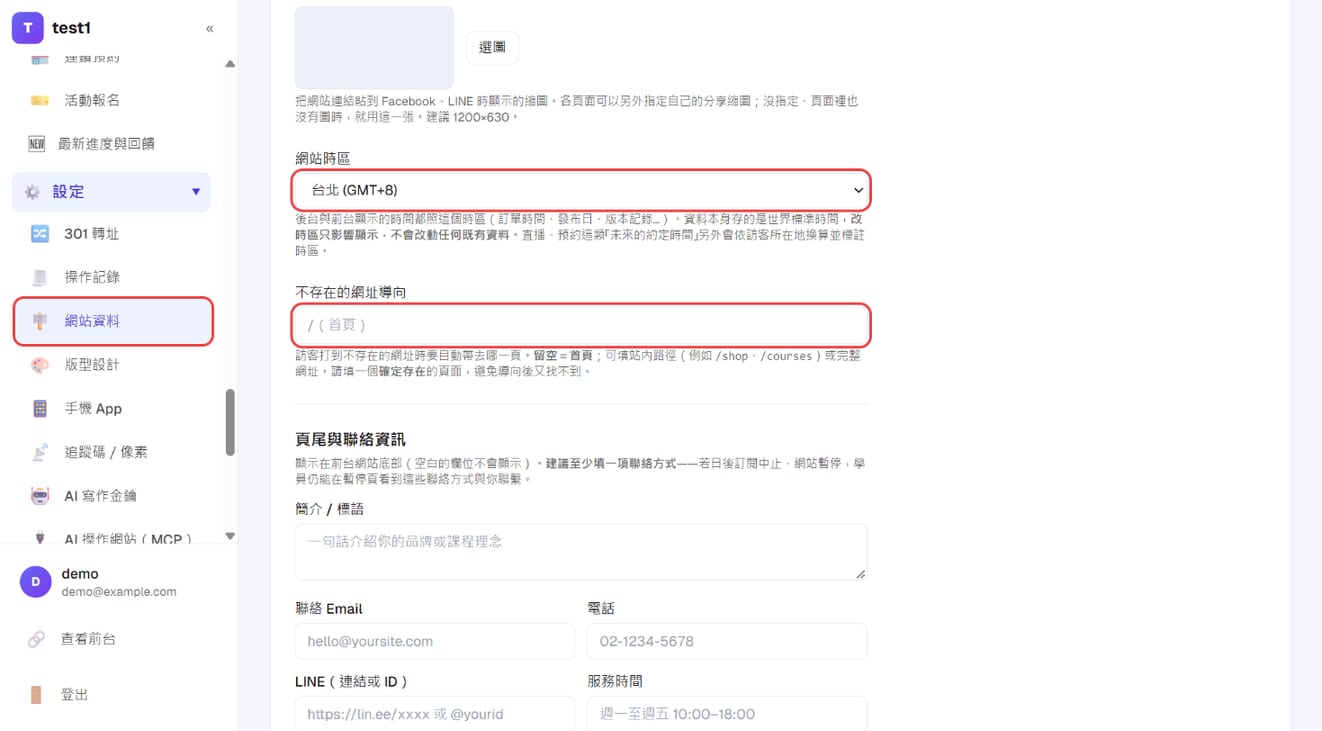
- 后台与前台显示的时间都照这个时区:订单时间、文章发布日、版本记录、学员加入时间…
- 数据本身一律存世界标准时间(UTC)→ 改时区只影响显示,不会改动任何已有数据
- 访客跟你不在同一个国家时:
- 已经发生的事(发布日、订单时间)→ 每个人看到的都是你的网站时区,这样客服对帐才有共同语言
- 未来的约定(开卖倒数、直播、预约时段)→ 依访客自己所在地换算并标注时区,避免有人错过
预约模块另外有各「预约类型」自己的时区设置(跨国排课用),与这里的网站时区各自独立。
同一页的「不存在的网址重定向」:访客打到不存在的网址时要自动带去哪一页,留空=首页。
多语系
「设置 → 语言与翻译」可打开英文与简体中文,见「语言与翻译」。
- 打开后前台会出现语言切换
- 每一句系统文字都可以自己改写
- 你的课程标题、文章内容不会被自动翻译
常见问题
改了颜色但前台没变? 前台有 5 分钟的缓存。等一下或强制刷新(Ctrl+F5)即可。
想在页面放自己写的 HTML? 图文区块可以切换到「源代码」模式贴 HTML,也支持贴第三方的嵌入代码(YouTube、Google 地图、表单)。
菜单最多几层? 两层:顶层项目,加上它底下的下拉项目。