
测验与作业
出测验自动批改、指派作业收缴交,以及在「批改/成绩」一次处理待批改项目。
测验与作业都挂在课程底下,可以整门课共用,也可以绑到某一个单元——绑单元的话,学员在该单元页面就会看到。
- 测验:选择题、是非题这类,全部系统自动批改
- 作业:学员上传文件、写文字或交链接,由你批改给分
一步一步出一份测验
步骤 1:添加测验
左侧菜单点「课程教学 → 测验」,按右上角「+ 添加测验」。
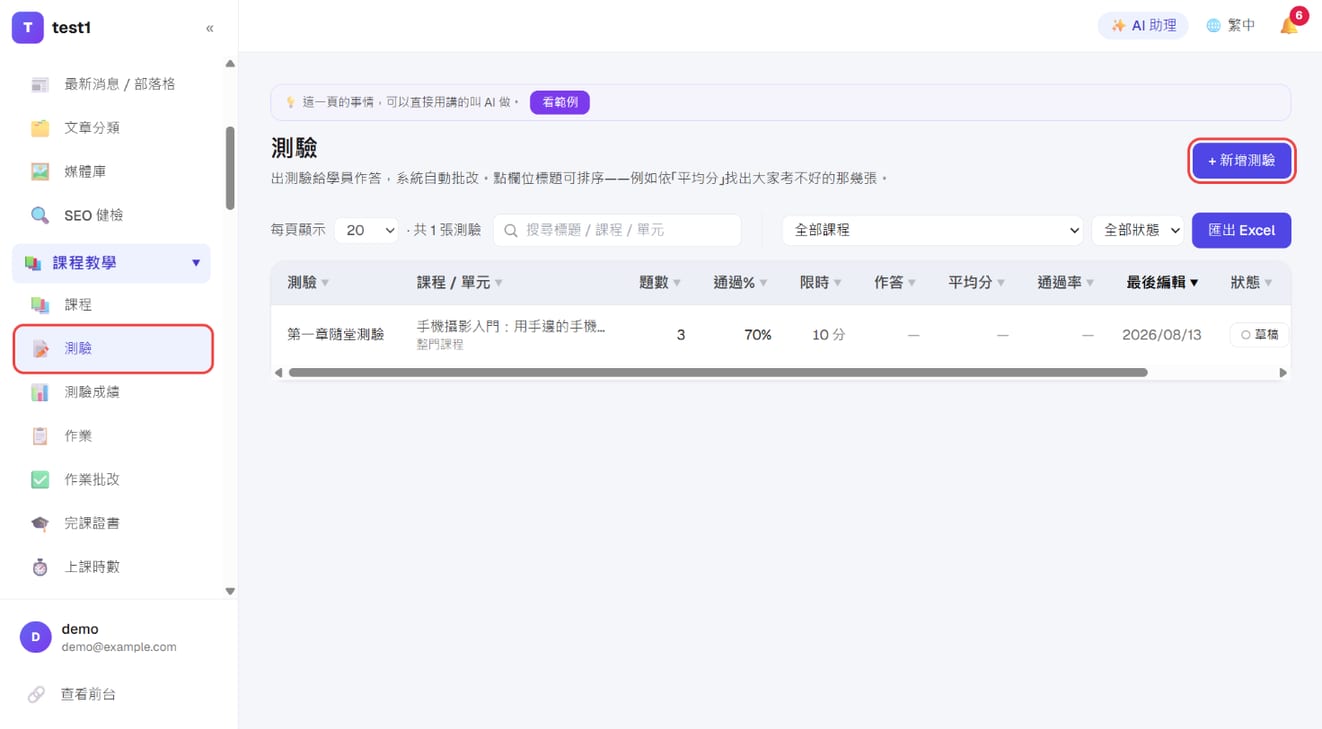
列表上看得到每张测验的题数、通过门槛、作答人数、平均分与通过率;点字段标题可以排序,例如依「平均分」找出大家考不好的那几张。
步骤 2:填测验设置
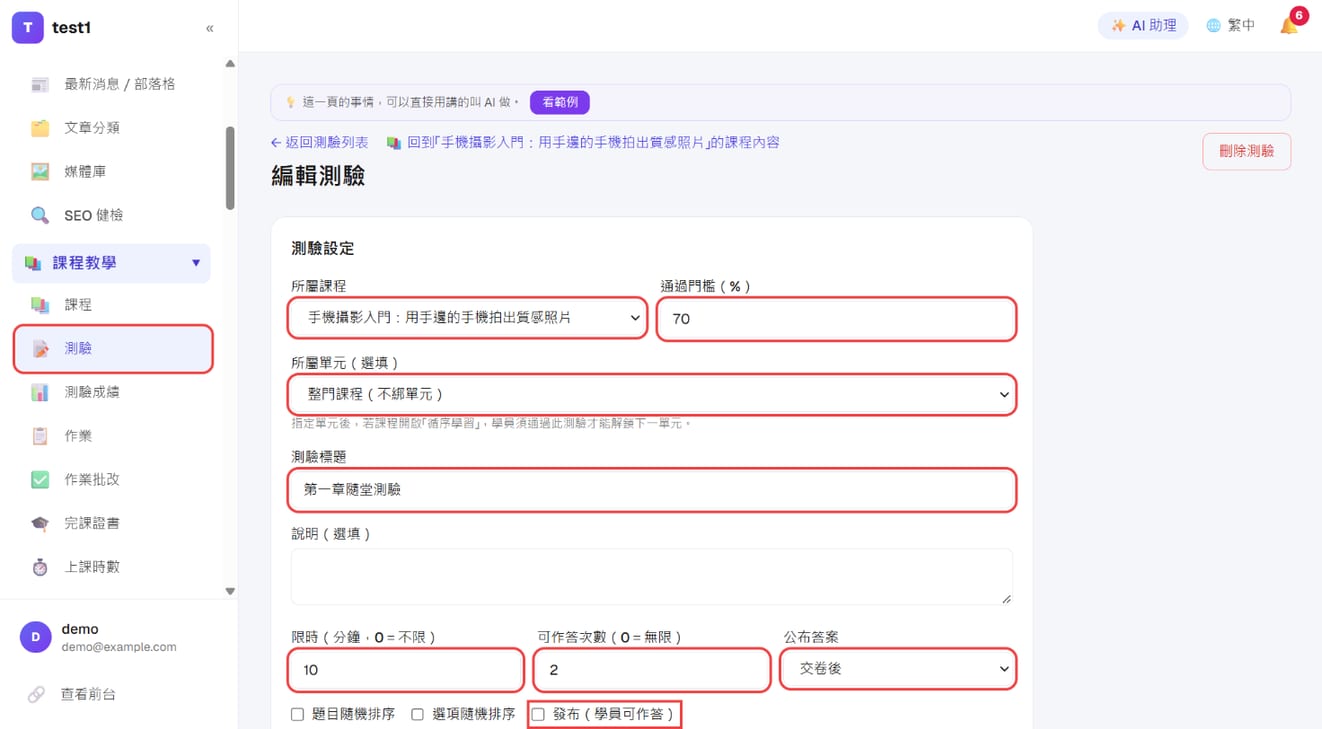
- 所属课程、所属单元(选填):绑到单元的话,若课程开了「循序学习」,学员要通过这张测验才能解锁下一个单元
- 通过门槛(%):答对百分之几算通过
- 测验标题、说明
- 限时(分钟):0=不限时
- 可作答次数:0=不限次数
- 公布答案:交卷后/通过后/不公布
- 题目随机排序、选项随机排序:防止学员互相对答案
- 发布(学员可作答):没勾就是草稿,学员看不到
步骤 3:出题
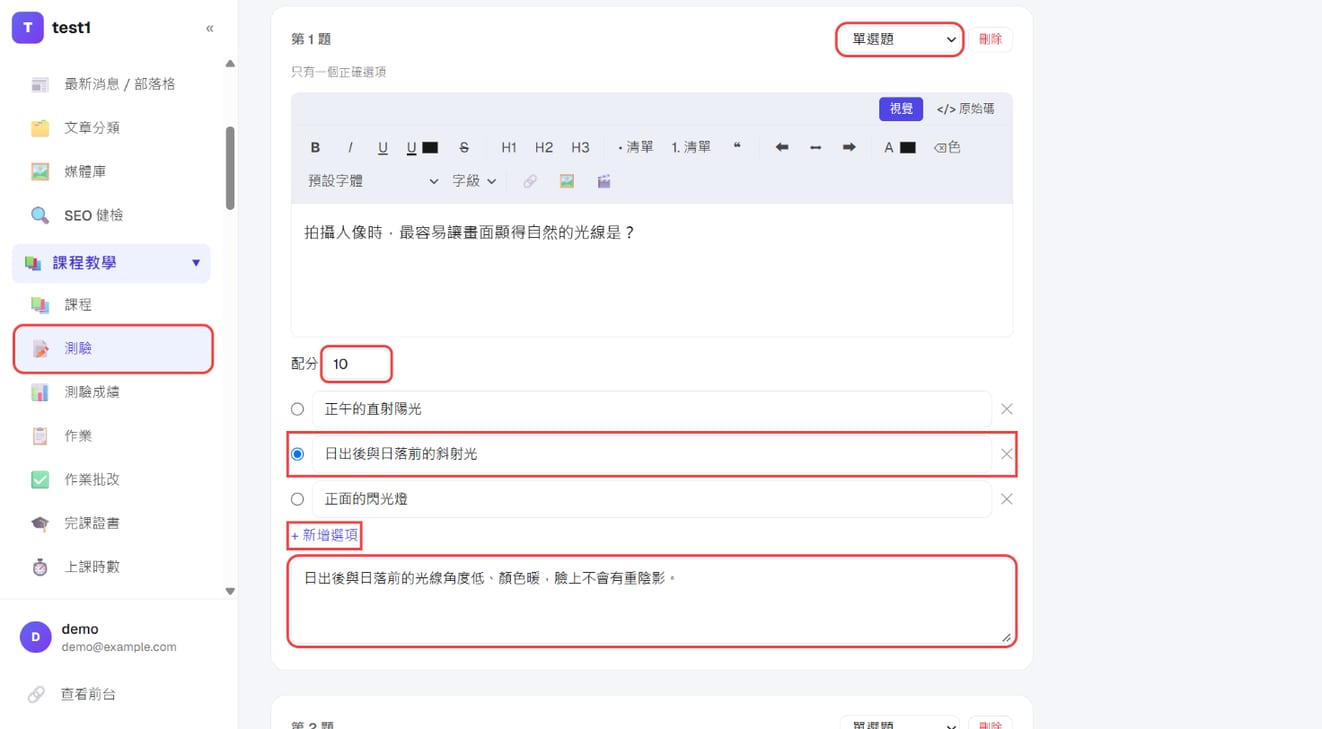
每一题右上角先选题型,再写题目、设配分与正确答案:
- 题型:单选、多选、是非、配对/连连看、排序
- 题目:所见即所得编辑器,可以插入图片、视频、粗体、清单,「看图回答」这类题目也出得出来
- 配分
- 选项:点击项左边的圆点标出正确答案;「+ 添加选项」加选项
- 解析(选填):公布答案时显示给学员
| 题型 | 批改方式 |
|---|---|
| 单选题 | 自动 |
| 多选题 | 自动(全对才给分) |
| 是非题 | 自动 |
| 配对/连连看 | 自动(部分对给部分分) |
| 排序题 | 自动(学员端会打散) |
没有填空题与问答题是刻意的:那两种的答案没有绝对性(同义词、多一个字都算对),系统只能逐字比对,结果是把正确答案判成错、还要你回头一题题补救。要考观念就用单选或是非。
步骤 4:添加更多题目,然后保存
最下方按「+ 添加题目」继续出下一题,出完按「保存」。
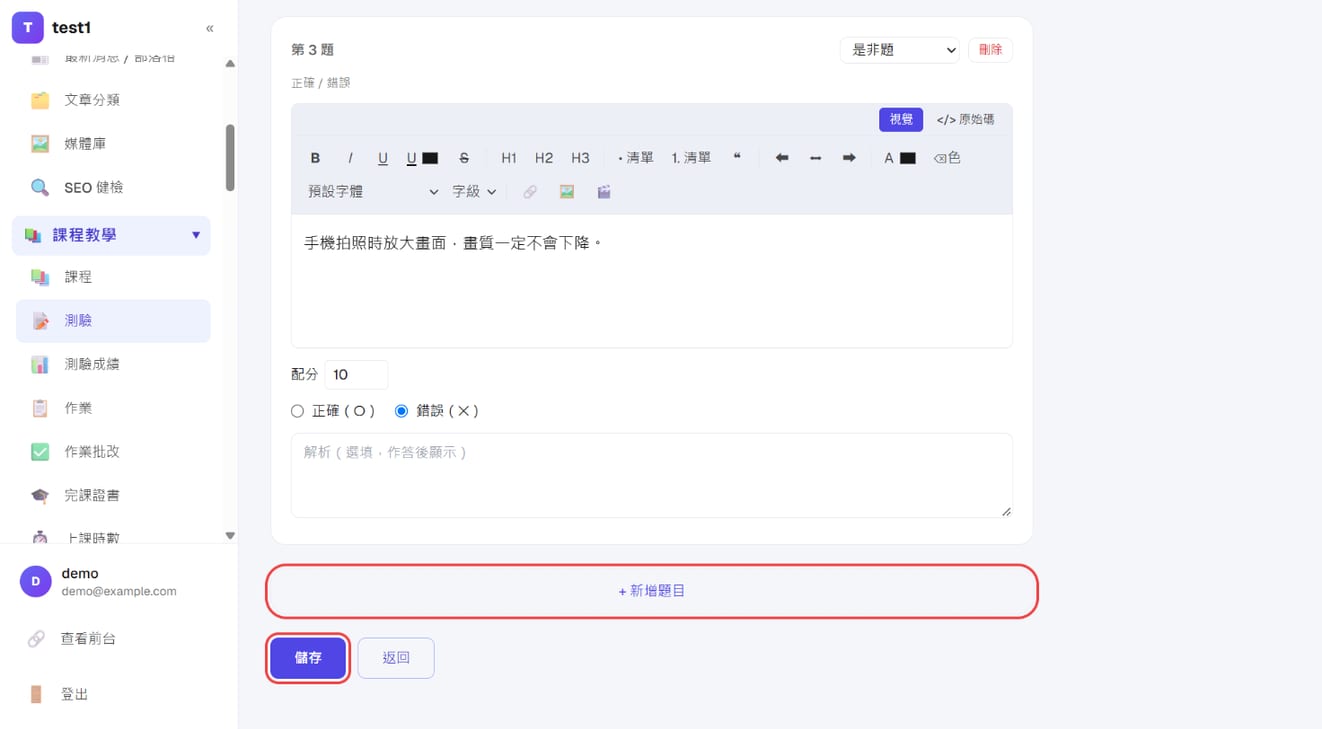
记得回到上方勾「发布(学员可作答)」再保存一次,学员才看得到。
一步一步出一份作业
步骤 1:添加作业
左侧菜单点「课程教学 → 作业」,按右上角「+ 添加作业」。
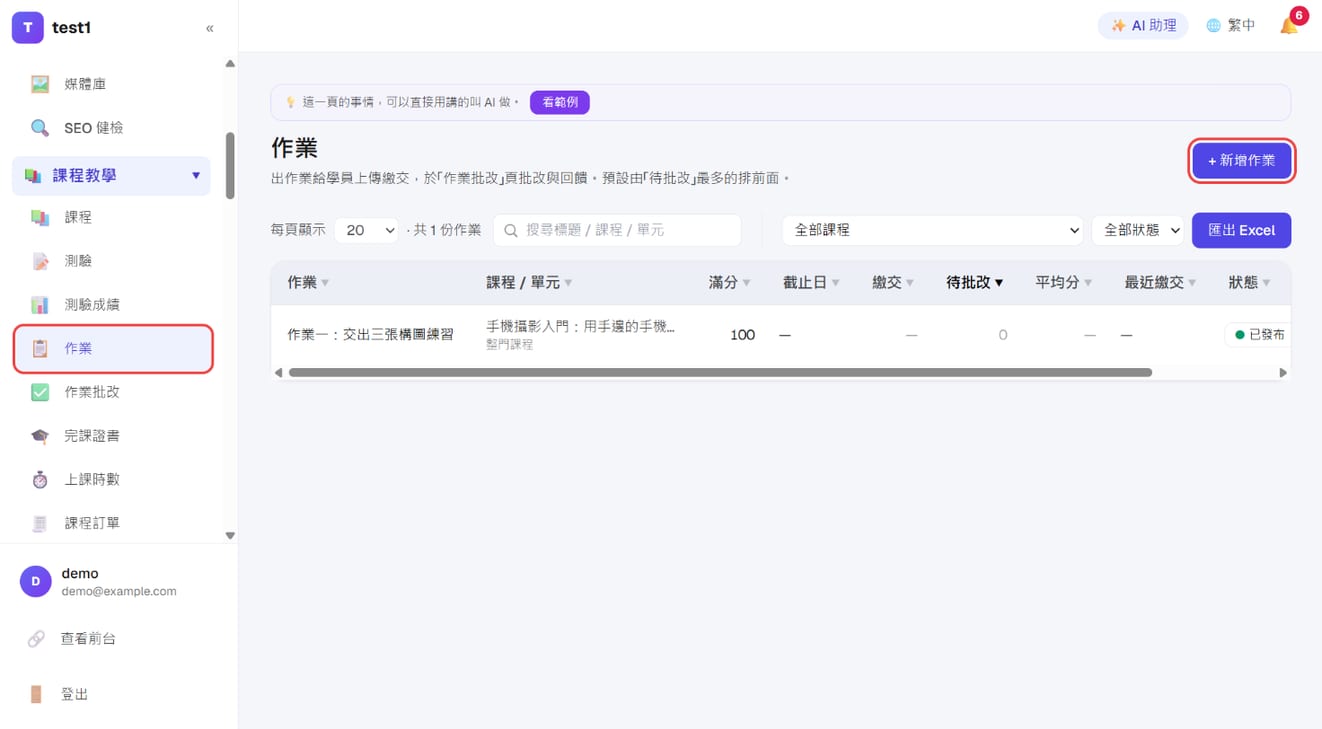
列表默认把「待批改」最多的排在最前面。
步骤 2:填作业内容
- 所属课程、所属单元(选填):绑单元+循序学习时,学员要缴交才能解锁下一个单元
- 作业标题
- 题目说明:写清楚要交什么、评分标准
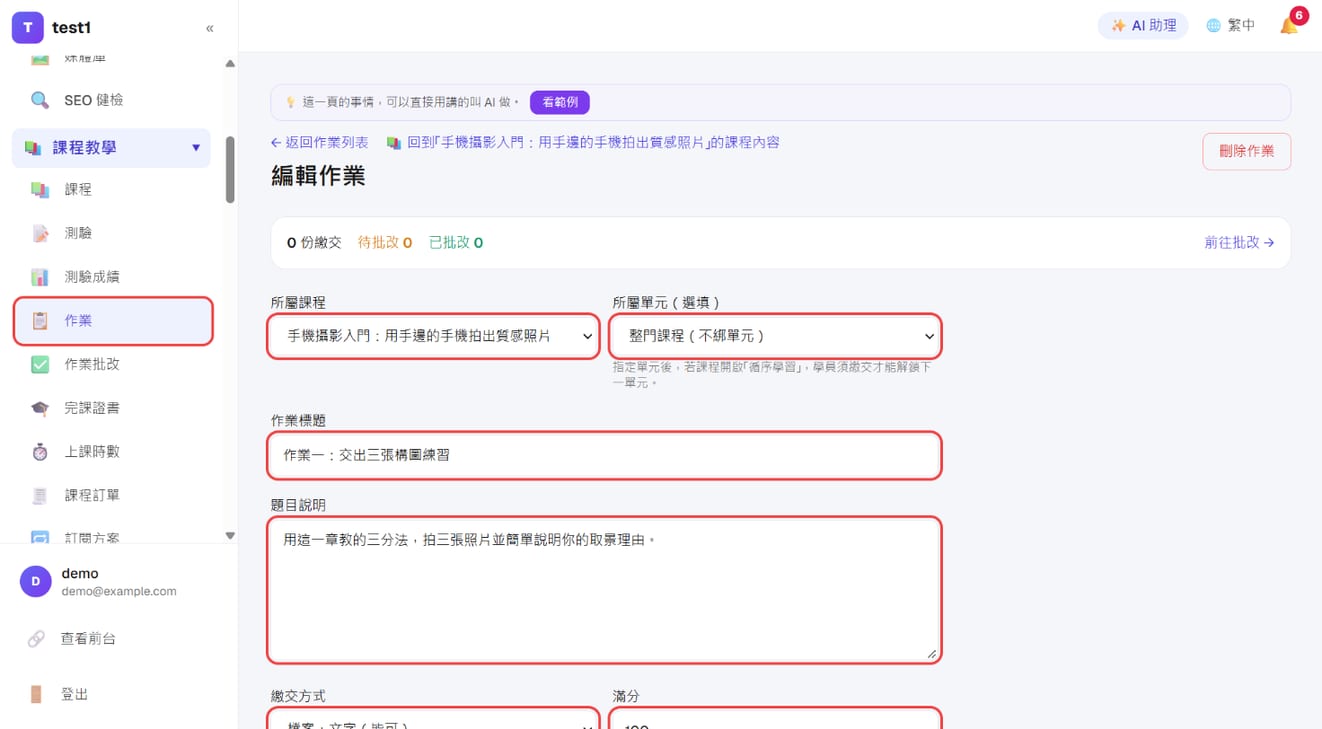
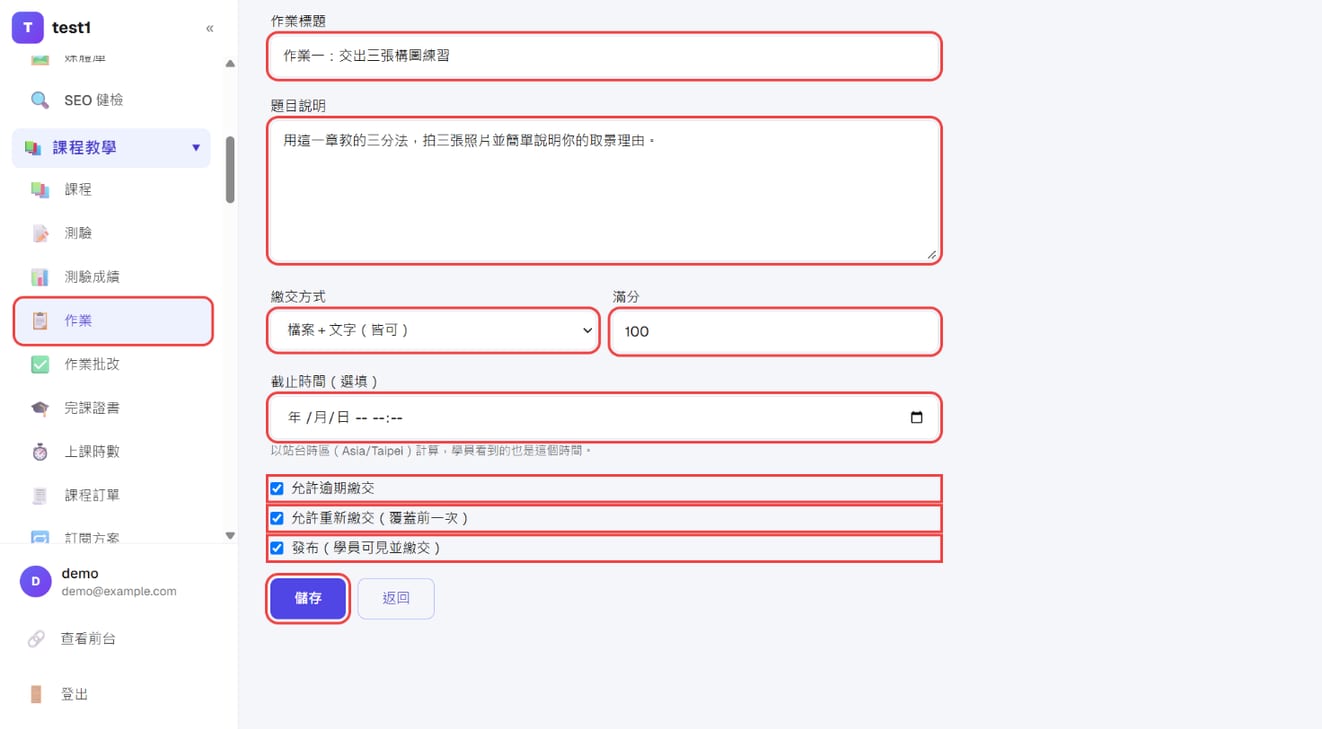
步骤 3:设置缴交方式与期限,发布
- 提交方式:文件+文字(皆可)/仅上传文件/仅文字作答/缴交链接(交作品网址、云端硬盘)
- 满分
- 截止时间(选填):以网站时区计算,学员看到的也是这个时间
- 允许逾期提交:没勾的话,过了截止时间就不能交
- 允许重新缴交:勾了学员可以覆盖自己上一次的内容
- 发布(学员可见并提交):作业默认是草稿,要勾了才看得到
最后按「保存」。
批改作业、看成绩
步骤 1:到「作业批改」批改
左侧菜单点「课程教学 → 作业批改」,这是每天会开的那一页。上方可以筛选「待批改/已批改/已退回」,在「待批改」那一列按「批改」,就能看学员缴交的内容、给分、写回馈。批改完学员那边就会看到分数与你的评语。
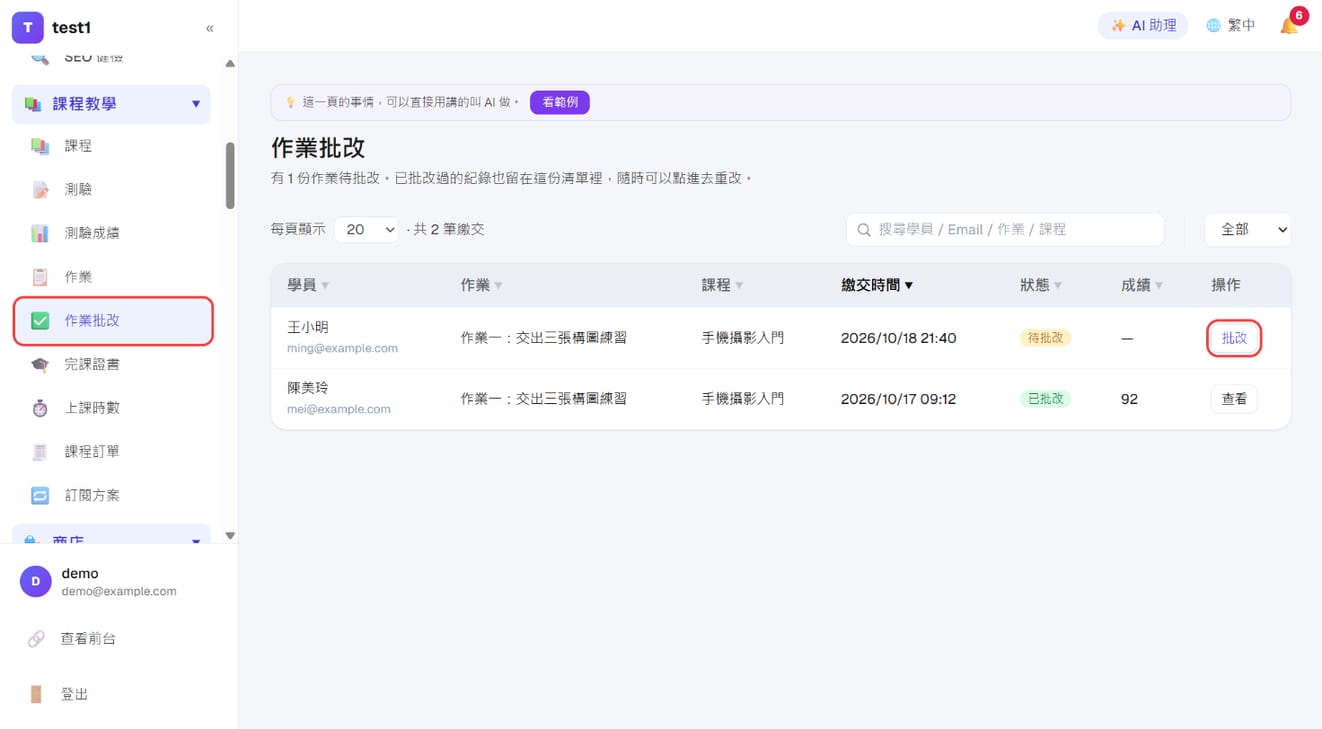
已批改过的纪录也留在这份清单里,随时可以点进去重改。
步骤 2:在「测验成绩」看总表
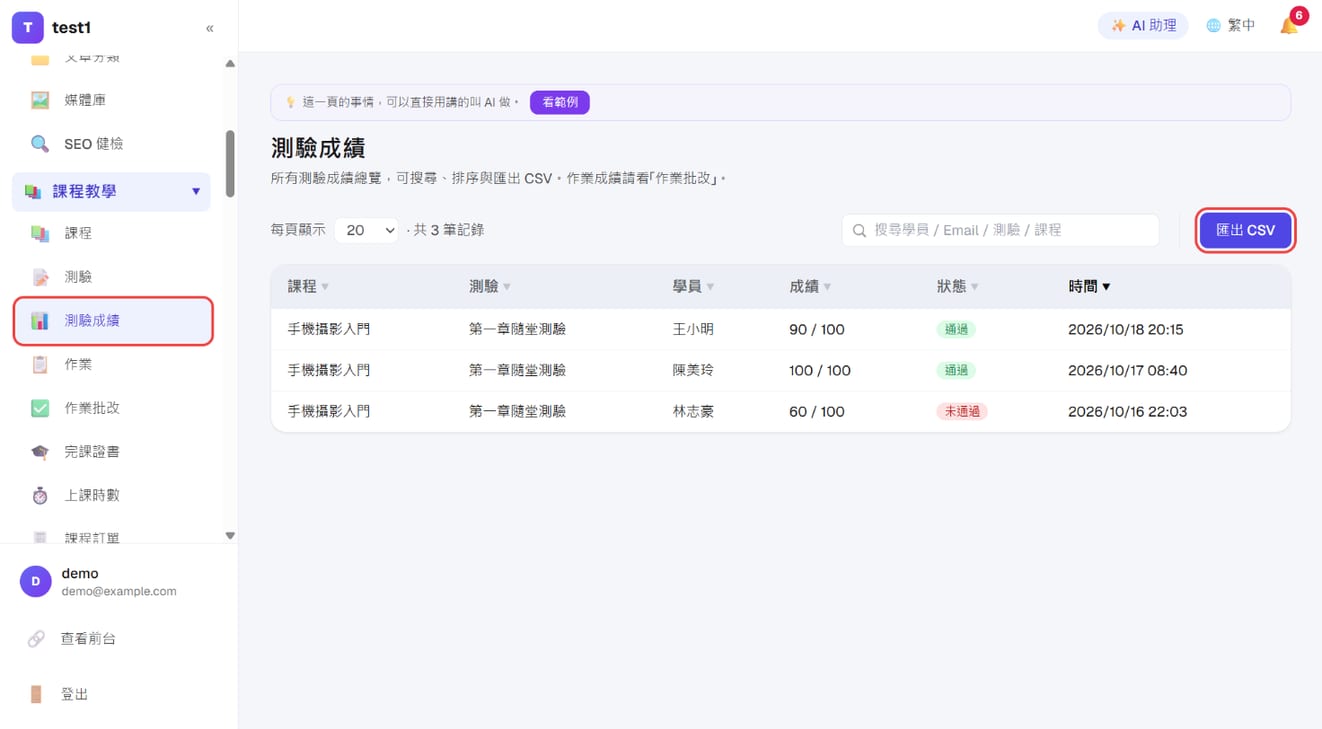
测验不会出现在作业批改——测验全部自动批改,成绩直接进「课程教学 → 测验成绩」。这里可以搜索、排序,也可以按「导出 CSV」。
常见问题
学员说看不到测验/作业? 三件事依序检查:① 是否已勾「发布」 ② 是不是绑到了某个单元、而学员还没进到那个单元 ③ 该学员是否真的已选这门课。
可以限制没通过测验就不能看下一单元吗? 可以。把测验绑到单元,再到课程设置勾「循序学习」,学员要通过该单元的测验(作业则是缴交)才能解锁下一个单元。
测验需要我人工批改吗? 不用。所有题型都是自动批改。
改了题目,之前作答的成绩会变吗? 不会。已经送出的作答保留当下的计分结果。