
加价购(课程/商品一起买有加购价)
在课程或商品下面挂几样「一起买有加购价」的课程或商品;买家在课程页、结账页、商品页勾选,跟主商品同一笔付款。加购的课自动开通,加购的商品照常出货。
加价购让买家在买课(或买商品)的同时,用优惠价顺便带走其他东西,例如「这门摄影课+实体构图速查卡,加购价 350(原价 600)」。全部在同一笔结账里付清。
加购品可以是另一门课,也可以是商店里的某个商品规格。课程和商品都能设置自己的加价购清单。
一步一步设置课程的加价购
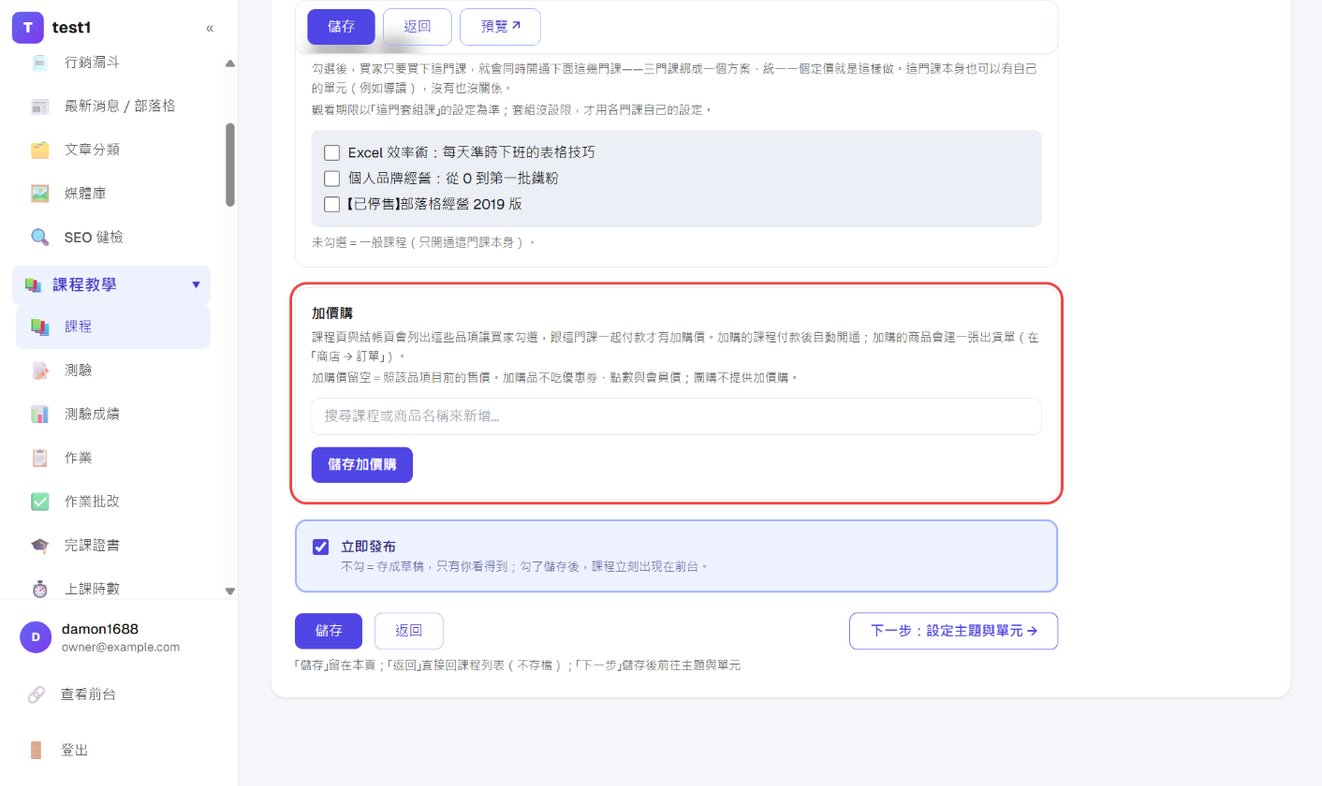
步骤 1:打开课程的「加价购」区块
左侧菜单点「课程教学 → 课程」,按该门课的「编辑」,滚到最下面、「立即发布」上方,就是「加价购」区块。
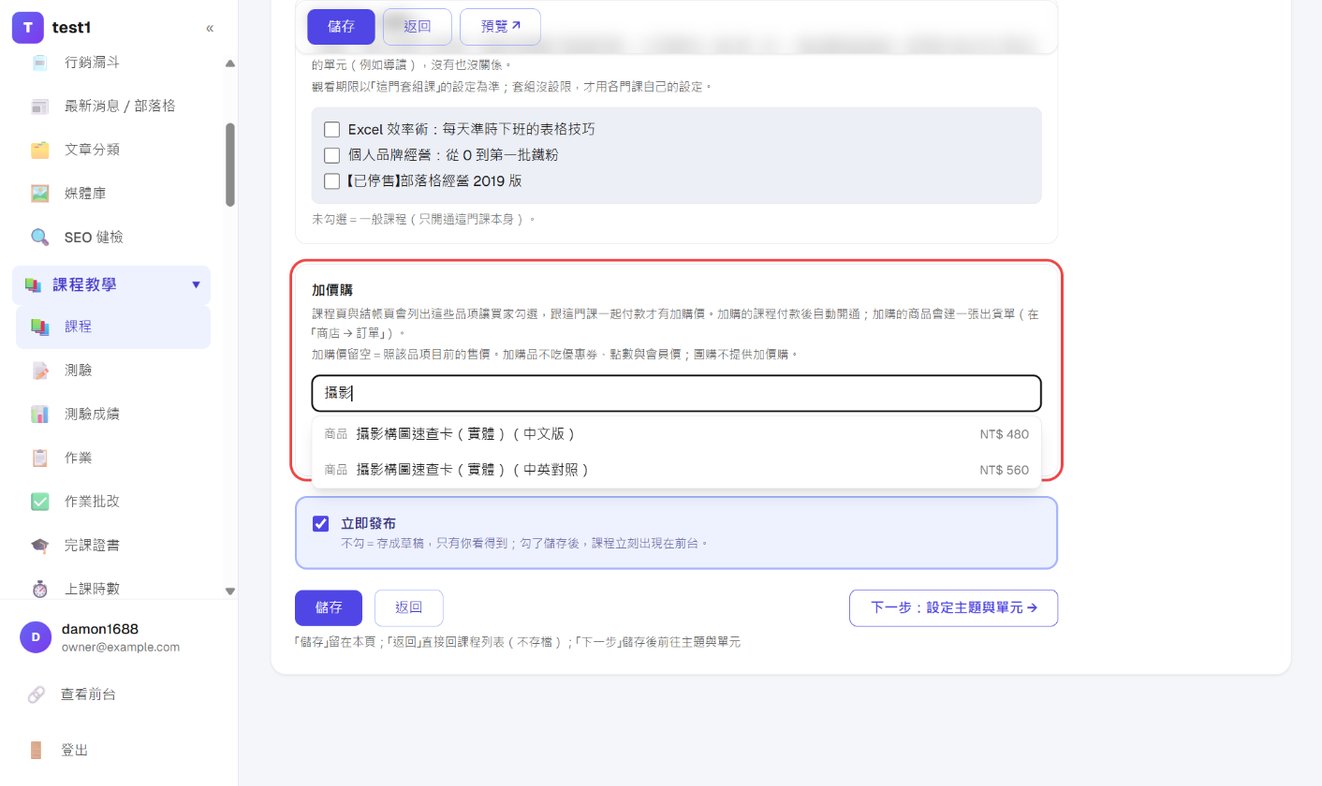
步骤 2:搜索要加购的课程或商品
在搜索框输入名称,下拉菜单会列出符合的课程与商品。每个商品规格会分开列,点一下就加进清单。
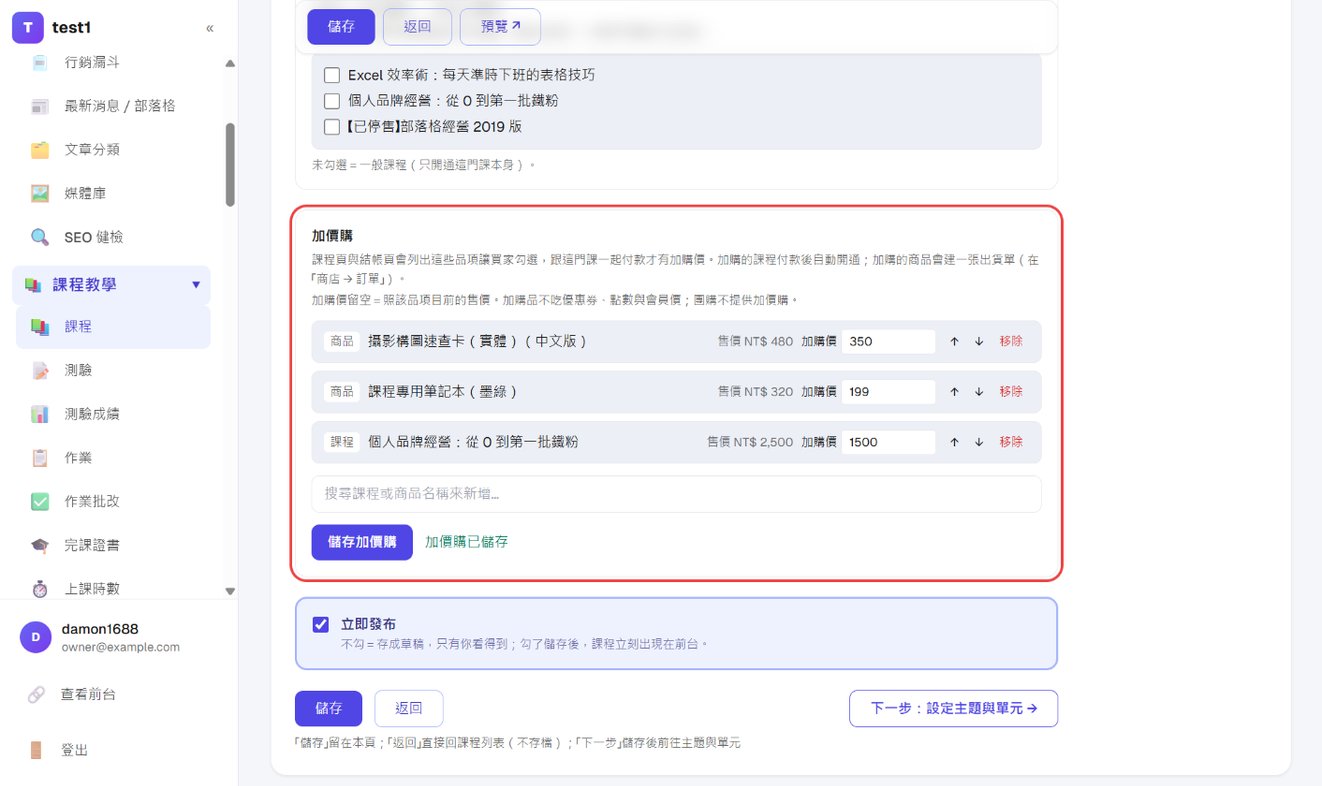
步骤 3:填加购价、排顺序、保存
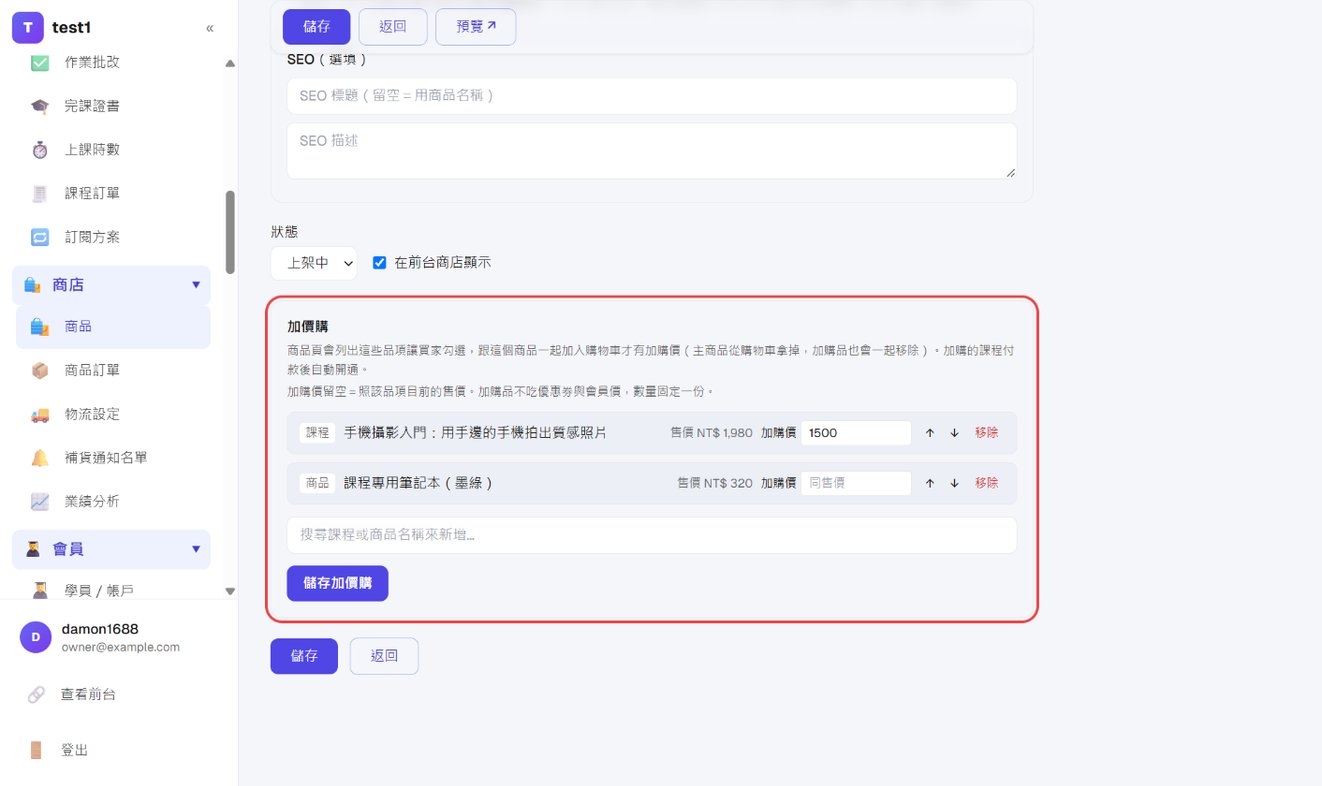
- 加购价:填一起买的优惠价;留空=照该品项目前的售价
- ↑ ↓:调整在前台出现的顺序
- 移除:把这一项拿掉
最多可以放 12 项。填好按「保存加价购」即可,这一区是独立保存的。
只有站长和管理员能改加价购;讲师只看得到。
买家看到的画面
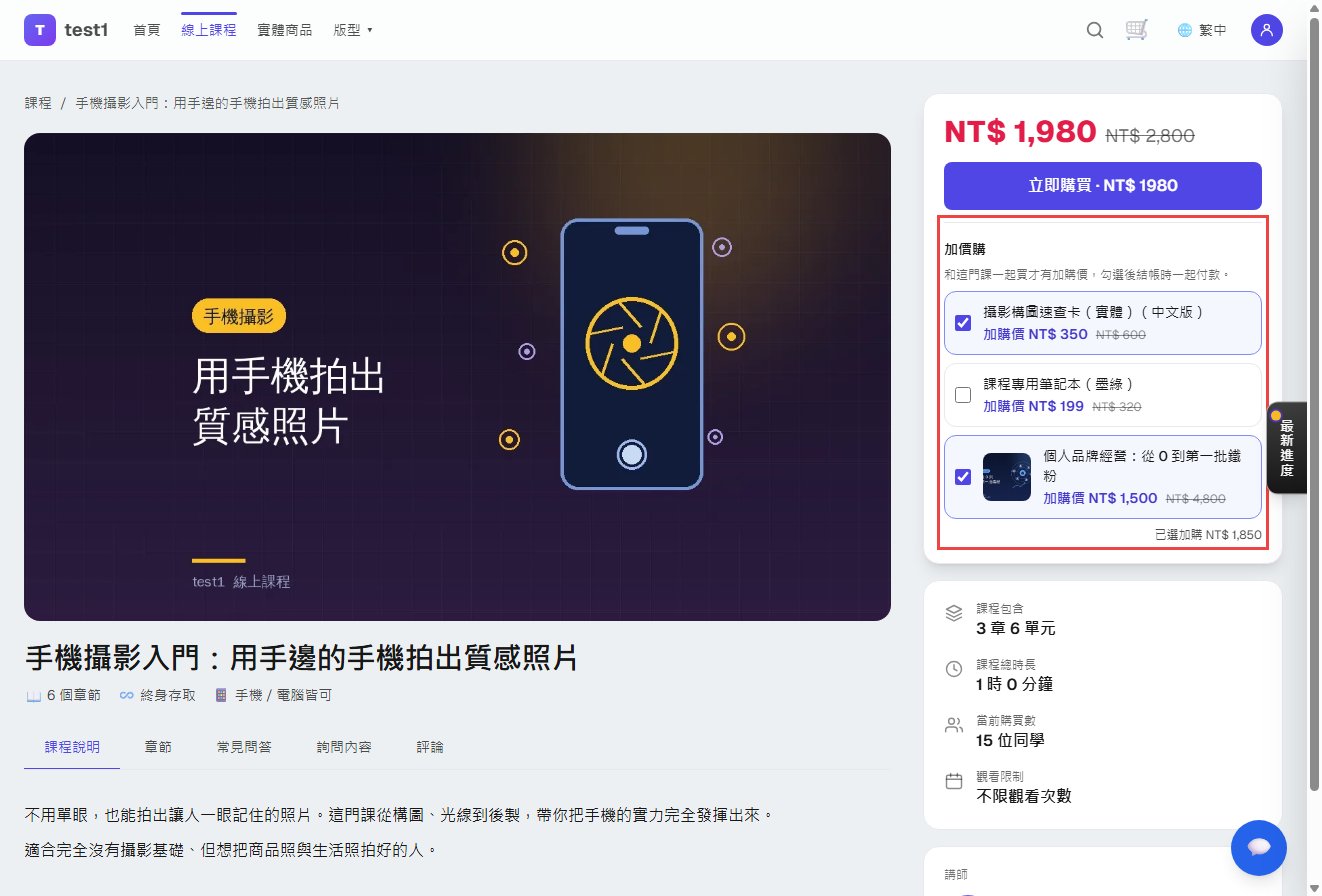
步骤 4:课程页直接勾选
课程页购买按钮下方会出现「加价购」清单,勾选后会加总已选金额。
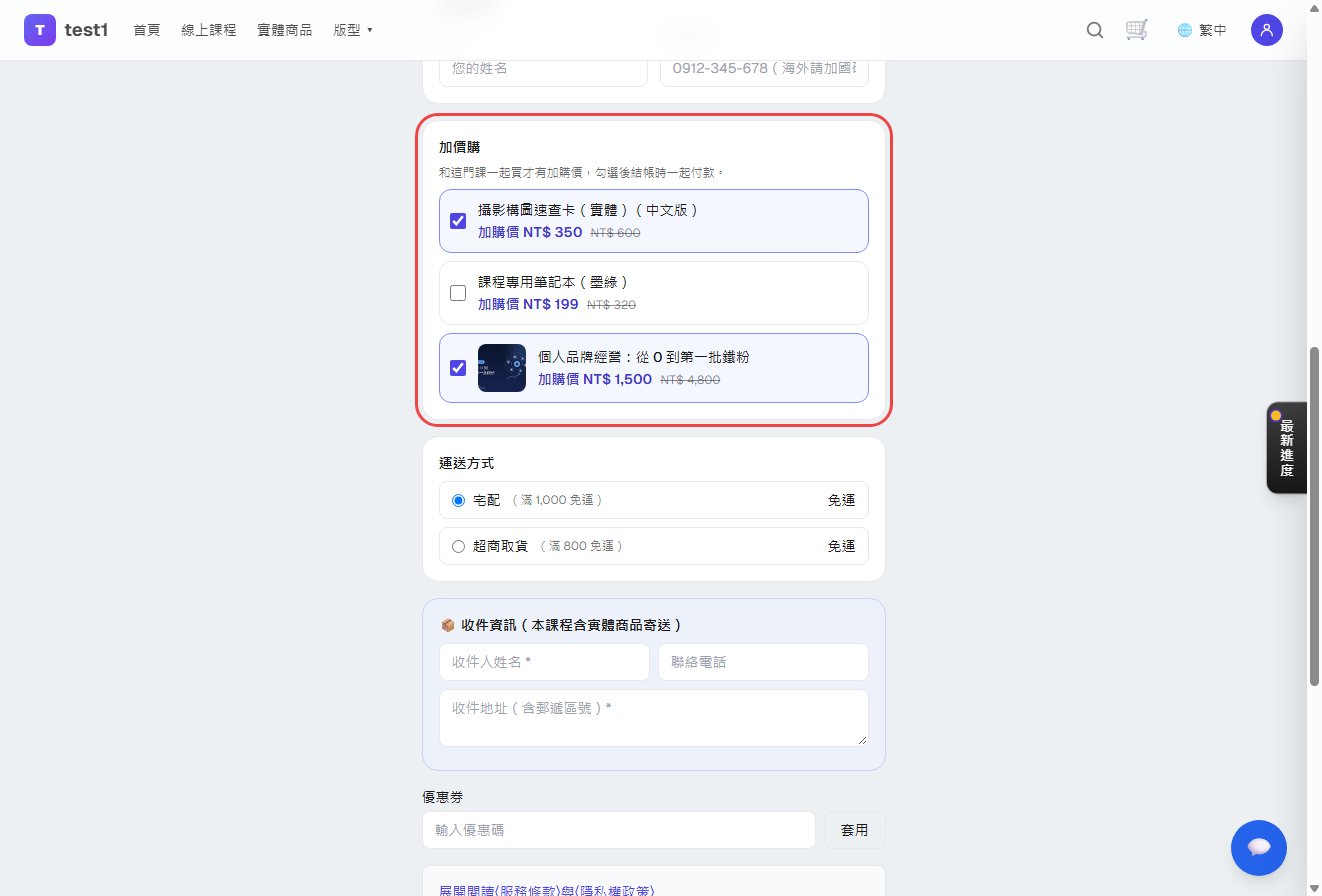
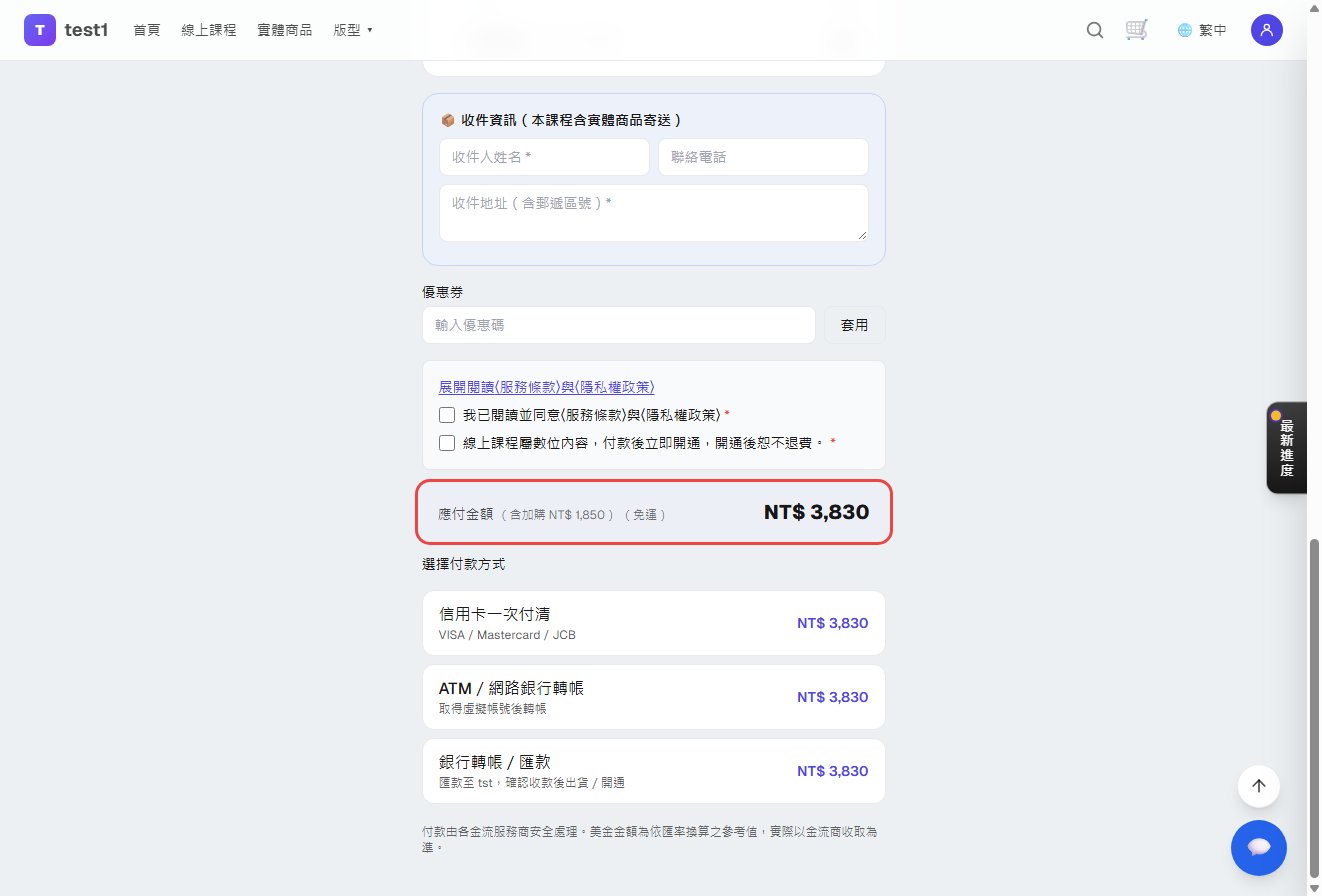
步骤 5:结账页接着用、一起付款
进结账页时,刚才勾的项目会自动带过来,也还能改。加购了实体商品时,会多出运送方式与收件信息。
商品也能设置加价购
步骤 6:在商品编辑页设置
左侧菜单点「商店 → 商品」,按该商品的「编辑」,最下面一样有「加价购」区块。
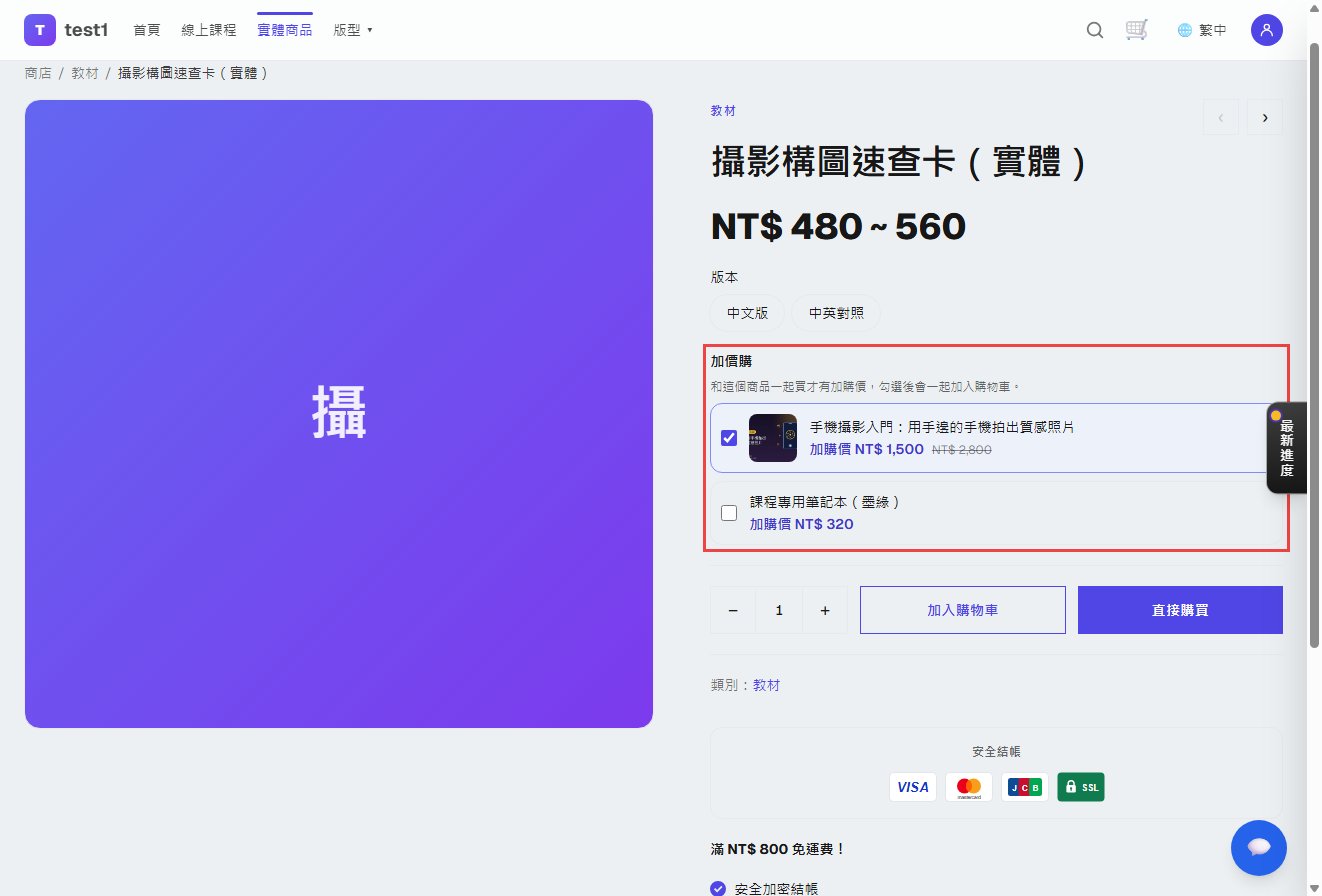
步骤 7:商品页勾选
商品页规格下方会出现加价购清单,勾选后按「加入购物车」会一起进购物车。
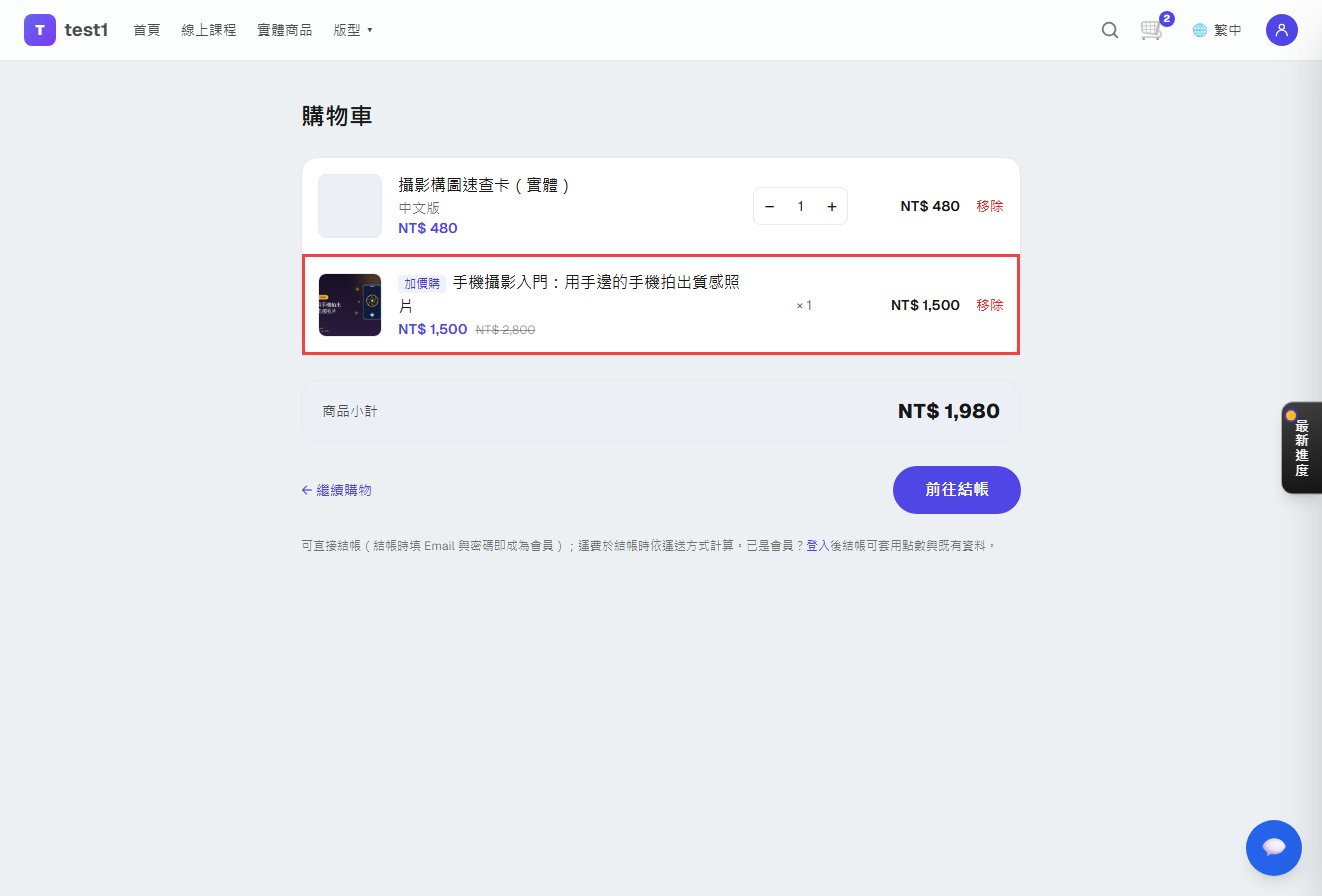
步骤 8:购物车里标示「加价购」
加购品会标「加价购」、照加购价计算,数量固定 × 1。主商品从购物车拿掉,加购品会一起消失;已经拥有的加购课程,结账时会请买家先移除。
付款之后
- 加购的课程:直接开通,观看期限照该门课自己的设置。
- 加购的商品:照常扣库存、照常出货;从课程页加购的商品会在「商店 → 订单」自动建一张出货单。
规则
- 优惠券、点数、会员价只算在主商品上。
- 团购和订阅制课程不提供加价购。
- 下架、缺货、停售的品项会自动从前台清单消失。
- 退款从主订单操作,整笔一起退:这笔单开通的加购课程会收回。
- 讲师分润只算课程本身的金额。