
页面构建器
用区块拼出销售页、关于我们、活动页:十四种区块、多栏区段、模板、版本记录,以及粘贴 HTML 建页。
「网站内容 → 页面」。任何不是课程、不是文章的页面都在这里做:关于我们、联系我们、销售页、活动报名页、感谢页。
首页也是一个页面,可以完全自定义;想恢复默认版式的话,把区块全部删除即可。
一步一步做一个页面
步骤 1:打开页面编辑器
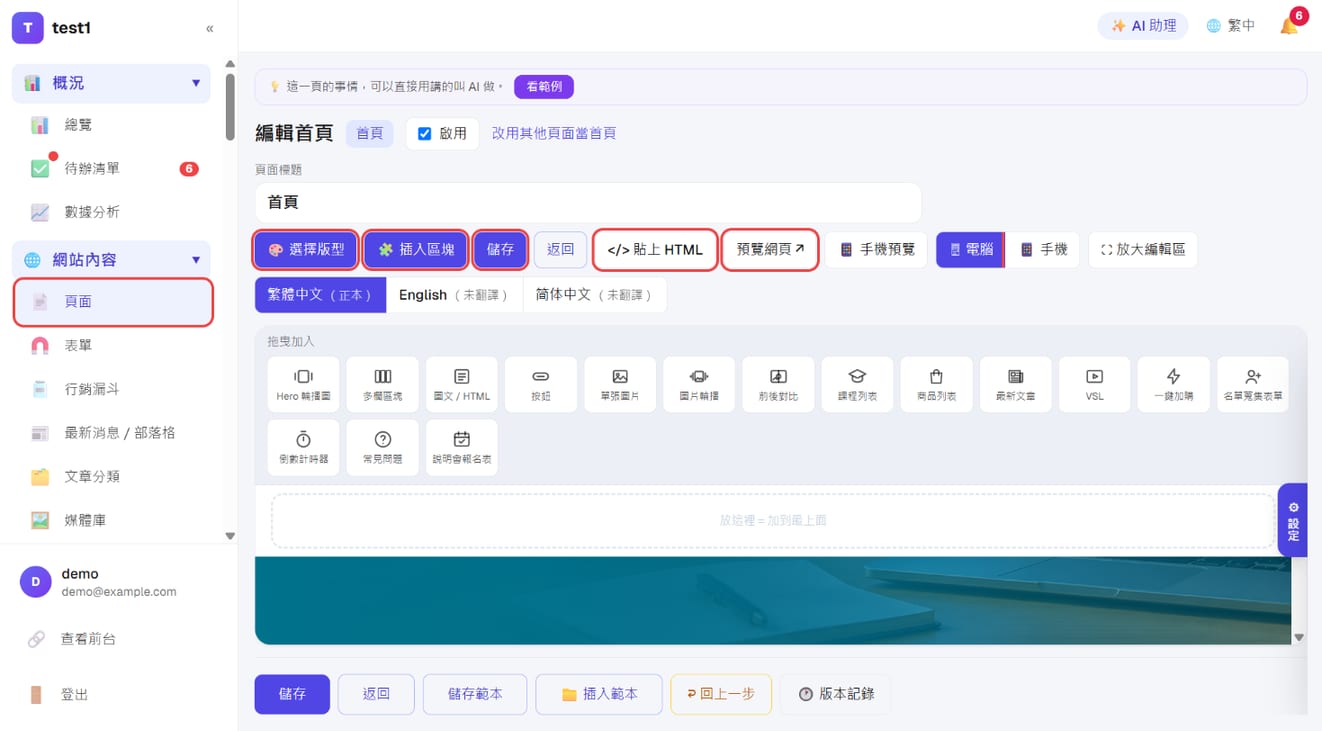
左侧菜单点「网站内容 → 页面」,按「+ 添加页面」或某一页的「编辑」(首页按「编辑首页」)。上方工具列:
- 选择版式:一键套一整套版面(⚠️ 会覆盖目前内容)
- 插入区块:插入现成的整段(例如「三栏特色」「学员见证」)
- 保存、粘贴 HTML、预览网页
- 电脑/手机:切换编辑区的宽度,看手机版长怎样
- 下方的语言页签:开了多语言时,每个语言各编一份(见「语言与翻译」)
步骤 2:把区块拖进编辑区
「拖拽加入」那一排就是所有的区块。把要的区块拖到下面的编辑区,或点一下直接加到最上面。点编辑区里的某一块,就能直接改它的文字、图片与设置。
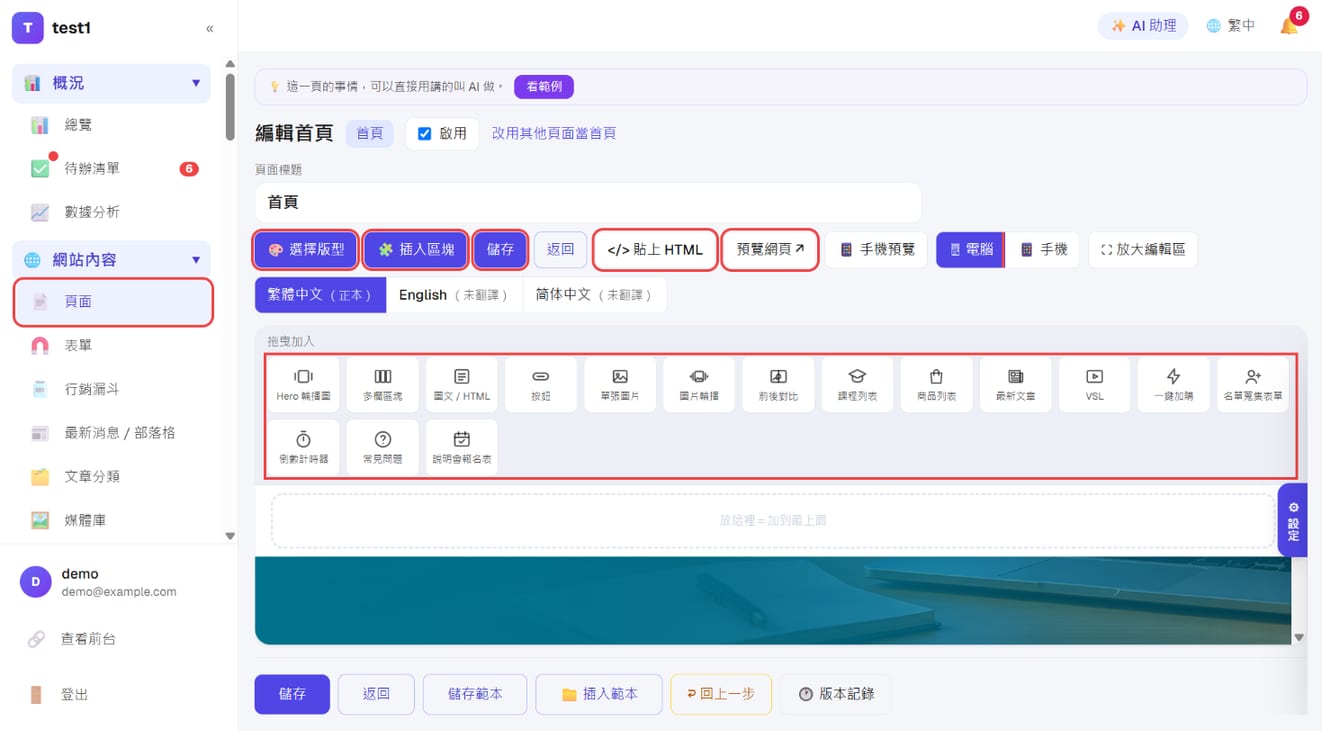
各区块的用途见下方「十四种区块」。
步骤 3:页面设置
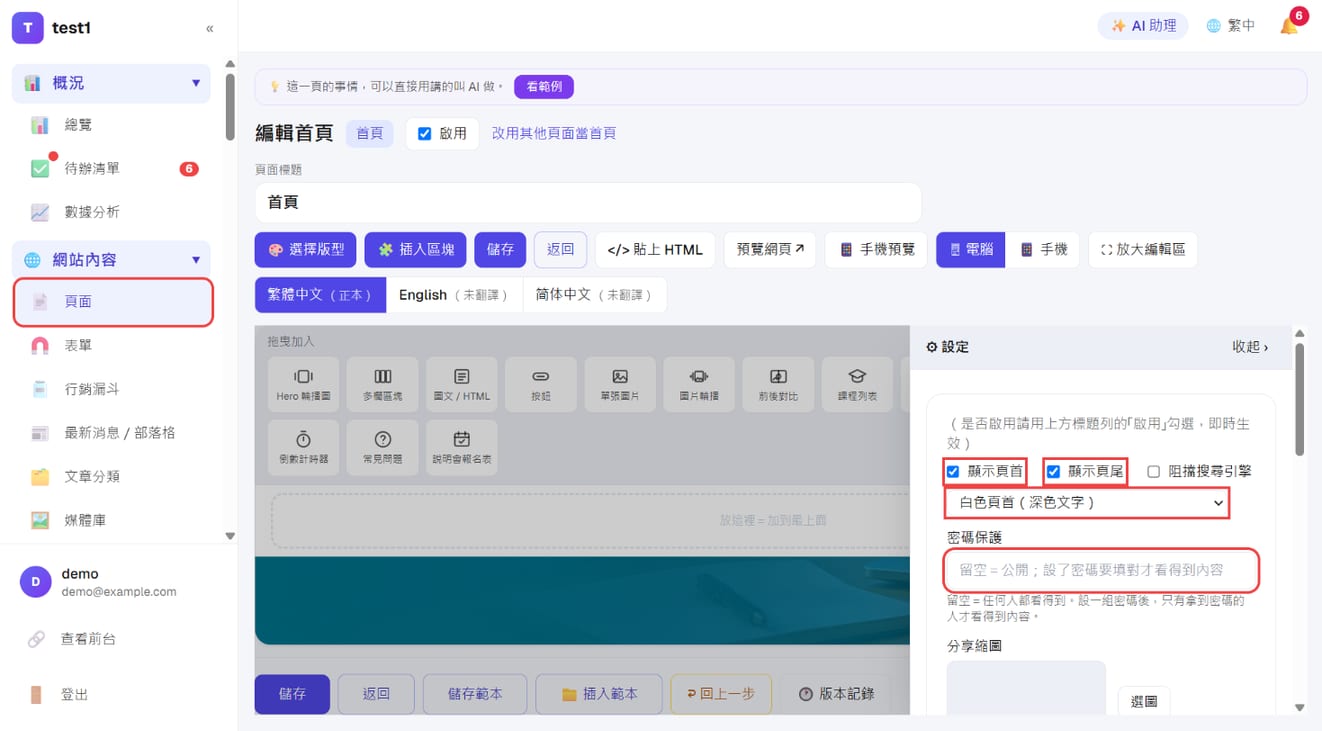
按编辑区右侧的「⚙ 设置」:
- 显示页眉/页脚:两个都关掉,这页就是独立的 Landing Page
- 页头样式:白色页眉,或透明页眉(Hero 底色铺满、白色文字)
- 阻挡搜索引擎:感谢页、内部页面可以勾
- 密码保护:设一组密码,只有拿到密码的人才看得到
- 分享缩略图:贴到 Facebook、LINE 时的缩略图
- 卷动浮现:访客往下卷时区块由下往上淡入
步骤 4:保存、存成范本、看版本记录
编辑区下方:
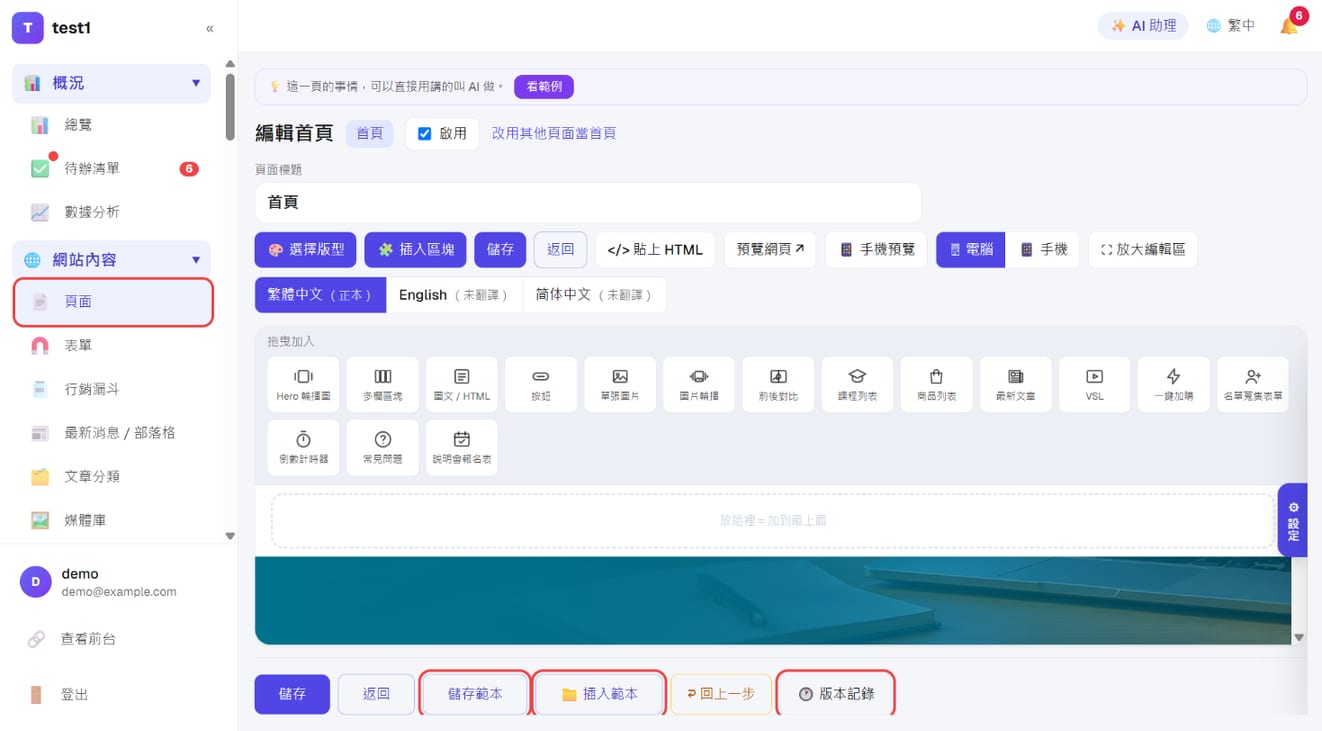
- 保存:每次保存都会留一版
- 保存模板:把这页存成自己的范本,之后添加页面或做漏斗时随时插入
- 插入模板:把存过的范本插进来(接在后面或取代)
- 回上一步、版本记录:改坏了可以挑一版还原;还原前系统会先把当前内容也存成一版
不想从零开始?用「选择版式」
按上方的「🎨 选择版型」,有东方脸孔/西方脸孔两组现成版型,可以用关键字搜索(例如「课程」「美甲」「诊所」)。点缩略图可放大预览,套用后改文字就好。
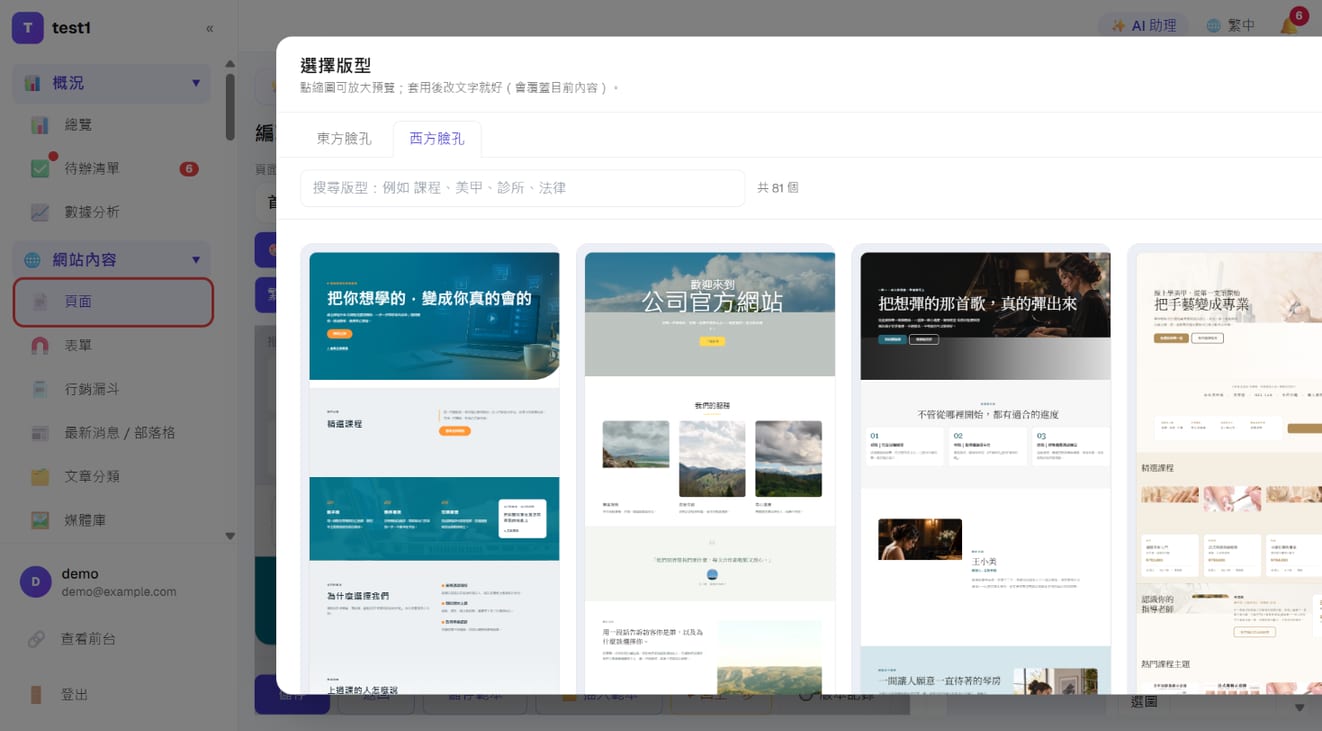
两种页面类型
新增时要先选:
- 内容页面——用区块编辑器做一个有内容的页面
- 链接菜单——只是菜单上的一个链接,指向外部网址或站内路径(
/shop、/blog),可设置在新标签页打开
编辑器:左边拼、右边看
左边新增与排序区块,右边实时预览同步显示。点预览里的任何一块,左边会跳到对应设置。
十四种区块
| 区块 | 用途 |
|---|---|
| Hero 轮播图 | 首屏大图 + 标语,可多张轮播、设高度(可自定义电脑/手机像素)与切换效果;每一张也可以改放视频 |
| 多栏区块 | 左右并排。也是「区段」——设底色/底图/底图视频/上下留白/内容宽度 |
| 图文 / HTML | 一般内容,有完整编辑器;也可切源码模式贴 HTML |
| 按钮 | 导向结账、外部链接,或点了直接打开表单弹窗 |
| 单张图片 | 可整张图加链接 |
| 图片轮播 | 多张图左右切换:统一长宽比、一次显示 1–4 张、可自动轮播(鼠标移上去暂停)、点图放大看原图 |
| 课程列表 | 全部或指定课程,可设每行栏数与每页数量 |
| 商品列表 | 同上,另可按商品类别整类带入 |
| 最新文章 | 自动带入最新发布的博客文章;还没有文章时前台整段不显示 |
| VSL 视频销售 | 视频播到指定秒数才浮现 CTA 按钮 |
| 一键加购 | 用学员上次结账存下的卡直接扣款(仅 Stripe) |
| 名单收集表单 | 内嵌或弹窗,填完进电子报名单;可关联表单库 |
| 倒计时 | 固定到期日,或每位访客各自起算的 evergreen |
| 常见问题 | 可收合的问答列表 |
「多栏区块」是版面的骨架。想做「深色背景的一整段」就用它:设底色与上下留白,把元件放进栏位里。
排版的三个常用开关
- 显示页首/页尾——两个都关掉,这页就是独立的落地页(没有导航栏,访客只能往下走)
- 页首样式——白色页首,或透明页首(Hero 底色铺满、白色文字)。用透明页首时 Hero 要够深,且 Logo 要换浅色版,否则看不清
- 元件上方/下方间距——每个元件都能单独调疏密;选“无间距”可让相邻两个元件紧贴
首屏放一段视频当背景
像品牌官网那种“最上面一整片在播视频、标语叠在上面”:
- 新增一个多栏区块,放到页面最上面,栏数设 1
- 属性面板的 🎬 底图视频 →“从视频库选”挑一支视频,或粘贴 YouTube/Vimeo 视频网址、.mp4 网址
- 用视频遮罩把画面压暗,文字色设白色;“区段高度”选 16:9 可完整看到整段视频
- 在栏位里放标题(图文 / HTML)和按钮
视频会静音、循环、自动播放。建议 10–30 秒、没有重要声音的短片。Hero 轮播图也一样:点“+ 添加视频”,那一张就用视频当背景、叠字照旧。 YouTube 开头与循环时可能短暂闪过它的标志;Vimeo 要视频拥有者是付费方案才能隐藏控制栏。最干净的是视频库(MP4)。 从视频库选片需要先在“视频设置”填好 CDN 主机名,并在 Bunny 视频库开启 MP4 Fallback(开启之后上传的视频才会有 MP4 文件)。
每行栏数要记得存档
课程/商品列表可以设每行显示几栏。改完下拉菜单后要点保存,否则不会生效——这是最容易漏掉的一步。
版式、模板与版本
- 套用现成版式——一键套一套版面。⚠️ 会覆盖当前内容
- 保存为模板——把这页存成自己的模板,之后新增页面或做漏斗时随时插入;模板可导出成文件、也可导入别人给的
- 插入模板——当前页面已有内容时,可选择接在后面或取代
- 版本记录——每次保存都留一版,可预览并还原;还原前系统会先把当前内容也存成一版,所以反悔得回来
粘贴 HTML 建页
页面列表上的「粘贴 HTML 建页」是给 AI 生成的整页用的:把 ChatGPT/Claude 产出的整份 HTML 贴进去,会以全屏原样呈现,CSS 与 JS 完整保留、不会被编辑器简化掉。上限 5MB。
搭配媒体库的「复制选取的网址给 AI」:先把图上传,把网址给 AI,请它用那些网址排版,贴回来就是一页完成的页面。
⚠️ 用「图文 / HTML」区块贴整份网页时,留在源码模式保存。切回可视模式会把
<style>/<script>简化掉。
菜单与层级
页面列表上可以直接调整:
- 列入菜单——打勾才会出现在前台导航栏
- 上层——设置上层页面就会变成下拉子菜单
- 拖拽排序——顺序就是菜单顺序,记得点保存
- 「在线课程」「实体商品」是系统项目,不能删,但可以改名与排序
多语言
编辑器里有 AI 一键翻译,把这页翻成你已启用的其他语言,也可以随时还原成原文。
⚠️ 开多语言对 SEO 不利(同一网址多种内容),除非真的要经营多语市场——见 SEO 健检。
常见问题
销售页该用页面还是漏斗? 单独一页用「页面」;要一连串(销售页 → 结账 → 感谢页 → 追售)用营销漏斗。
改坏了可以救回来吗? 可以,「版本记录」→ 挑一版还原。这也是为什么建议保存勤一点。
倒计时归零后会怎样? 你决定:显示 00、整个隐藏、换成一句文字,或直接跳转到另一个网址。
「一键加购」为什么点了没反应? 它有四个前提:开启一键加购、学员已登录、上次结账有存卡、还没买过那门课。任一不成立会自动退回一般结账链接,不会出现死钮。仅限 Stripe。
粘贴的 HTML 里的图片不见了? 图片要用媒体库的完整网址。本机路径或别人网站的图随时会失效。