
後台 AI 助理
後台右上角的「✨ AI 助理」:不用離開網站就能叫 AI 查數據、做草稿、改內容。所有方案都能用,費用記在你自己的 AI 金鑰上。
後台每一頁的右上角都有一顆「✨ AI 助理」。按下去,右邊會開一欄對話框,你用講的說要做什麼,它就用你後台既有的功能去做——查數據、寫草稿、改頁面,全程不用離開網站。
所有方案都能用(不像AI 操作網站(MCP)是進階方案限定)。
一步一步開始使用 AI 助理
步驟 1:填一組 AI 金鑰
左側選單點「設定 → AI 寫作金鑰」:
- 使用哪一家 AI:選 **Anthropic(Claude)**或 OpenAI(ChatGPT)
- API Key:貼上你在該家 API 平台建立的金鑰
- 按「儲存設定」,再按「測試金鑰」確認有效、帳戶有餘額
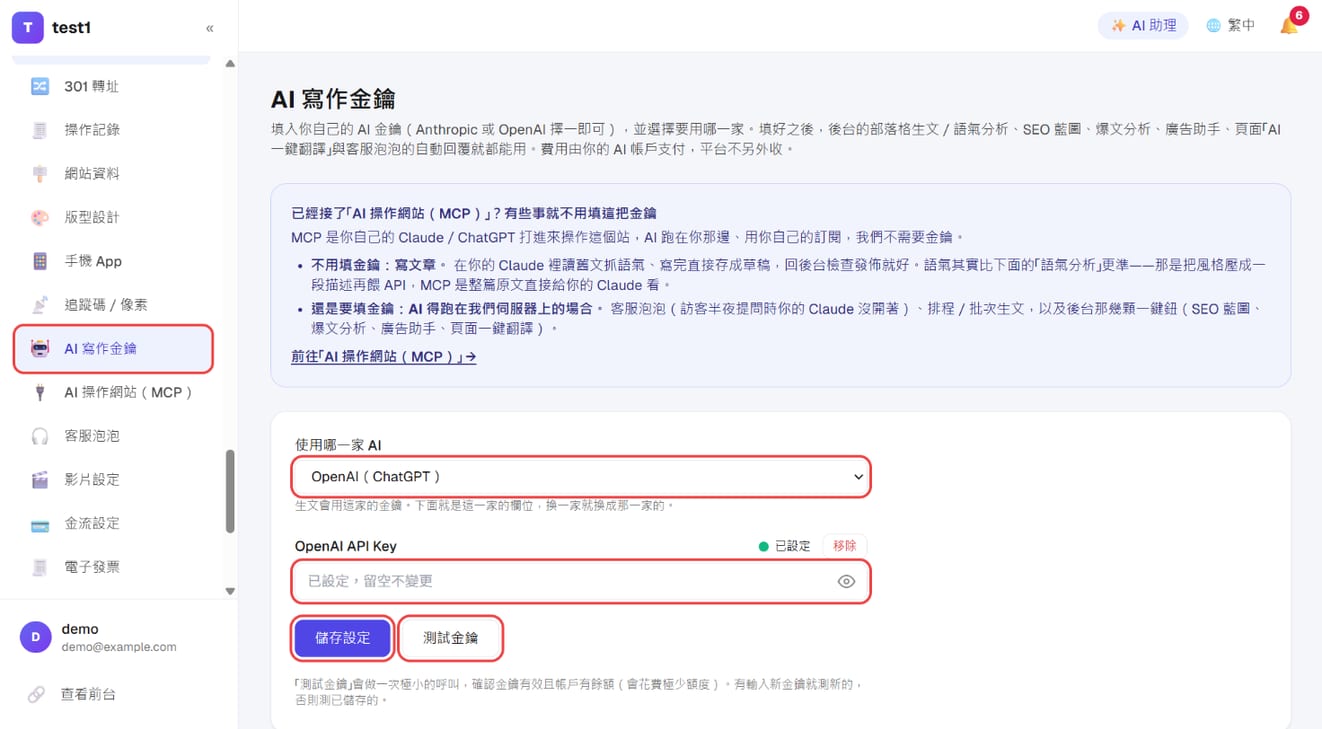
兩家填一家就能開始,兩家都填就能在面板上切換。金鑰怎麼申請,同一頁下方有逐步說明。
注意:Claude Pro/ChatGPT Plus 這種月費訂閱不能用在這裡,那是給他們自家網站用的。這裡要的是「API 金鑰」,另外在 API 平台儲值、用多少付多少。
步驟 2:打開 AI 助理,直接說要做什麼
按畫面右上角的「✨ AI 助理」,右邊會打開對話欄:
- 使用:選這次要用哪一家 AI
- 模型:每一家都有「最強/平衡/最省」三個選項,也可以自己填模型名稱
- 下方輸入框直接打需求,按 Enter 送出(Shift+Enter 換行)
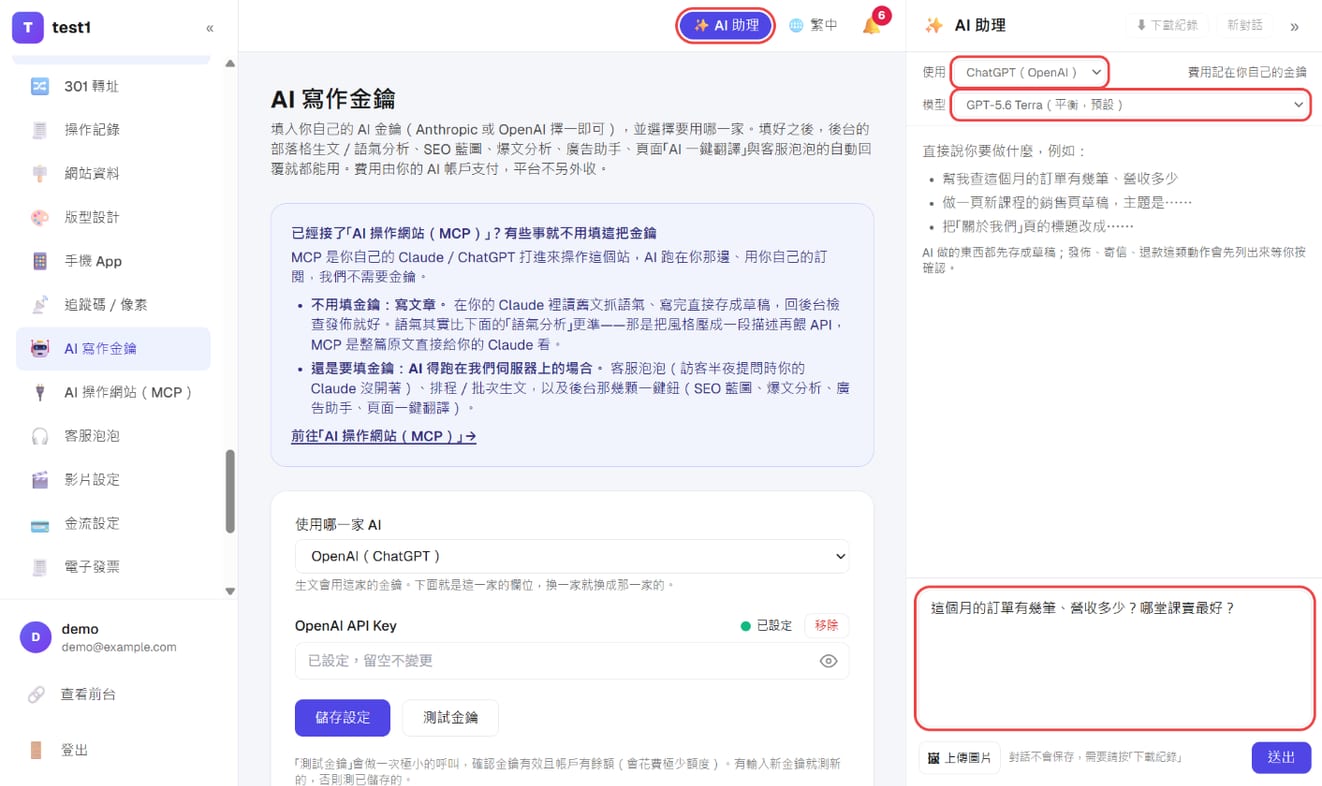
開始對話之後供應商與模型就鎖住了,想換請先按「新對話」。
可以這樣講,不用學指令:
- 「這個月的訂單有幾筆、營收多少?哪堂課賣最好?」
- 「做一頁新課程的銷售頁草稿,主題是聲音表達,配色用我網站的主色。」
- 「建一張九折優惠券,代碼 SPRING10,限用 50 次。」
- 「幫王小明開通『進階班』的權限。」
它做完會回報做了什麼、在後台哪一頁看得到,路徑直接是可以點的連結。
步驟 3:上傳圖片、下載紀錄、開新對話
對話欄還有幾顆常用的按鈕:
- 上傳圖片:一次可以複選多張(一則訊息最多 6 張),也可以 Ctrl+V 貼上截圖、或把檔案拖進來。圖片會直接進你的媒體庫,AI 看得到圖的內容——「照這張圖的風格做一頁」「把商品主圖換成這張」都做得到
- 送出:送出這則訊息
- 下載紀錄:把這段對話存成文字檔(含問答、做過的動作、用掉多少 token)
- 新對話:清空重來,也是換供應商或模型的方法
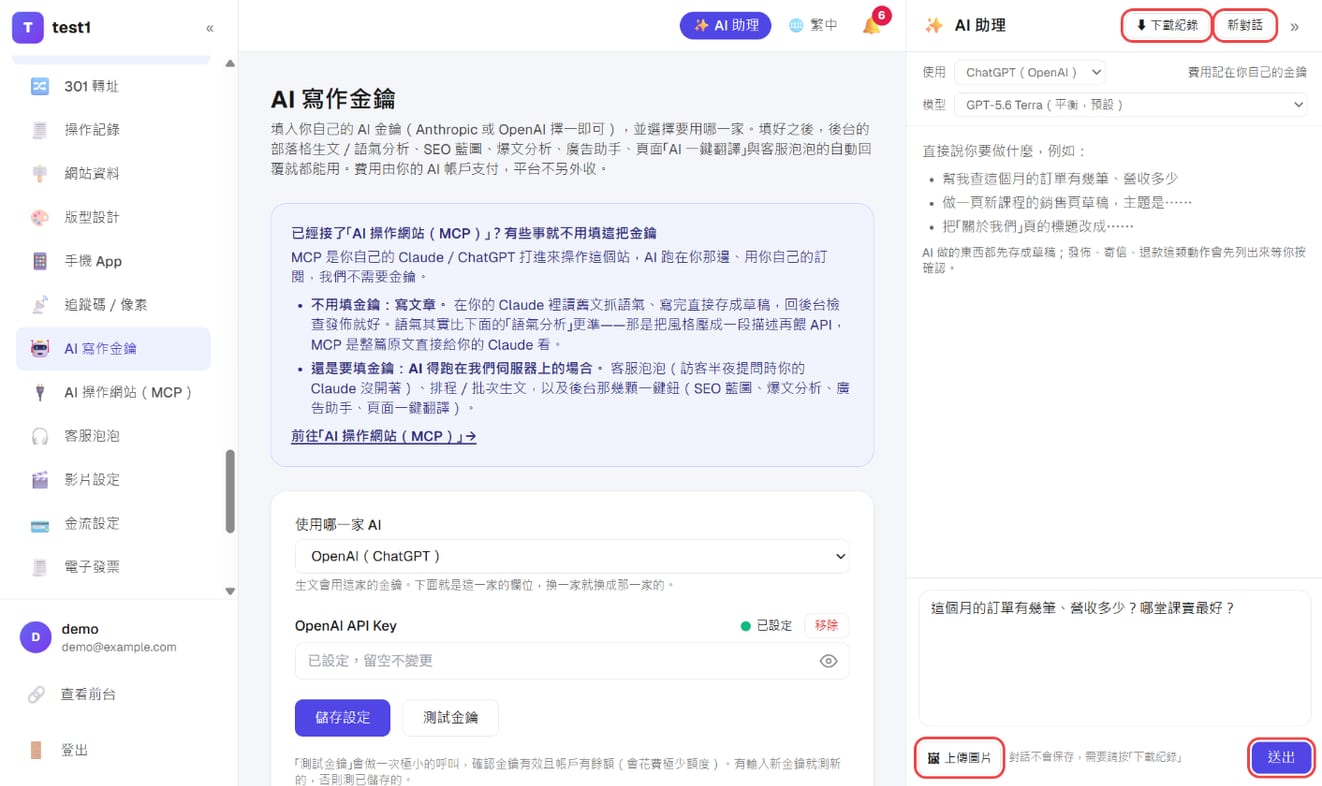
對話不會保存,這是刻意的設計。 對話只活在你這個瀏覽器分頁裡,網站上不留任何紀錄。關掉面板、按「新對話」或關掉分頁,這段對話就沒了;關閉前系統會提醒你先下載。在後台換頁不會弄丟對話。
費用怎麼算
- AI 的費用記在你自己的 AI 帳戶上,我們不代收也不代付,也沒有點數制度
- 面板下方會即時顯示這次對話用掉多少 token,旁邊有連結直接跳到供應商自己的用量頁
- 刻意不幫你換算成金額——各家隨時調價,請以供應商的用量頁為準
你永遠是按下最後那一顆鈕的人
- 它寫的東西一律是草稿:頁面、課程、商品、文章都存成未發佈,寄信序列一律存成暫停中
- 收不回的動作只能「提案」:發佈、寄電子報、退款、刪課、開啟漏斗、回覆客服訊息這類,AI 只會在對話裡列出一張「需要你確認才會執行」的卡片,你按「確認執行」才會真的發生
- 權限跟著你的帳號走:AI 能碰的範圍,不會超過你本人在後台看得到、做得到的範圍;方案裡沒有的功能它也碰不到
- 隨時可以喊停:AI 執行中按「停止」,做完手上那一步就停
- 一次任務最多 25 步,用完會停下來跟你回報做到哪裡,你說「繼續」它才接著做
- 想整個關掉:到「設定 → AI 操作網站(MCP)」按暫停,AI 助理也會一起停
和「AI 操作網站(MCP)」差在哪
兩邊能做的事一模一樣(同一批工具、同一套安全規則),差別只在 AI 跑在誰家、錢算誰的:
| 後台 AI 助理(這一篇) | AI 操作網站(MCP) | |
|---|---|---|
| 在哪裡對話 | 就在後台右邊那一欄 | 你自己的 claude.ai/ChatGPT |
| 要什麼 | 你自己的 API 金鑰 | 你自己的 Claude/ChatGPT 訂閱 |
| 方案 | 所有方案 | 進階方案限定 |
| 費用 | 按用量扣你的 API 儲值 | 含在你的 AI 月費訂閱裡 |
已經有 Claude 或 ChatGPT 付費訂閱的人,用 MCP 比較划算;沒有訂閱、或不想在兩個網站之間切換的人,用後台 AI 助理——它看得到你當下在哪一頁,講起話來更省事。兩邊可以同時使用,只是別同時改同一個頁面,後存的會蓋掉先存的。
接了 MCP 不代表就不用填金鑰:客服泡泡的自動回覆、SEO 藍圖、爆文分析、廣告助手、頁面「AI 一鍵翻譯」也都是吃這把金鑰(訪客半夜提問時,你的 Claude 沒開著)。
常見問題
我的講師也能用嗎? 不能。AI 助理只開給網站管理員,講師後台與學員的學習區都沒有這顆按鈕。見團隊與權限。
它會不會沒問過我就把東西發出去? 不會。所有對外的動作(發佈、寄信、退款、刪除)都只能提案,一定要你在對話裡按「確認執行」。
對話可以留著明天接著聊嗎? 不行,對話不保存。需要延續的話先下載紀錄,明天把重點貼回去給它。
上傳的圖片會被公開嗎? 它進的是你自己的媒體庫,和你平常在後台上傳圖片是同一個地方,不會自動出現在前台。
AI 回答得很爛/說它沒有權限做某件事,怎麼辦? 先看是不是方案沒有那個功能(它會直接說出來),再看模型——換成「最強」那一個通常差很多,但也比較貴。需求太大就拆小一點分幾次講。