
從 WordPress 搬入
用搬遷外掛把舊站的文章、頁面、會員、名單、課程與訂單搬過來。
把舊 WordPress 網站的文章、頁面、分類、圖片、會員與訂單搬過來。全程你自己操作,不需要把帳號密碼交給任何人。
一步一步從 WordPress 搬入
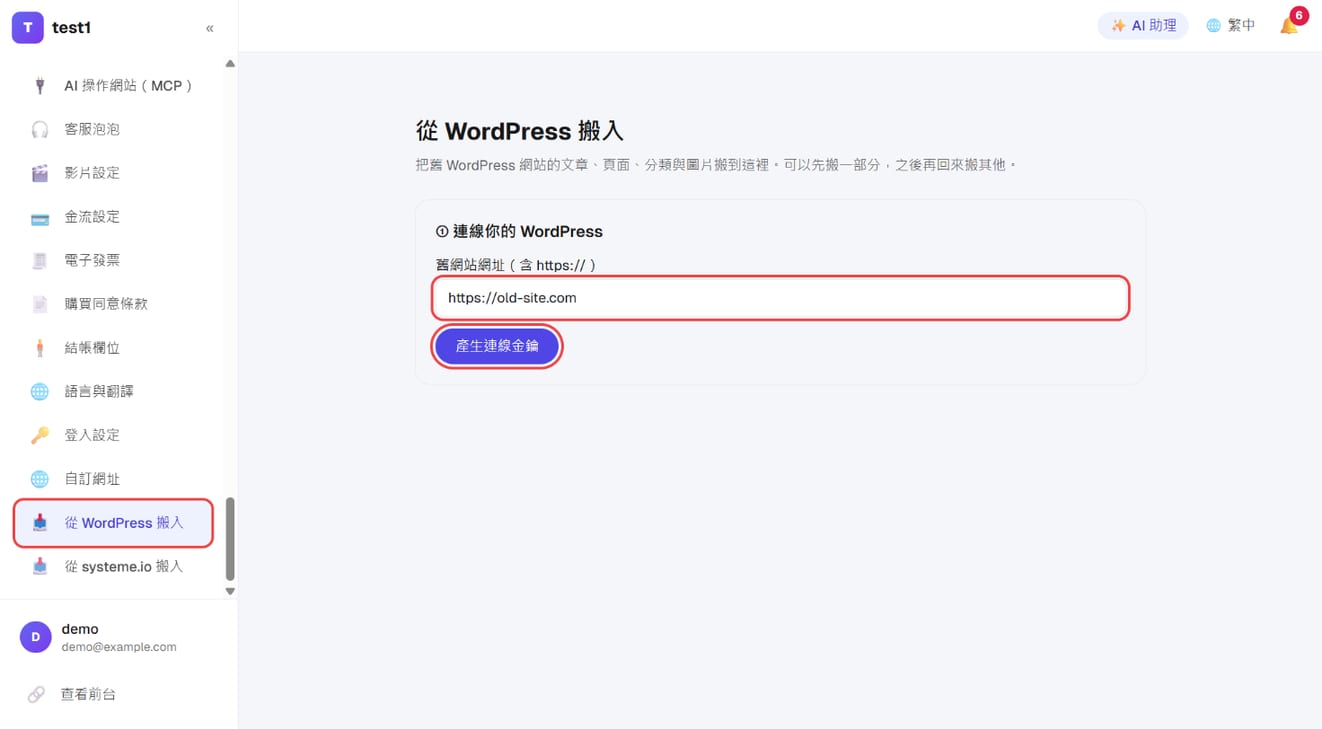
步驟 1:填舊站網址,產生連線金鑰
左側選單點「設定 → 從 WordPress 搬入」,在「舊網站網址」填入你 WordPress 的網址(含 https://),按「產生連線金鑰」。
步驟 2:下載外掛,記下接收網址與金鑰
按完之後下方會出現兩樣東西:
- 「下載「網站搬遷」外掛(ZIP)」按鈕:先把 ZIP 下載下來
- 接收網址與連線金鑰:下一步要貼到 WordPress 裡
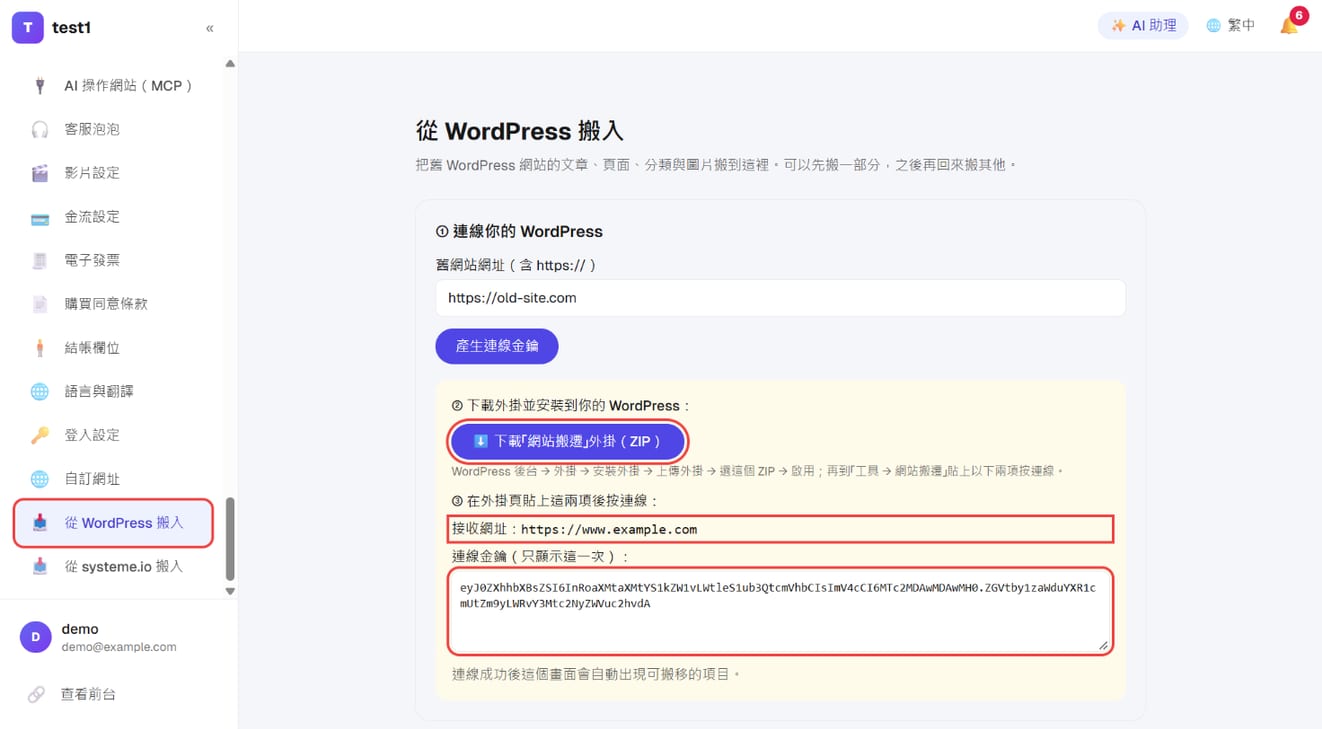
金鑰只會顯示一次,離開頁面就看不到了。沒複製到的話重新按「產生連線金鑰」產生一組即可。
步驟 3:在 WordPress 安裝外掛並連線
換到你的 WordPress 後台:
- 「外掛 → 安裝外掛 → 上傳外掛」→ 選剛下載的 ZIP → 安裝 → 啟用
- 到「工具 → 網站搬遷」,貼上接收網址與連線金鑰,按連線
連線成功後,回到這邊的搬入頁,畫面會自動出現可搬移的項目。
步驟 4:勾選要搬的項目,開始搬
系統會掃描你的站,列出偵測到的東西與筆數:
| 項目 | 內容 |
|---|---|
| 頁面 + 部落格文章 + 分類 | 含內文圖片 |
| 會員帳號 | 含原密碼,學員可以直接用舊密碼登入 |
| FluentCRM 電子報名單 | 退訂/退信者會標記為不可寄,不會觸發系列信 |
| Tutor LMS 課程與選課 | 課程匯入為「未發布」,請設好售價再發布 |
| WooCommerce 訂單 | 只搬已付款的歷史訂單,不會重新收款、不寄通知信 |
勾選要搬的項目按開始,進度即時顯示。可以先搬一部分,之後再回來搬其他。
搬遷順序很重要——有些項目會引用其他項目的資料:
- 選課權限要先有「會員帳號」和「課程」
- 訂單要先有「會員帳號」
順序錯了不會報錯,而是靜默跳過——你會以為搬好了,其實一筆都沒進來。畫面上有前提提示,照著先後順序搬就不會遇到。
全部是冪等的:順序錯了補搬一次即可,不會產生重複資料。
步驟 5:搬完之後的收尾
- 檢查數字:偵測到的筆數與完成筆數應該對得上
- 課程要設價格再發布(匯入時是未發布狀態)
- 設 301 轉址:到「設定 → 301 轉址」用批次匯入貼上「舊路徑,新網址」的對照表,一次最多 2000 條,SEO 權重才會轉移過來。見「301 轉址」
- 確認無誤後,可以到 WordPress 停用並刪除搬遷外掛
常見問題
用 Elementor、Divi 排的頁面搬得過來嗎? 文章內文可以,但用頁面建構器排的銷售頁與首頁需要用這裡的頁面編輯器重排,或整頁 HTML 匯入。那些外掛的版面資料是它自己的格式,換網站系統一定要重做。
訂單搬過來會不會重新扣款? 不會。搬的是歷史紀錄,不碰金流、也不寄任何通知信給客戶。
會員要重設密碼嗎? 不用。密碼雜湊一起搬過來,學員用原本的密碼就能登入。
搬到一半停住了? 外掛跑在你的 WordPress 主機上,可能撞到 PHP 執行時間上限。回到搬遷頁重新開始該項目即可,已完成的部分不會重複。
可以搬第二次嗎? 可以。全部冪等,重搬不會產生重複資料。