
登入設定(Google 一鍵登入)
讓學員用 Google 帳戶一鍵登入:用平台的(零設定)或用你自己的(授權畫面顯示你的品牌)。
「設定 → 登入設定」。學員預設就能用 Email + 密碼註冊與登入,這頁是要不要再加一個「用 Google 登入」的按鈕。
一步一步設定 Google 登入
步驟 1:三選一
左側選單點「設定 → 登入設定」,在「Google 登入」選一個,按「儲存」:
| 選項 | 適合誰 |
|---|---|
| 關閉 Google 登入 | 不想多一個按鈕;學員族群不太用 Google |
| 使用平台的 Google 登入(免設定) | 大多數人。零設定,打開就能用 |
| 使用自己的 Google(顯示你的品牌) | 在意品牌一致性:授權畫面顯示的是你的名稱與網域 |
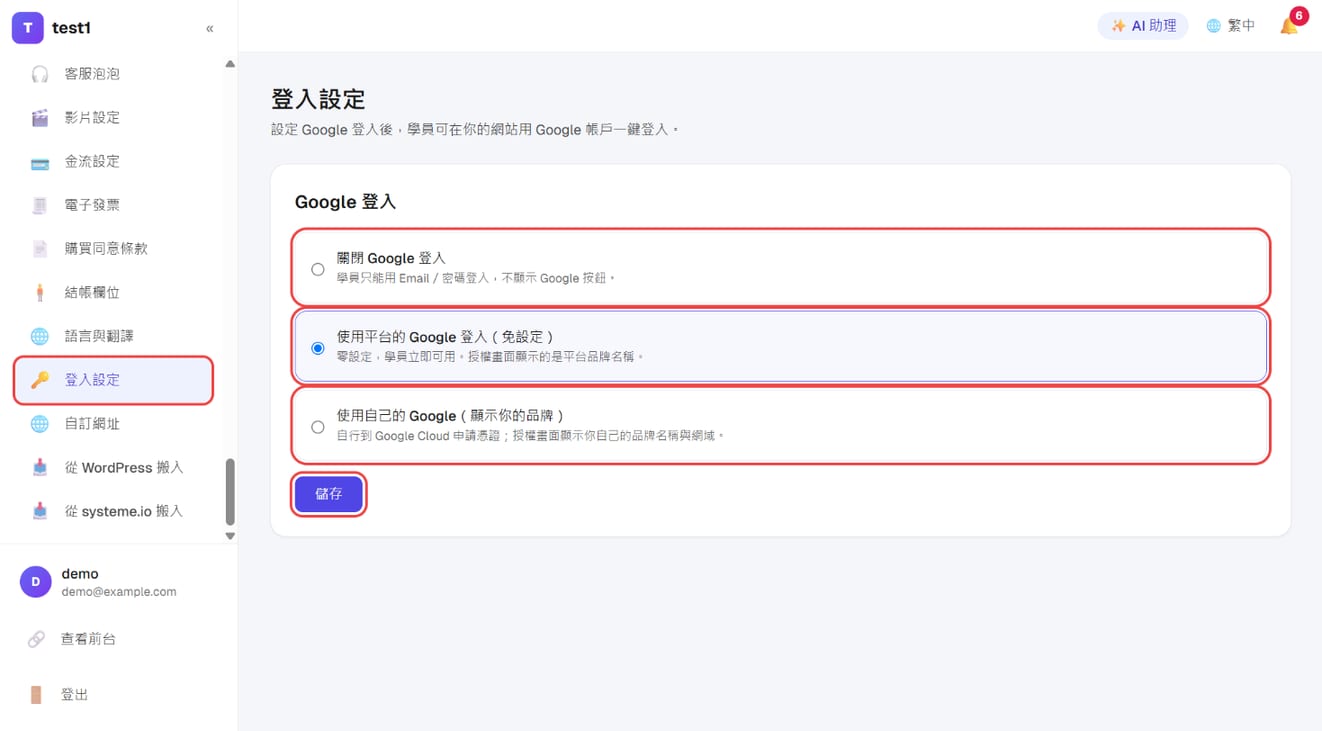
差別只在授權那一瞬間學員看到誰的名字,功能完全一樣。
為什麼值得開:它省掉的不是「打密碼的十秒」,是忘記密碼那一整段。學員半年後回來上課,記不得密碼 → 忘記密碼 → 收信 → 改密碼,中間每一步都會掉人。Google 登入沒有這一段。
步驟 2(選用):使用自己的 Google
選「使用自己的 Google」後會展開設定步驟:
- 按「Google Cloud Console → 憑證」連結,建立「OAuth 用戶端 ID」,應用程式類型選「網頁應用程式」
- 在 Google 那邊的「已授權的重新導向 URI」貼上本頁顯示的那條網址(依你目前的網域自動產生,直接複製)
- 把 Google 產生的用戶端 ID與用戶端密鑰填進下方欄位,按「儲存」
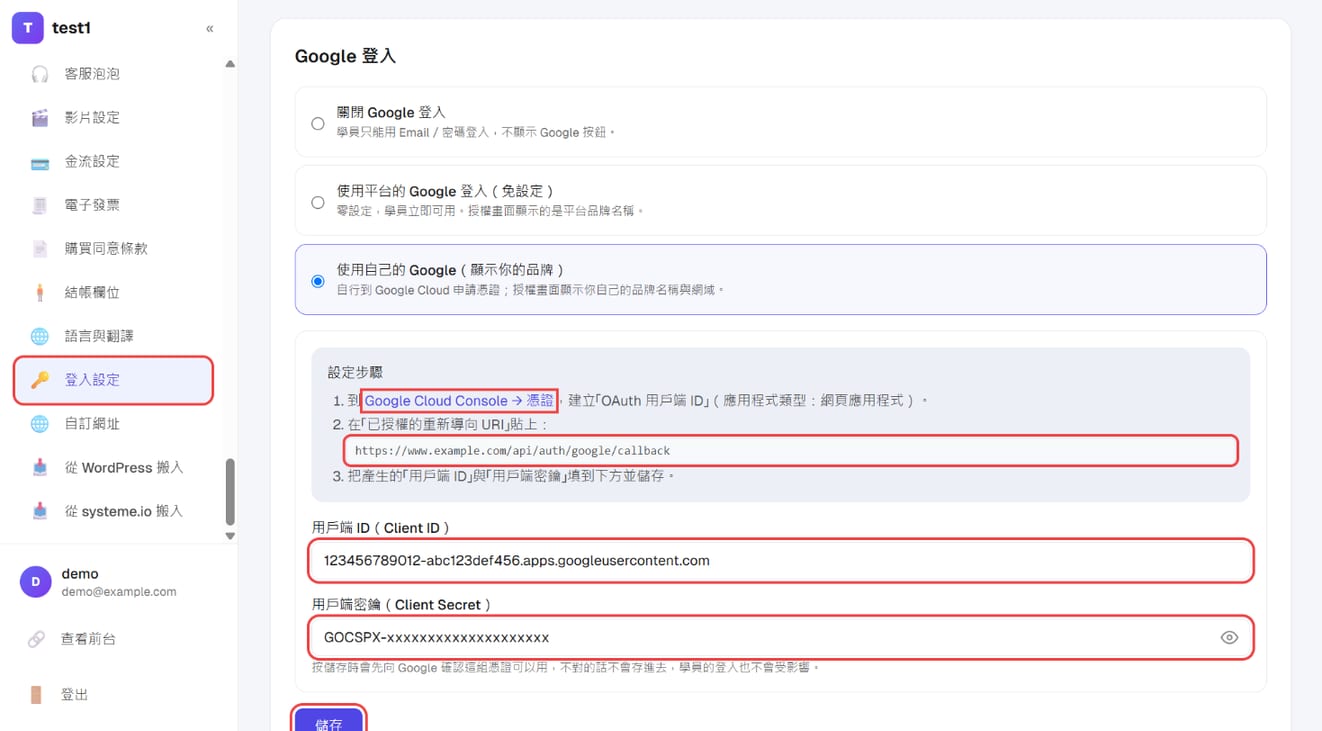
按儲存時會先向 Google 確認這組憑證可以用,不對的話不會存進去,學員的登入也不會受影響。密鑰儲存後只顯示「已設定」,要換就貼新的,留空=不變更。
⚠️ 換自訂網域之後要回來更新重新導向 URI——網域變了,Google 那邊登記的舊網址就對不上,學員會看到 redirect_uri_mismatch。這是這頁最常見的故障。見自訂網址。
---|---| | 只用 Email/密碼 | 不想多一個按鈕;學員族群不太用 Google | | 使用平台的 Google 登入 | 大多數人。零設定,打開就能用 | | 使用自己的 Google | 在意品牌一致性:授權畫面顯示的是你的名稱,不是平台的 |
差別只在授權那一瞬間學員看到誰的名字。功能完全一樣。
為什麼值得開
它省掉的不是「打密碼的十秒」,是忘記密碼那一整段。學員半年後回來上課,記不得密碼 → 忘記密碼 → 收信 → 改密碼,中間每一步都會掉人。Google 登入沒有這一段。
用自己的 Google(設定步驟)
- 到 Google Cloud Console → 憑證,建立「OAuth 用戶端 ID」,應用程式類型選「網頁應用程式」
- 在「已授權的重新導向 URI」貼上本頁顯示的那條網址(會依你目前的網域自動產生,直接複製)
- 把產生的用戶端 ID與用戶端密鑰填進下方欄位,儲存
⚠️ 換自訂網域之後要回來更新重新導向 URI——網域變了,Google 那邊登記的舊網址就對不上,學員會看到 redirect_uri_mismatch。這是這頁最常見的故障。見自訂網址。
密鑰儲存後只顯示「已設定」,不會再顯示原值;要換就貼新的,留空=不變更。
常見問題
開了 Google 登入,原本用密碼註冊的人怎麼辦? 照舊可以用密碼登入。同一個 Email 用 Google 登入時會對應到同一個帳號。
學員用 Google 登入,我拿得到他的 Email 嗎? 拿得到,會建立正常的學員帳號,學員列表裡看得到。
從別的平台搬進來的學員沒有密碼怎麼登入? 用「忘記密碼」設一組,或直接用 Google 登入——這也是搬家時建議先開 Google 登入的原因。見從 systeme.io 搬入。
出現 redirect_uri_mismatch? Google Cloud Console 裡登記的重新導向 URI 和你現在的網域不一致。回到本頁複製那條網址,貼回 Google 那邊。
可以只開 Google、不給密碼登入嗎? 不行。Email/密碼是基本方式,一定保留——否則 Google 帳號出問題的人會完全進不來。