
測驗與作業
出測驗自動批改、指派作業收繳交,以及在「批改/成績」一次處理待批改項目。
測驗與作業都掛在課程底下,可以整門課共用,也可以綁到某一個單元——綁單元的話,學員在該單元頁面就會看到。
- 測驗:選擇題、是非題這類,全部系統自動批改
- 作業:學員上傳檔案、寫文字或交連結,由你批改給分
一步一步出一份測驗
步驟 1:新增測驗
左側選單點「課程教學 → 測驗」,按右上角「+ 新增測驗」。
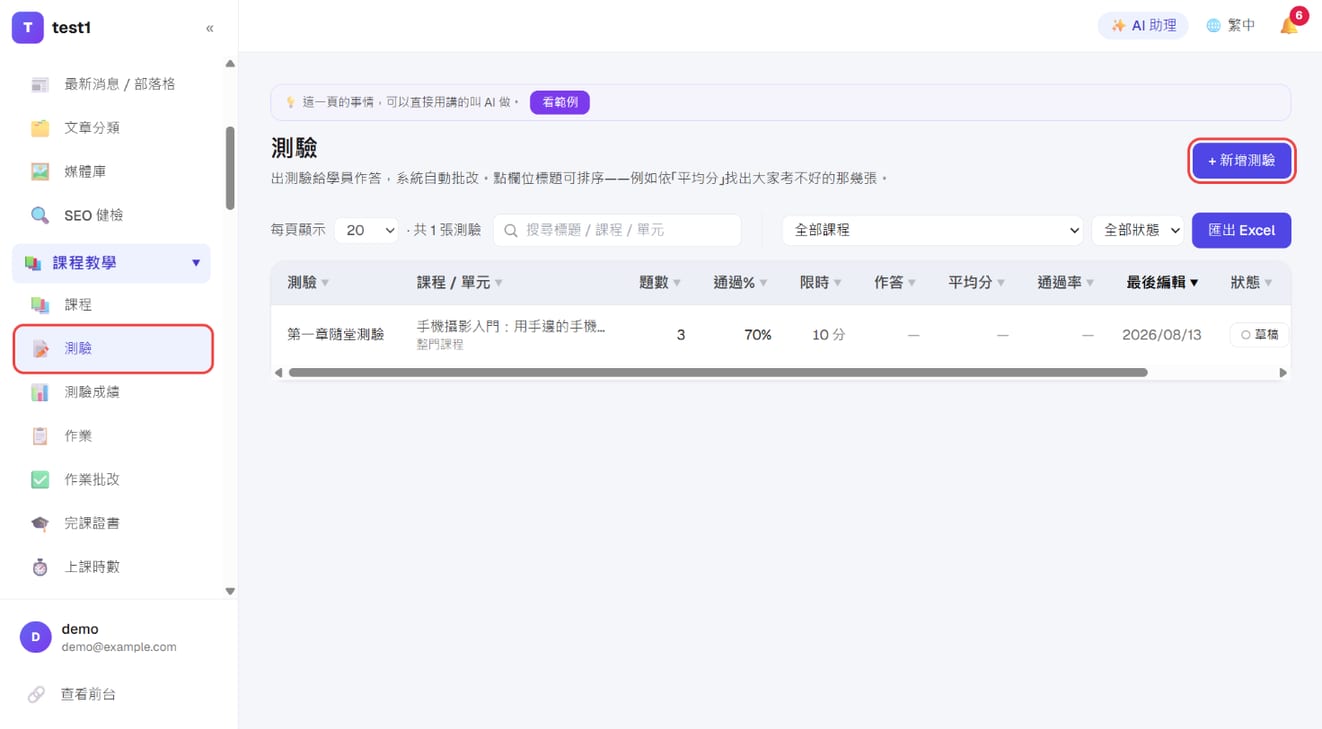
列表上看得到每張測驗的題數、通過門檻、作答人數、平均分與通過率;點欄位標題可以排序,例如依「平均分」找出大家考不好的那幾張。
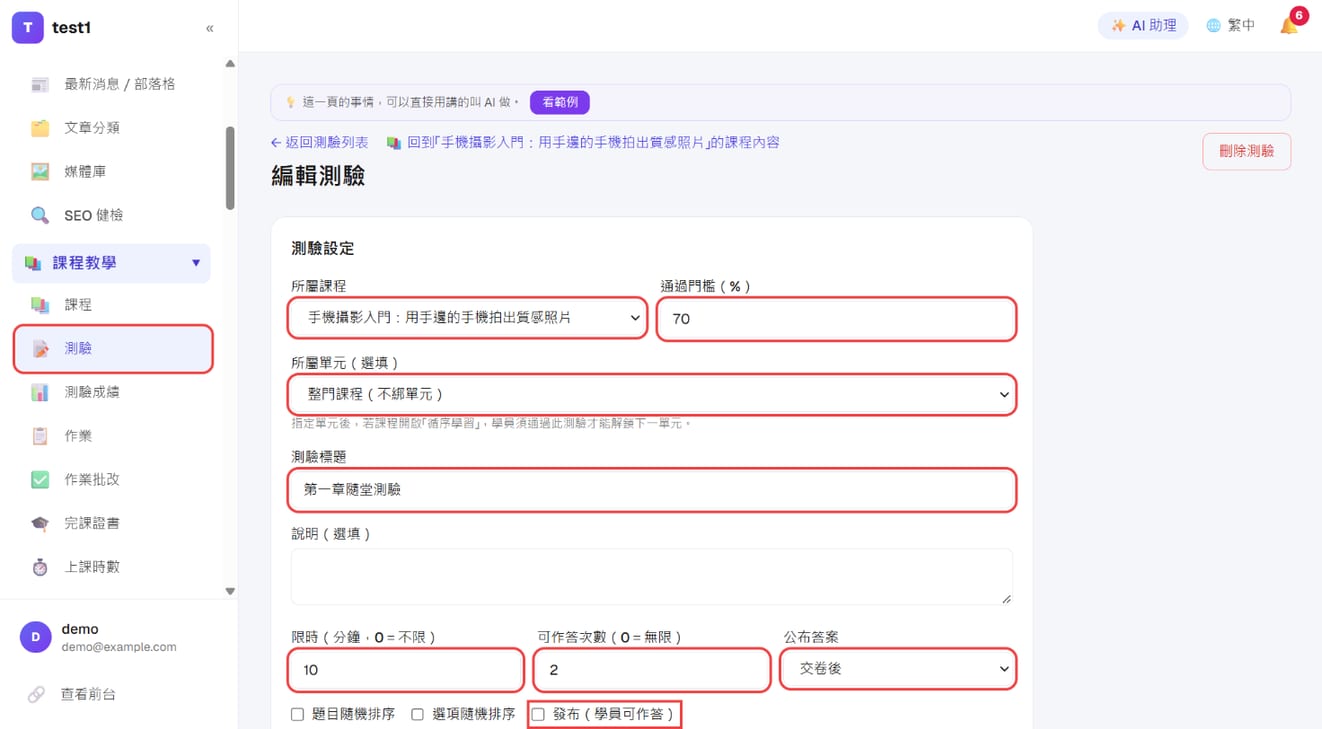
步驟 2:填測驗設定
- 所屬課程、所屬單元(選填):綁到單元的話,若課程開了「循序學習」,學員要通過這張測驗才能解鎖下一個單元
- 通過門檻(%):答對百分之幾算通過
- 測驗標題、說明
- 限時(分鐘):0=不限時
- 可作答次數:0=不限次數
- 公布答案:交卷後/通過後/不公布
- 題目隨機排序、選項隨機排序:防止學員互相對答案
- 發布(學員可作答):沒勾就是草稿,學員看不到
步驟 3:出題
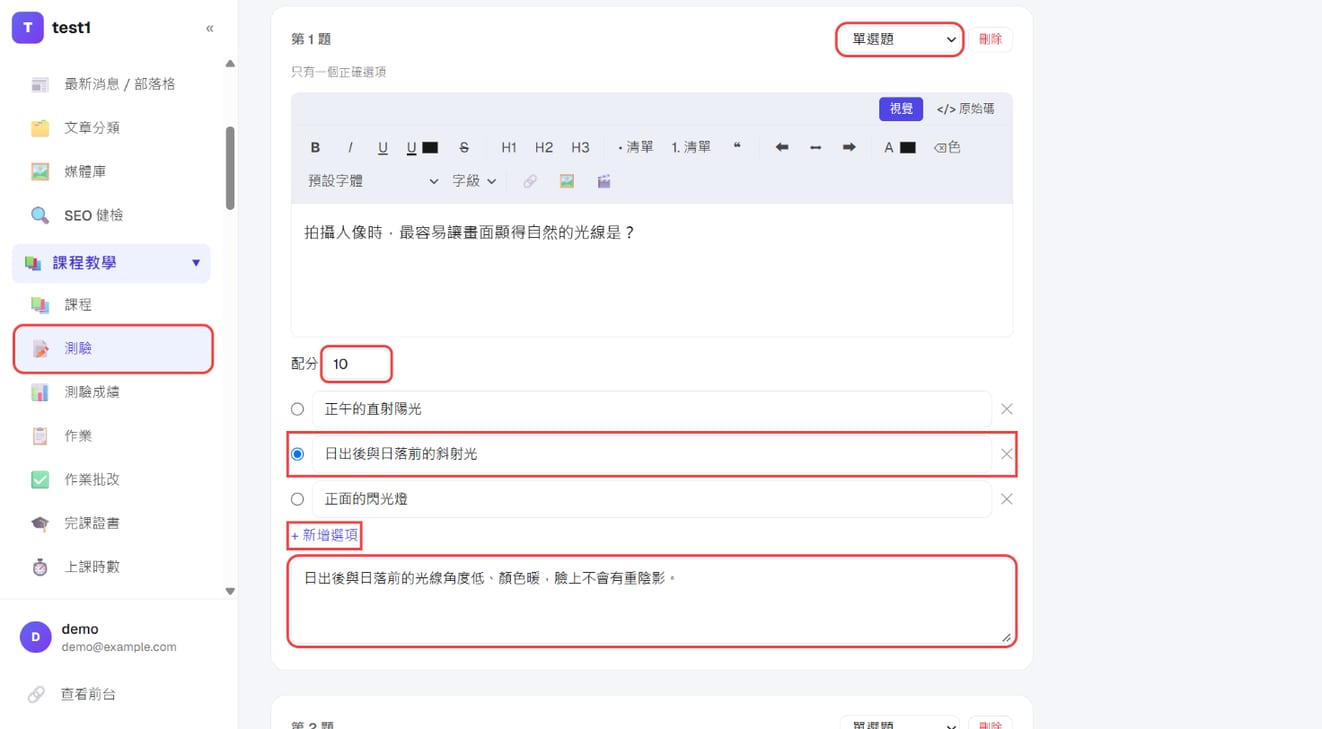
每一題右上角先選題型,再寫題目、設配分與正確答案:
- 題型:單選、多選、是非、配對/連連看、排序
- 題目:所見即所得編輯器,可以插入圖片、影片、粗體、清單,「看圖回答」這類題目也出得出來
- 配分
- 選項:點選項左邊的圓點標出正確答案;「+ 新增選項」加選項
- 解析(選填):公布答案時顯示給學員
| 題型 | 批改方式 |
|---|---|
| 單選題 | 自動 |
| 多選題 | 自動(全對才給分) |
| 是非題 | 自動 |
| 配對/連連看 | 自動(部分對給部分分) |
| 排序題 | 自動(學員端會打散) |
沒有填空題與問答題是刻意的:那兩種的答案沒有絕對性(同義詞、多一個字都算對),系統只能逐字比對,結果是把正確答案判成錯、還要你回頭一題題補救。要考觀念就用單選或是非。
步驟 4:新增更多題目,然後儲存
最下方按「+ 新增題目」繼續出下一題,出完按「儲存」。
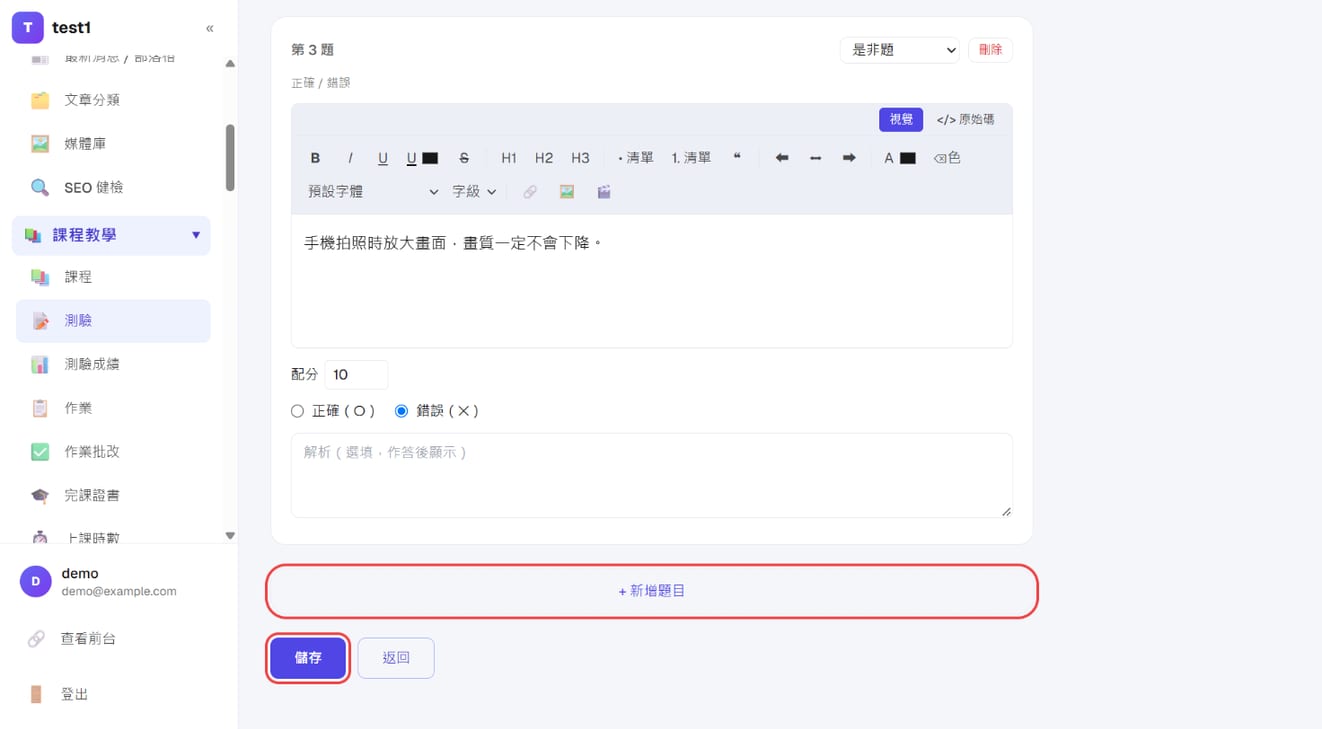
記得回到上方勾「發布(學員可作答)」再儲存一次,學員才看得到。
一步一步出一份作業
步驟 1:新增作業
左側選單點「課程教學 → 作業」,按右上角「+ 新增作業」。
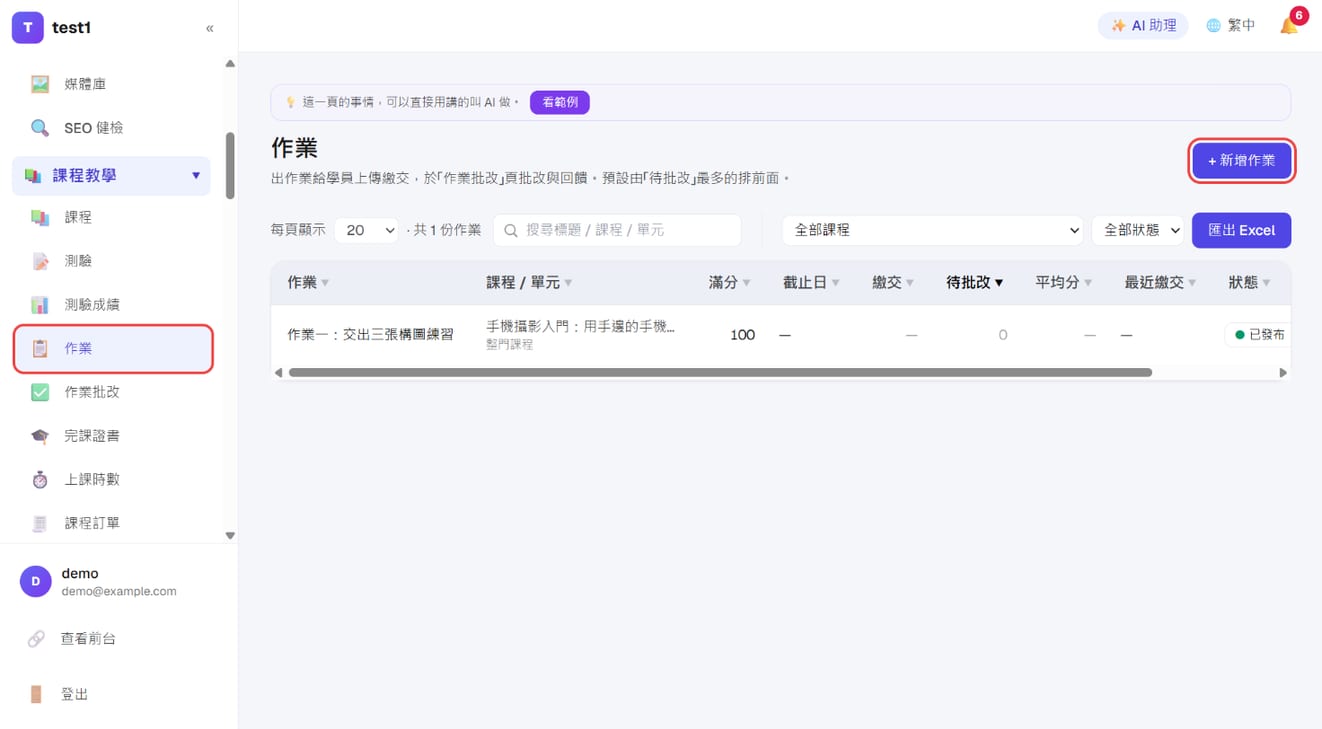
列表預設把「待批改」最多的排在最前面。
步驟 2:填作業內容
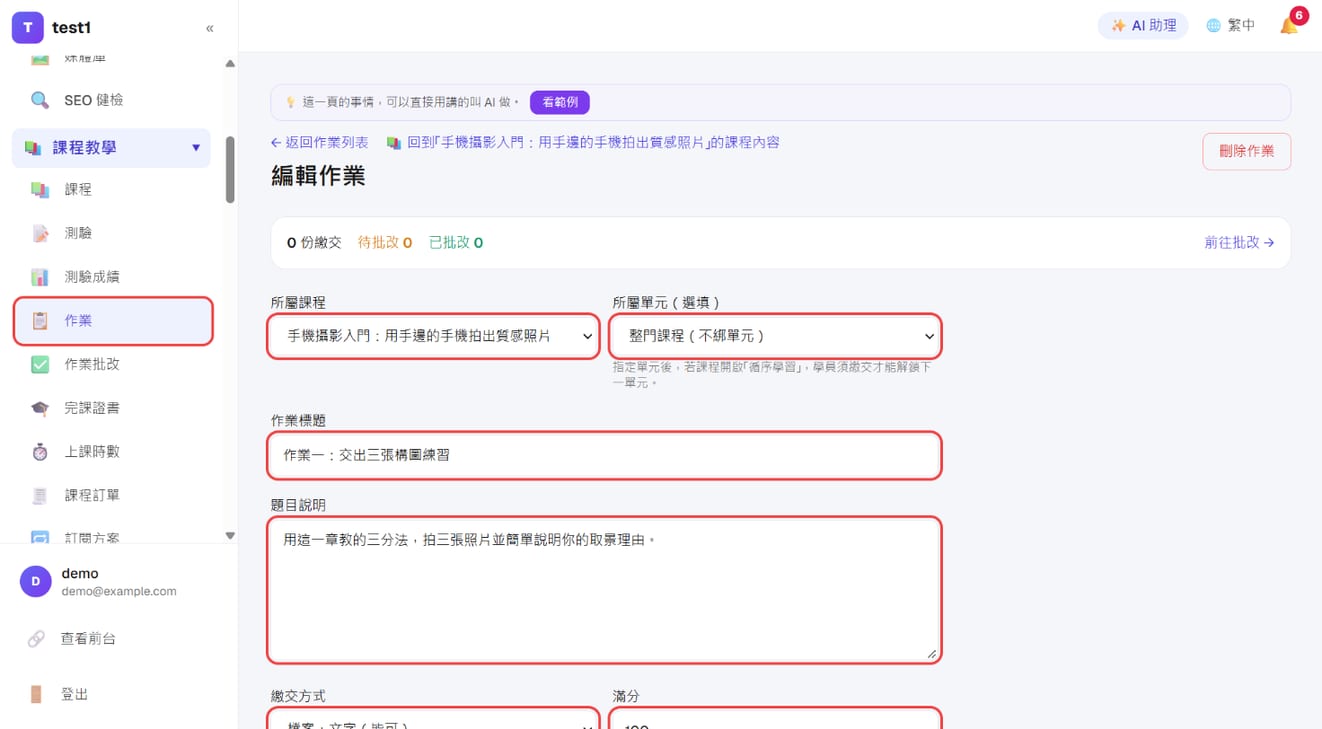
- 所屬課程、所屬單元(選填):綁單元+循序學習時,學員要繳交才能解鎖下一個單元
- 作業標題
- 題目說明:寫清楚要交什麼、評分標準
步驟 3:設定繳交方式與期限,發布
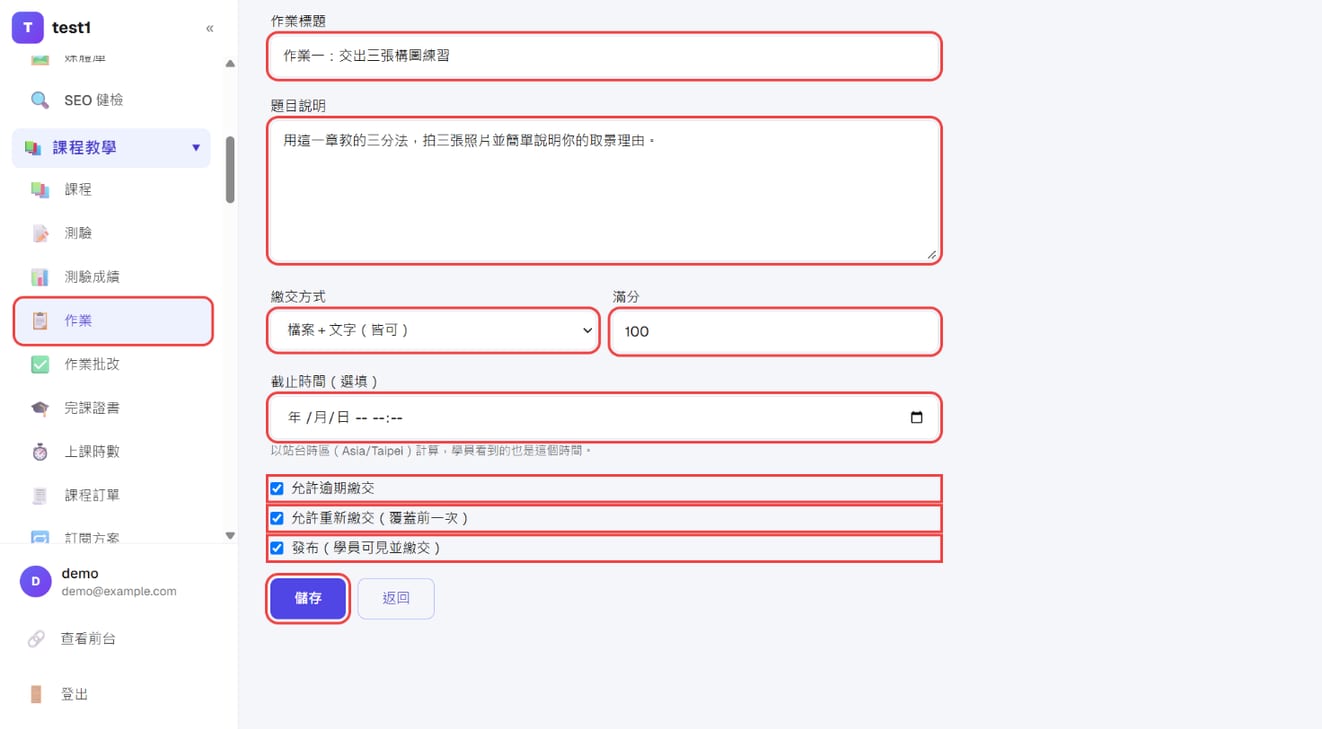
- 繳交方式:檔案+文字(皆可)/僅上傳檔案/僅文字作答/繳交連結(交作品網址、雲端硬碟)
- 滿分
- 截止時間(選填):以網站時區計算,學員看到的也是這個時間
- 允許逾期繳交:沒勾的話,過了截止時間就不能交
- 允許重新繳交:勾了學員可以覆蓋自己上一次的內容
- 發布(學員可見並繳交):作業預設是草稿,要勾了才看得到
最後按「儲存」。
批改作業、看成績
步驟 1:到「作業批改」批改
左側選單點「課程教學 → 作業批改」,這是每天會開的那一頁。上方可以篩選「待批改/已批改/已退回」,在「待批改」那一列按「批改」,就能看學員繳交的內容、給分、寫回饋。批改完學員那邊就會看到分數與你的評語。
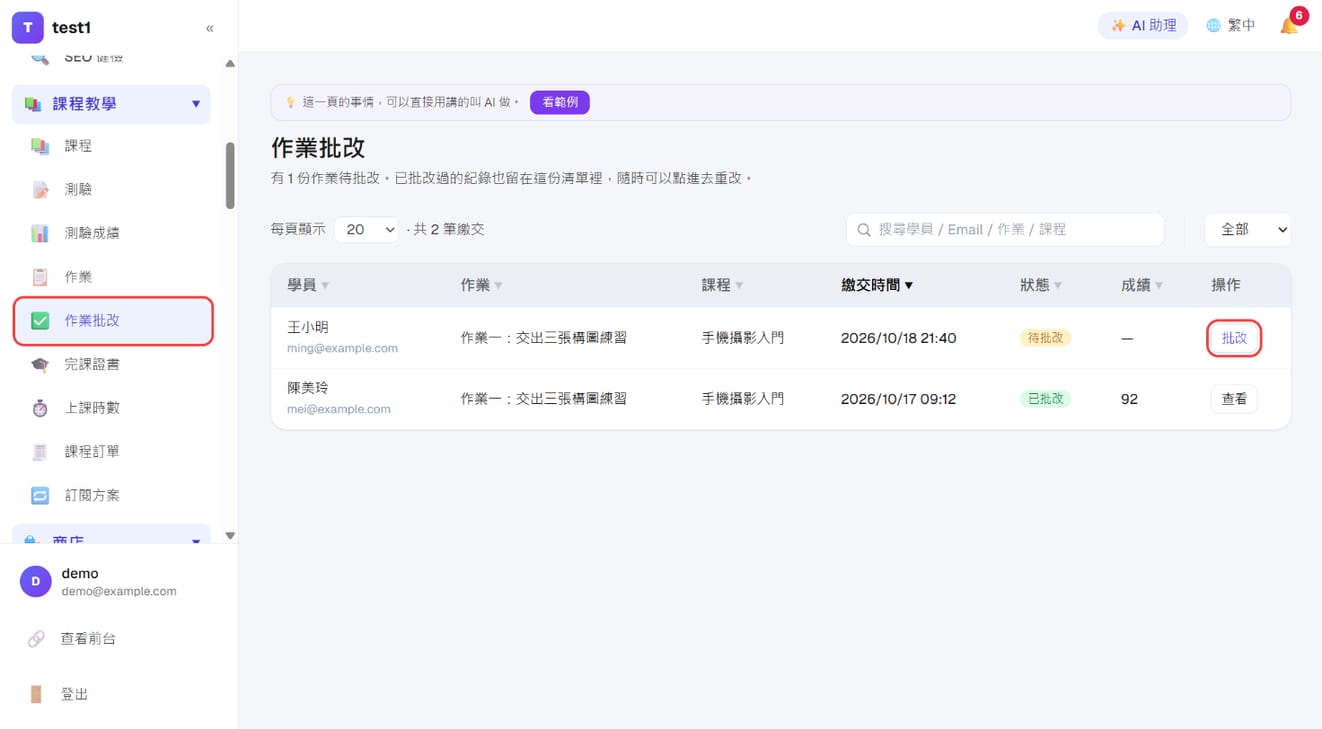
已批改過的紀錄也留在這份清單裡,隨時可以點進去重改。
步驟 2:在「測驗成績」看總表
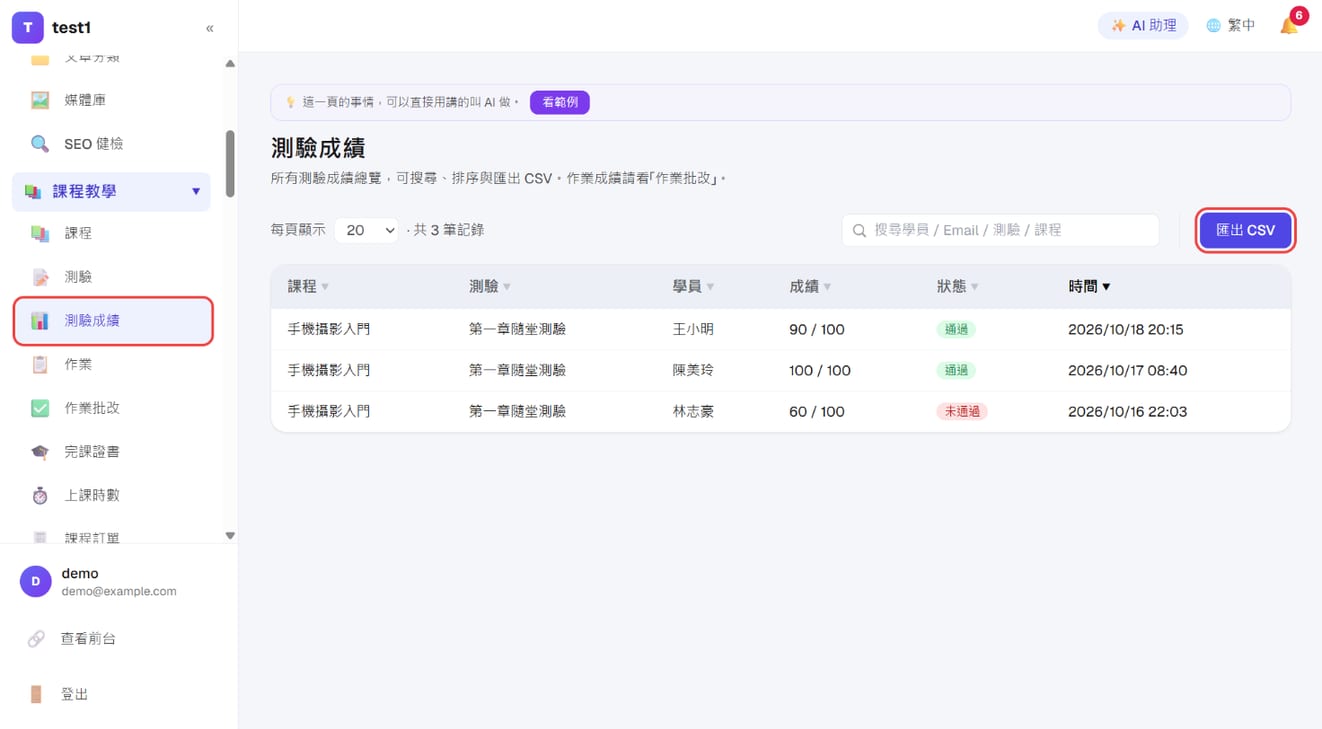
測驗不會出現在作業批改——測驗全部自動批改,成績直接進「課程教學 → 測驗成績」。這裡可以搜尋、排序,也可以按「匯出 CSV」。
常見問題
學員說看不到測驗/作業? 三件事依序檢查:① 是否已勾「發布」 ② 是不是綁到了某個單元、而學員還沒進到那個單元 ③ 該學員是否真的已選這門課。
可以限制沒通過測驗就不能看下一單元嗎? 可以。把測驗綁到單元,再到課程設定勾「循序學習」,學員要通過該單元的測驗(作業則是繳交)才能解鎖下一個單元。
測驗需要我人工批改嗎? 不用。所有題型都是自動批改。
改了題目,之前作答的成績會變嗎? 不會。已經送出的作答保留當下的計分結果。