
直播研討會
用預錄影片辦「像直播一樣」的講座,或辦真的直播(YouTube Live):報名排程、聊天、時間軸互動與重播。
直播研討會有兩種:仿真直播(用預錄影片辦講座)與現場直播(你在 YouTube Live 上真的開播)。兩者共用同一套報名、提醒信、聊天、互動卡與重播。
先講仿真直播——訪客報名後在指定時間進到直播間,看起來像現場直播,實際上是同一支影片依每個人的場次時間推算播到第幾秒。
好處是你只要錄一次,之後每天都能開場——不必真的每週坐在鏡頭前。
也可以辦現場直播:同一套報名、聊天與重播,訊號改由你在 YouTube Live 上真的開播。做法見本頁最後一節「現場直播」。
一步一步建立仿真直播
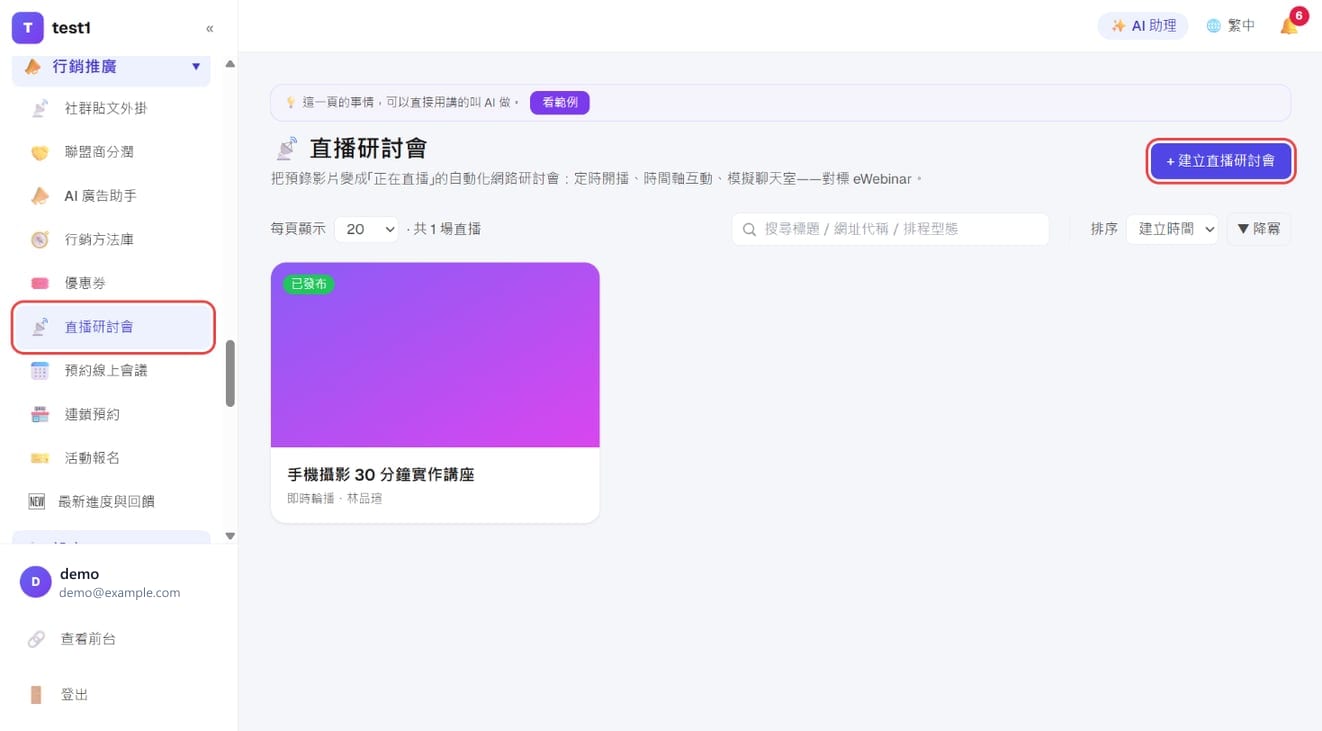
步驟 1:進入直播研討會
左側選單點「行銷推廣 → 直播研討會」,再按右上角「+ 建立直播研討會」。
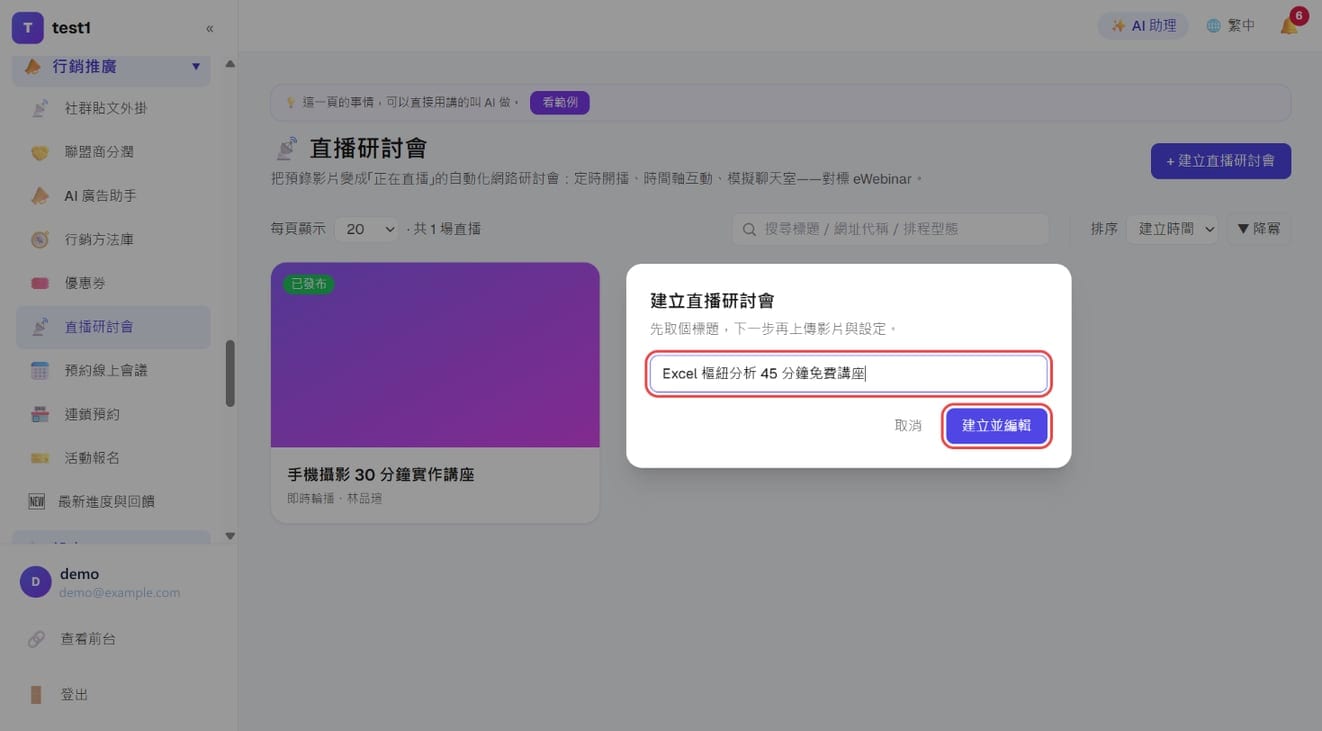
步驟 2:取個標題
輸入講座標題,按「建立並編輯」。影片和其他設定下一步才填,標題之後也能改。
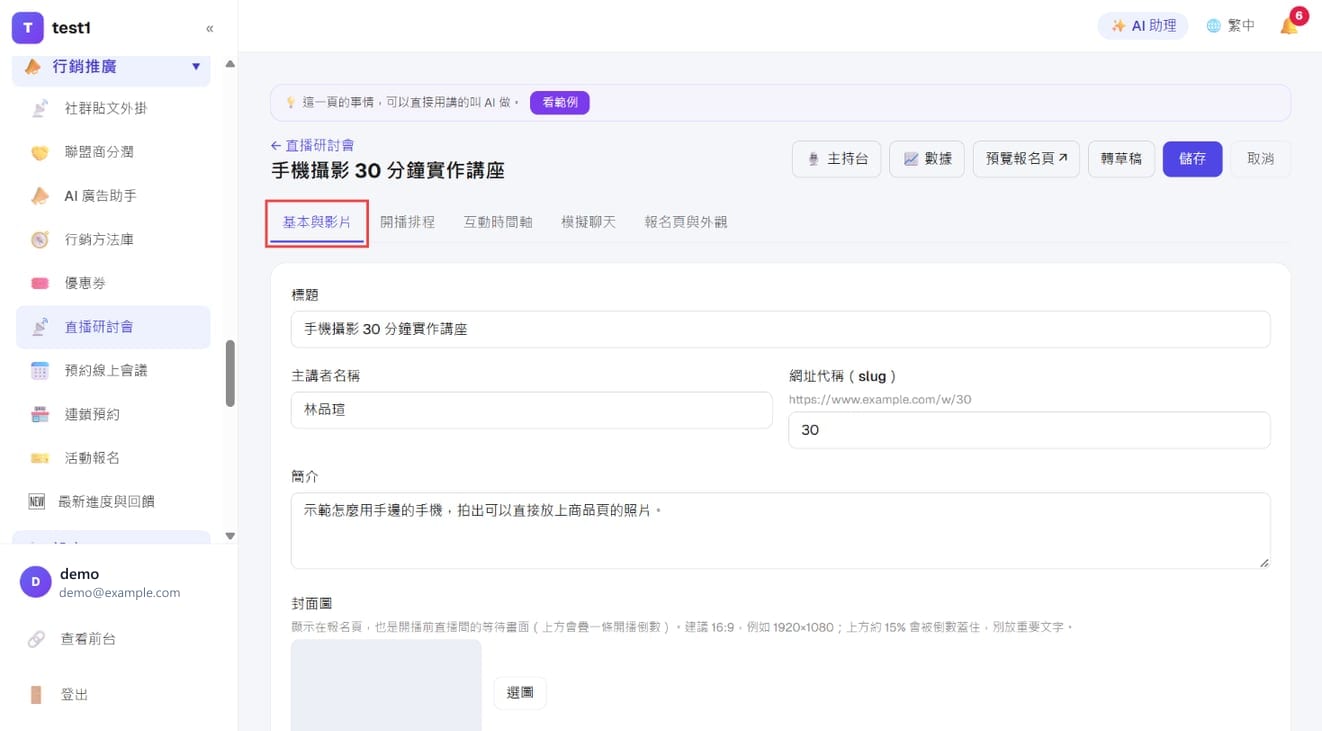
步驟 3:填基本資料
進到編輯頁,第一個分頁是「基本與影片」:
- 標題、主講者名稱、簡介:會顯示在報名頁
- 網址代稱(slug):報名頁網址的最後一段。例如填
excel,報名頁就是你的網域/w/excel - 封面圖:按「選圖」從媒體庫挑。建議 16:9(例如 1920×1080);上方約 15% 會被開播倒數蓋住,別放重要文字
步驟 4:選直播類型、放影片
往下捲,填這三個地方:
- 直播類型:選「仿真直播」
- 預錄影片:貼上 YouTube/Vimeo/Cloudflare Stream 的網址,或按「上傳/選擇」從 Bunny 上傳或挑一支
- 影片長度(分鐘):照影片的實際長度填
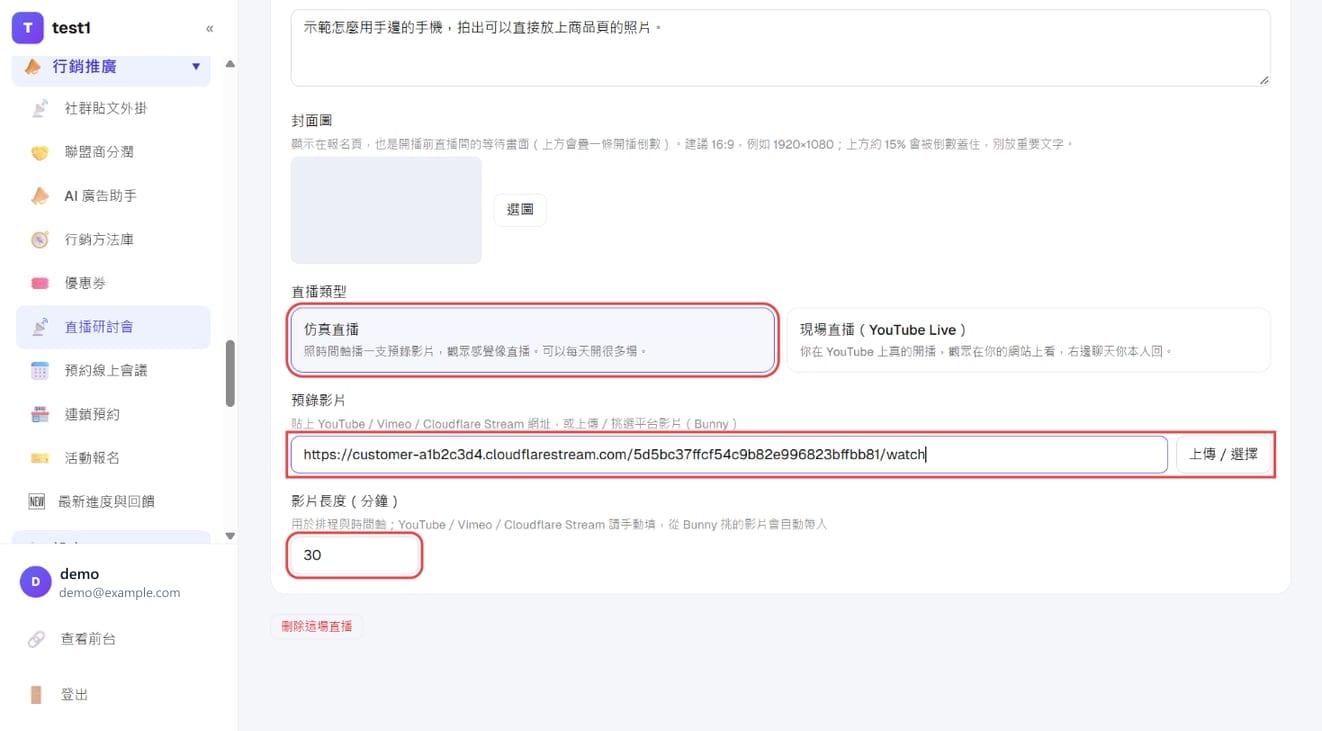
- 影片長度要手動填(從 Bunny 挑的影片會自動帶入):這是整個時間軸的基準,填錯的話互動卡與聊天訊息都會出現在錯的時間點
- Cloudflare Stream 的影片不要開「簽章網址防盜」:開了簽章的影片在直播間播不出來(簽章只用在課程單元)。到 Cloudflare 後台該支影片的設定,確認「Require Signed URLs」沒有勾
遲到的人進場時會被帶到「現在應該播到的位置」,直播中不能快轉——和真的直播一樣。
步驟 5:設定開播排程
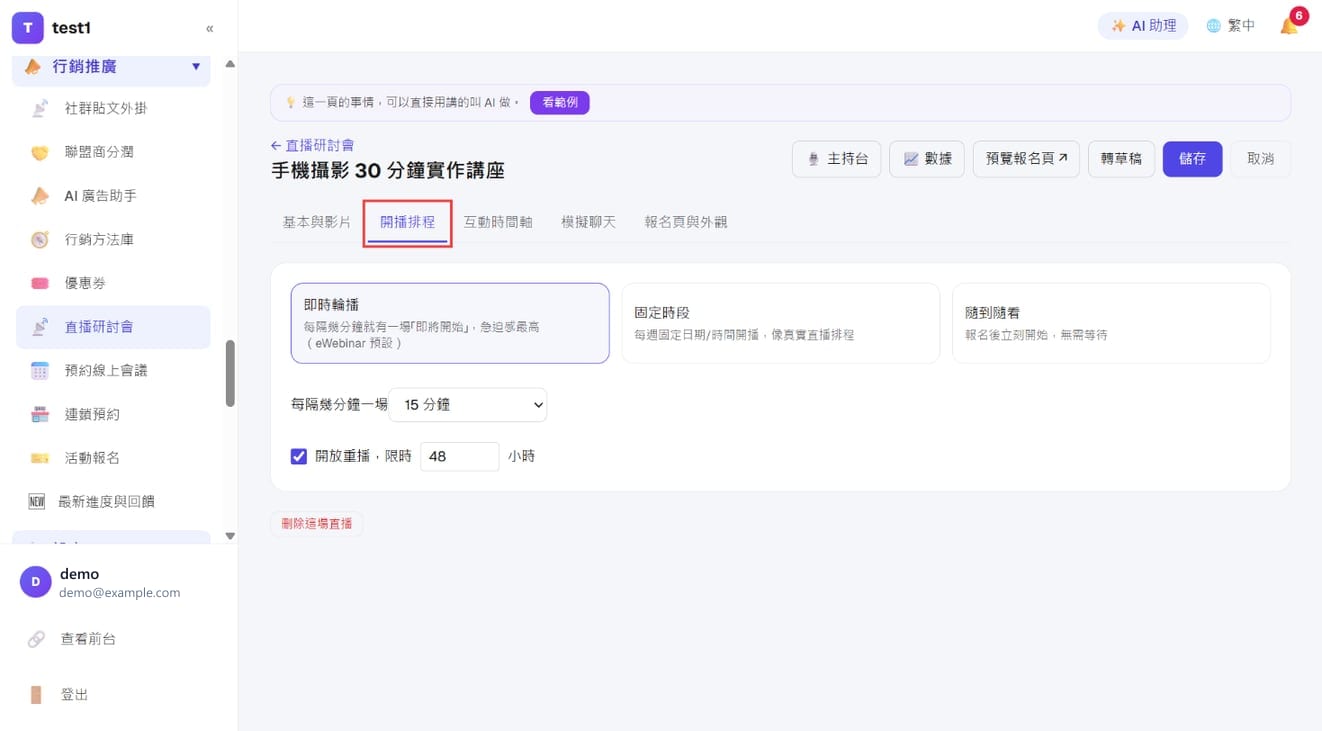
切到「開播排程」分頁,三種模式選一種:
| 模式 | 行為 | 適合 |
|---|---|---|
| 即時輪播 | 每隔 N 分鐘一場(5/10/15/30/60) | 急迫感最高,隨到隨等幾分鐘就開始 |
| 固定時段 | 你指定每週/每天的固定時間 | 想營造「真的有場次」的感覺 |
| 隨到隨看 | 報名後幾秒就開播 | 阻力最低,但沒有等待帶來的期待感 |
選「即時輪播」的話,要再選「每隔幾分鐘一場」。
勾「開放重播,限時 N 小時」就會開放重播。時間從那個人自己那一場的結束時間起算,超過之後重播連結就打不開了。
步驟 6:排互動時間軸(可略過)
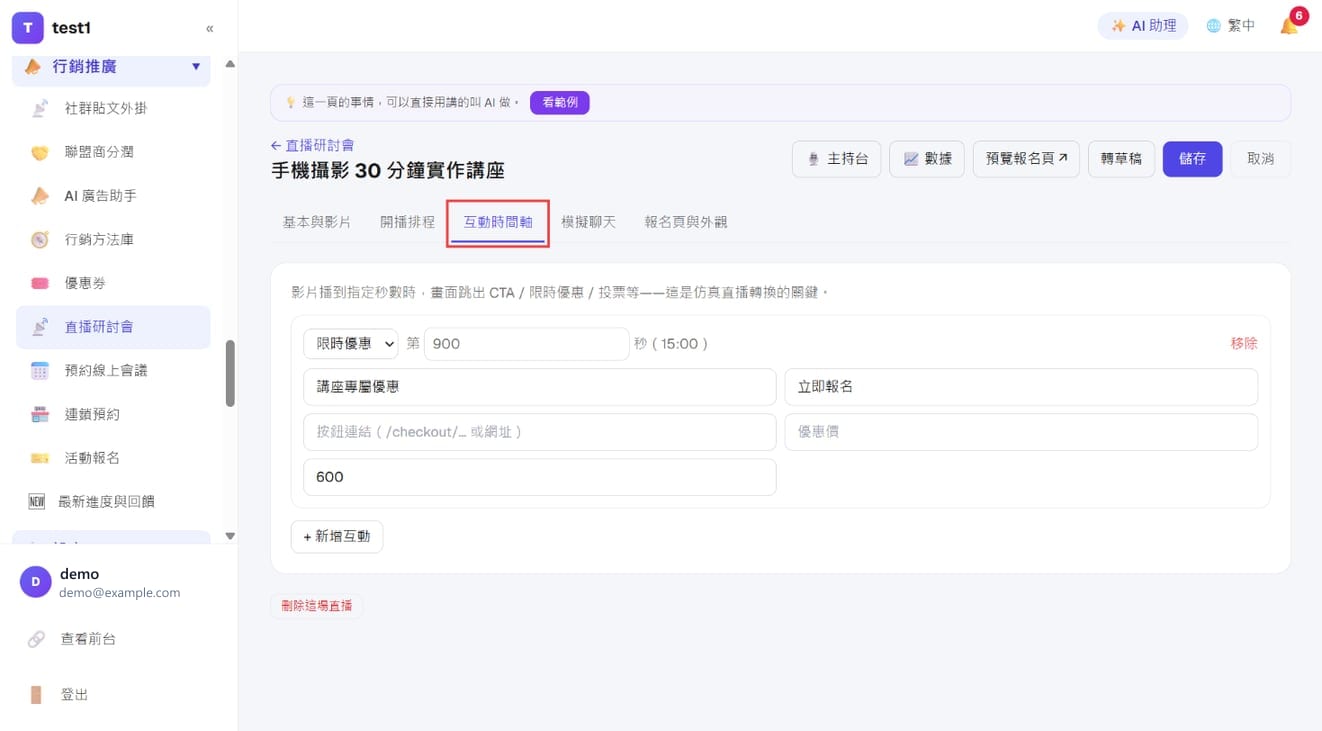
「互動時間軸」分頁可以讓影片播到指定秒數時,在畫面上彈出:
- CTA 按鈕
- 限時優惠(可帶倒數)
- 投票
- 文字提示
- 講義下載
「第 N 秒」填影片播到哪一秒彈出來,例如 900=第 15 分鐘。每張卡可以設定顯示多久,時間到自動收起。按「+ 新增互動」加下一張。
步驟 7:排模擬聊天(可略過)
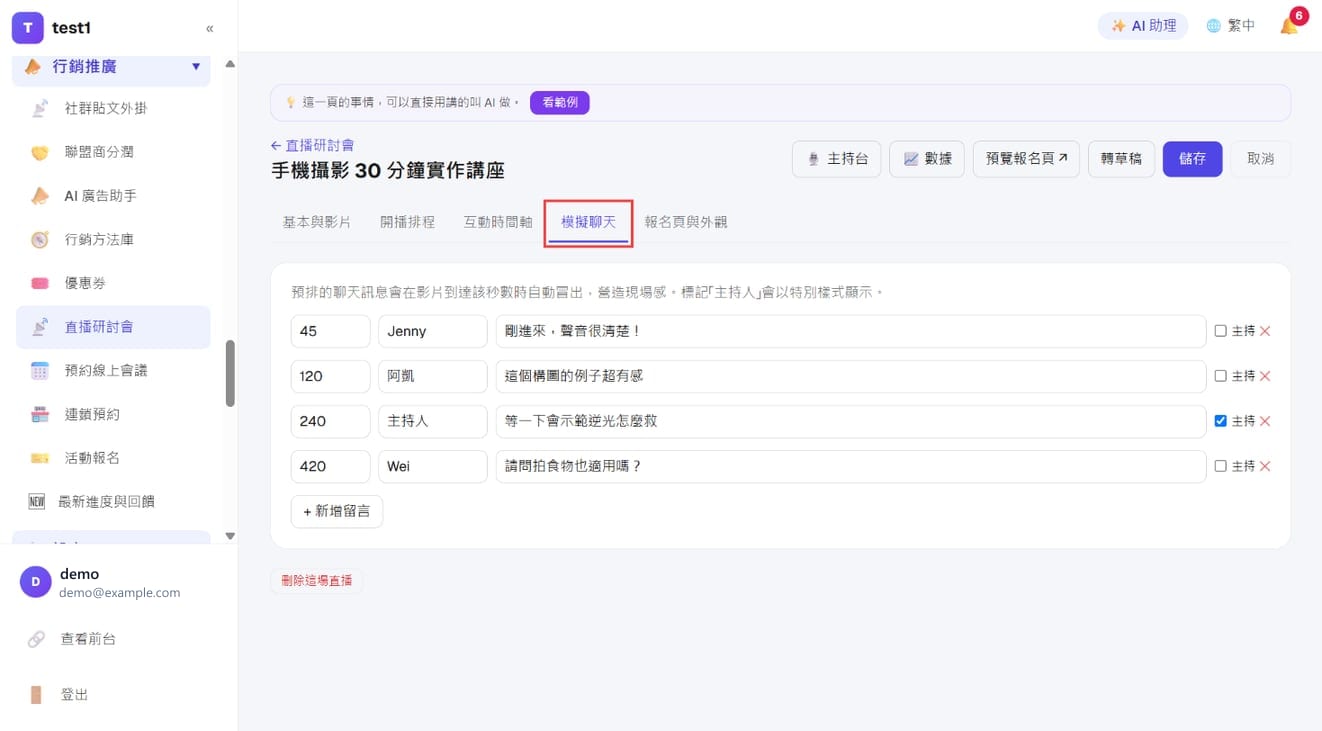
「模擬聊天」分頁可以預先排好聊天訊息。每一列從左到右是:第幾秒、誰說的、說什麼;最右邊勾「主持」,那則訊息會以主持人樣式顯示(金色皇冠)。
播到那個秒數,訊息就會自動出現在聊天室,和真實觀眾的留言混在同一條時間軸上。按「+ 新增留言」加下一則。
步驟 8:報名頁與外觀、提醒信
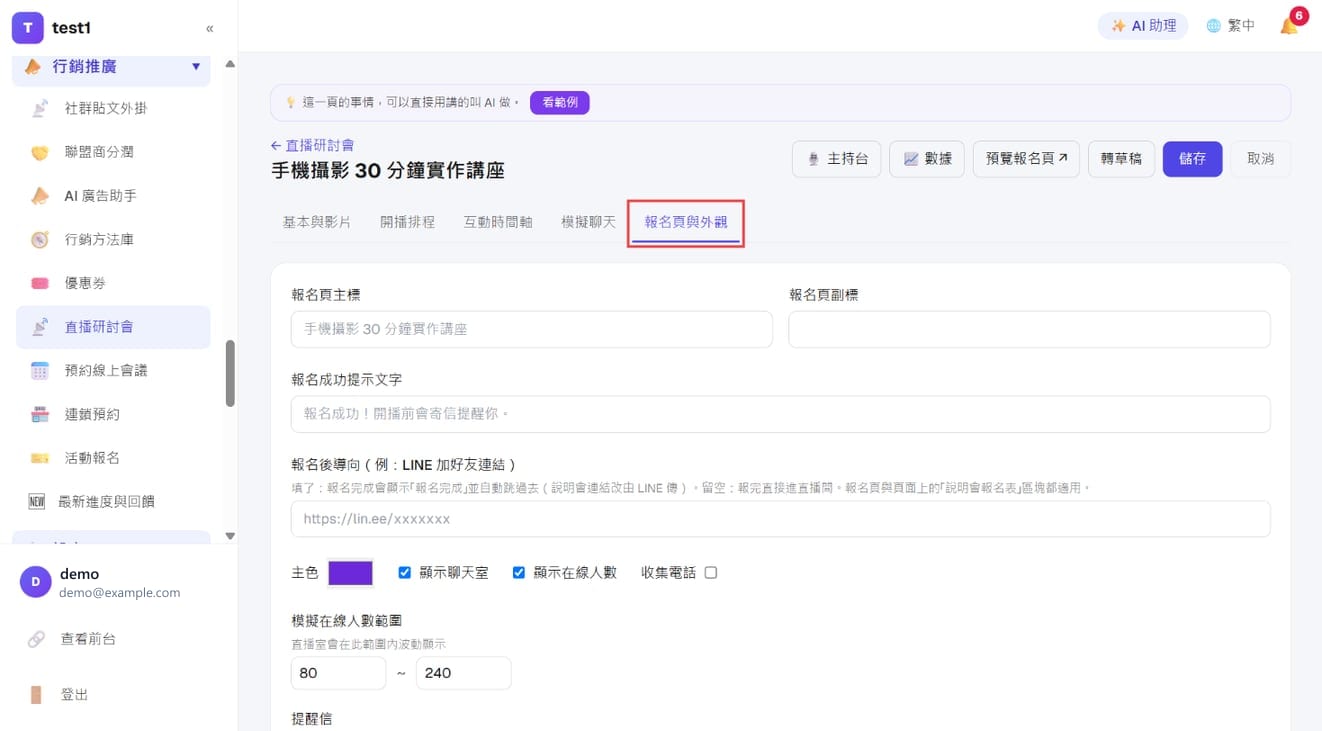
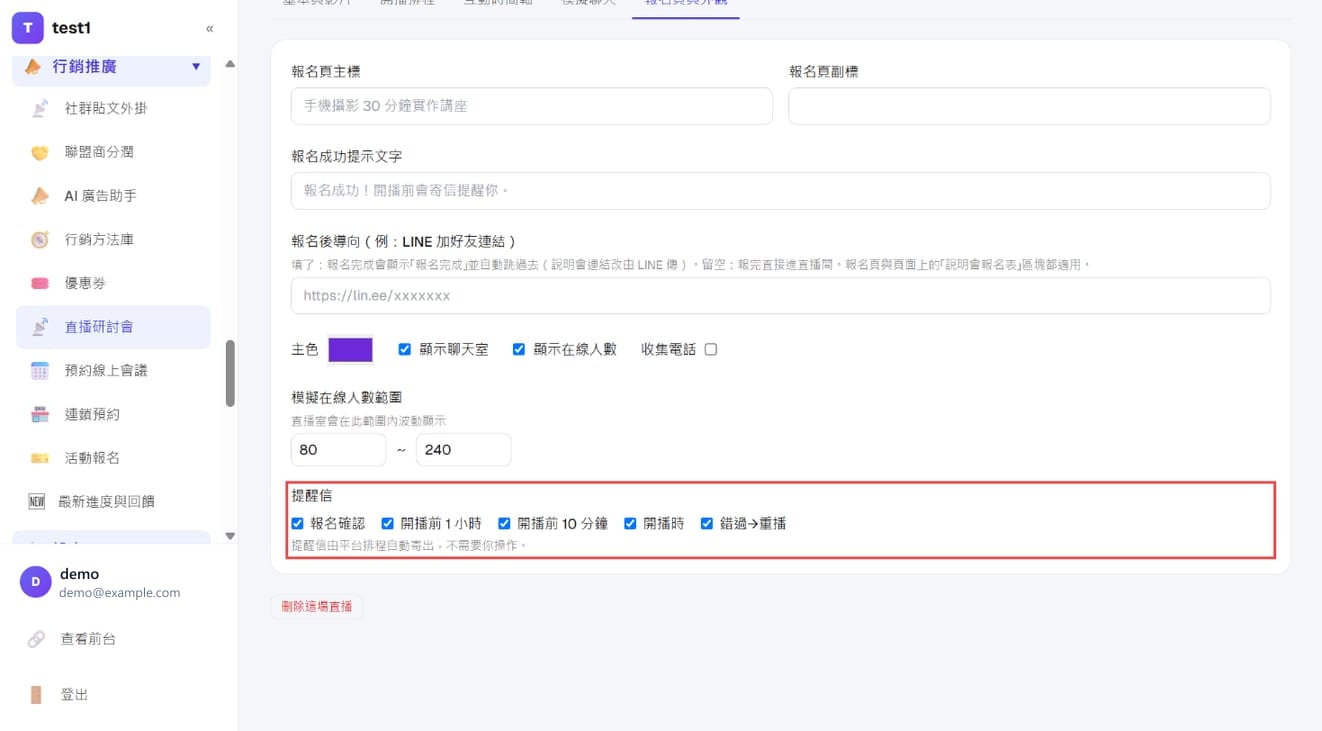
「報名頁與外觀」分頁:
- 報名頁主標/副標、報名成功提示文字:留空就用講座標題與預設文字
- 報名後導向:填 LINE 加好友連結,報名完會顯示「報名完成」並自動跳過去;留空=報完直接進直播間
- 報名後顯示「加 LINE 報到」完成頁、報名確認信:勾選才開的進階用法,看下一步
- 主色、顯示聊天室、顯示在線人數、收集電話
- 模擬在線人數範圍:畫面上的人數會在這個區間內自然浮動
捲到最下面是提醒信,五種可以各自開關:報名確認、開播前 1 小時、開播前 10 分鐘、開播時、錯過→重播(附重播連結)。提醒信由平台排程自動寄出,你不用做任何事。
步驟 9:加 LINE 報到完成頁與報名確認信(選用)
這一段是給用 LINE 跟學員聯絡的講師:報完名不直接跳走,而是先看到一頁「恭喜你,報名成功!請加入官方 LINE、留言你的報名日期」,你再從 LINE 把課程連結傳給他。勾選才開,沒勾=維持步驟 8 的行為(跳「報名後導向」的連結,或直接進直播間)。歐美客群不用 LINE 就不要勾,或把文字改成 WhatsApp/Telegram。
1. 開啟完成頁、放圖
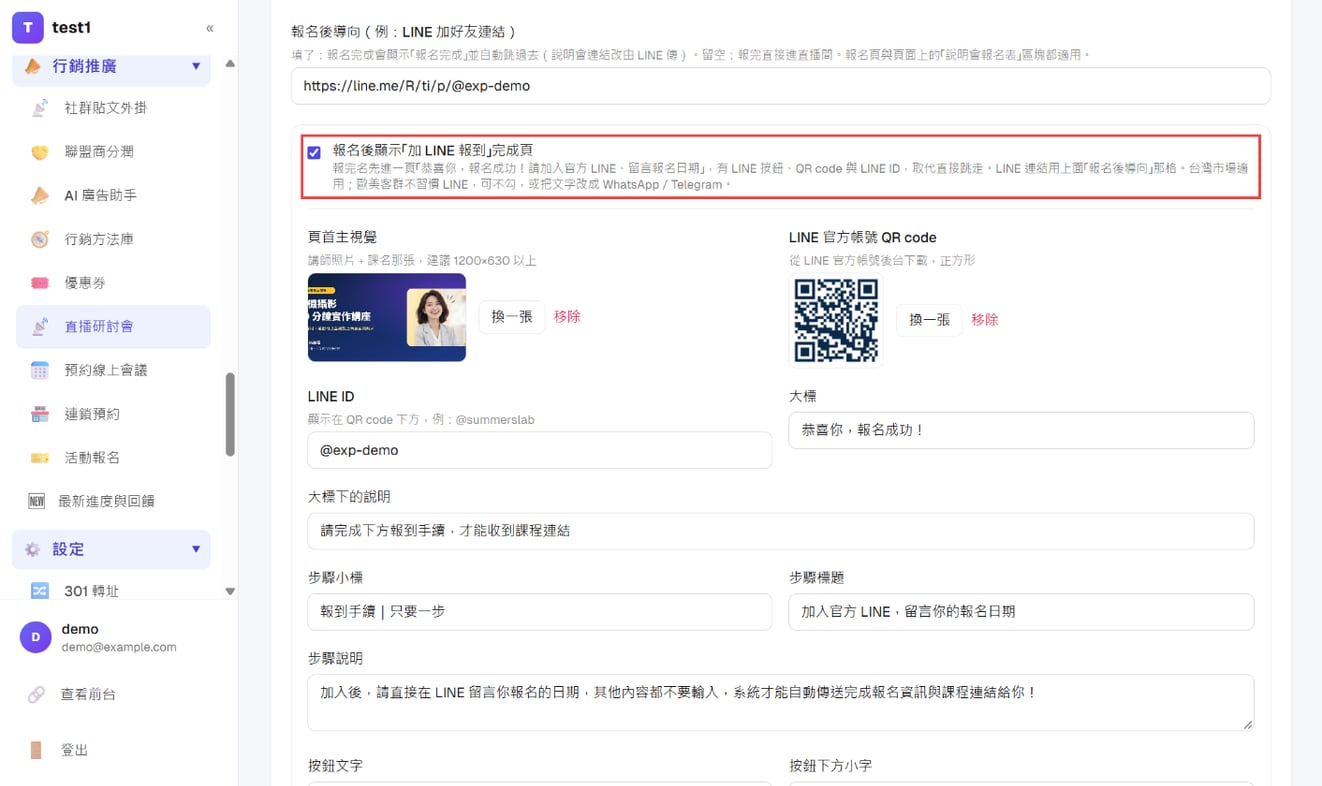
在「報名頁與外觀」分頁,先把「報名後導向」填成你的 LINE 加好友連結,再勾「報名後顯示「加 LINE 報到」完成頁」。勾起來後會展開整組欄位,每一段文字都已填好預設文案,直接改成你的說法就好:
- 頁首主視覺:講師照片+課名那張,建議 1200×630 以上
- LINE 官方帳號 QR code:從 LINE 官方帳號後台下載的正方形圖
- LINE ID:顯示在 QR code 下方,例:@summerslab
- 大標、步驟標題、步驟說明、按鈕文字、提醒框:提醒框裡的
{date}會自動換成訪客報的那一場日期
2. 改報名確認信(可留空)
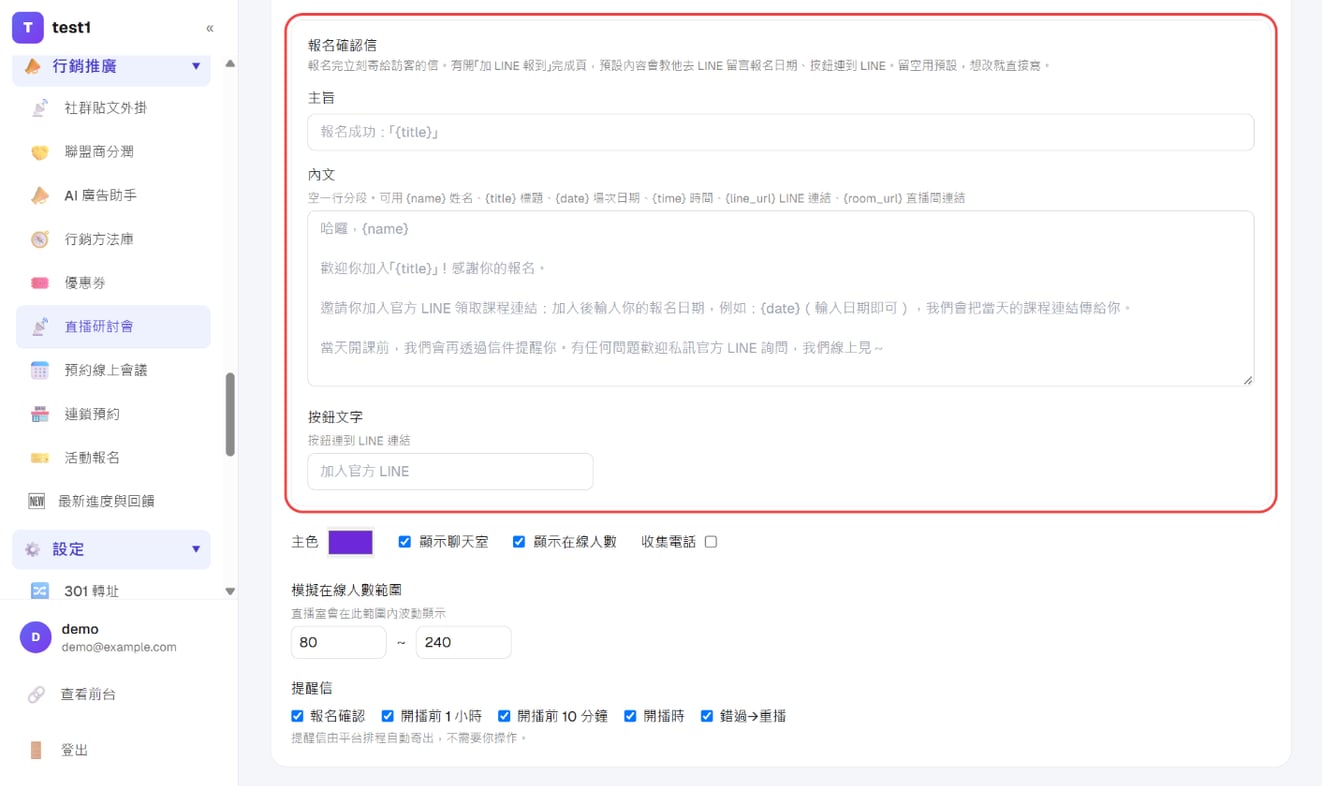
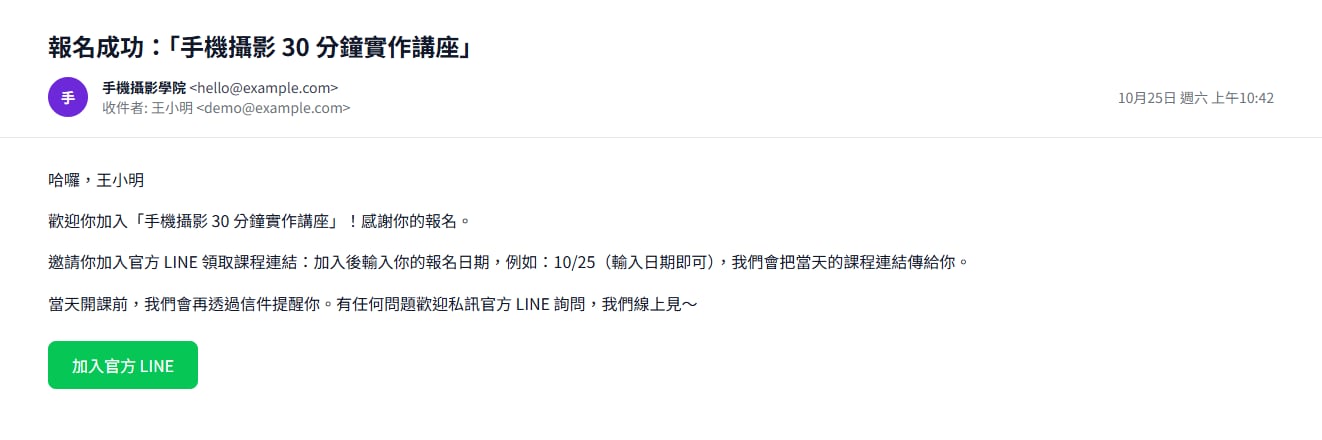
往下是「報名確認信」:報完名立刻寄出的那封信,主旨、內文、按鈕文字都可以改。內文空一行分段,可用 {name}(姓名)、{title}(標題)、{date}/{time}(場次日期與時間)、{line_url}(LINE 連結)、{room_url}(直播間連結)。留空就用灰字顯示的預設內容:有開報到頁時教訪客去 LINE 留言報名日期、按鈕連到 LINE;沒開則寫開播時間、按鈕連到直播間。改完按右上角「儲存」。
3. 訪客看到的流程
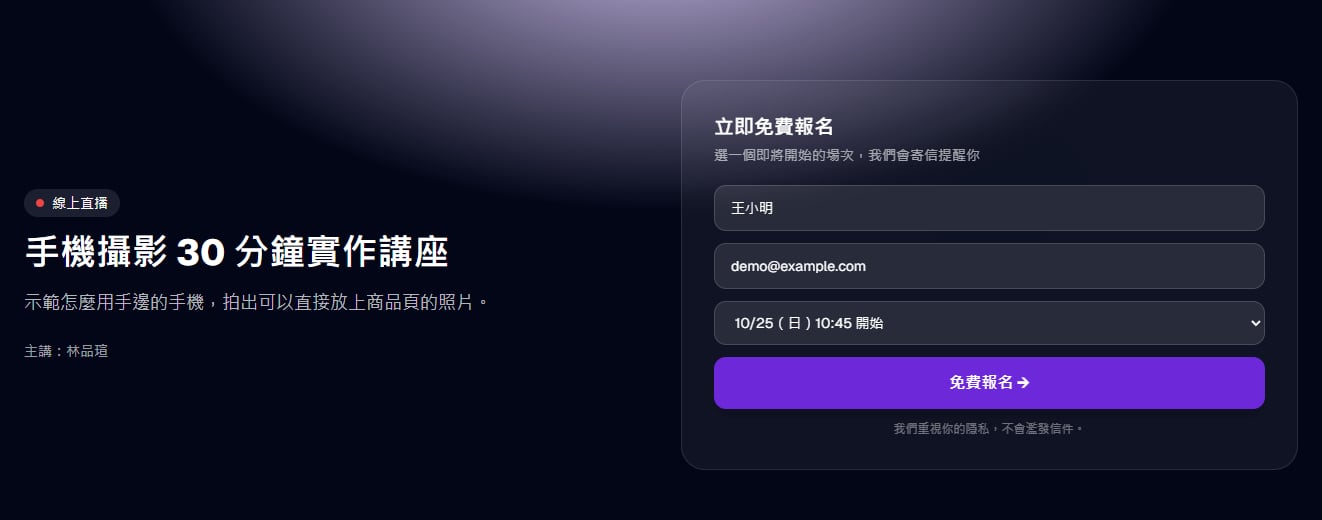
訪客在報名頁填名字、Email、選場次,按「免費報名」。
報完名直接進完成頁:上面是你的主視覺,中間是加 LINE 按鈕與 QR code,提醒框已經寫好他該留言的日期(圖中是 10/25),照抄就好。候補的人也會進這一頁,只是不帶日期。

同時他會收到報名確認信,內容就是上面那封,按鈕連到你的 LINE。
沒勾選時,這個完成頁的網址(你的網域/w/網址代稱/thanks)不存在,訪客照舊被導向。
步驟 10:儲存、預覽、發布
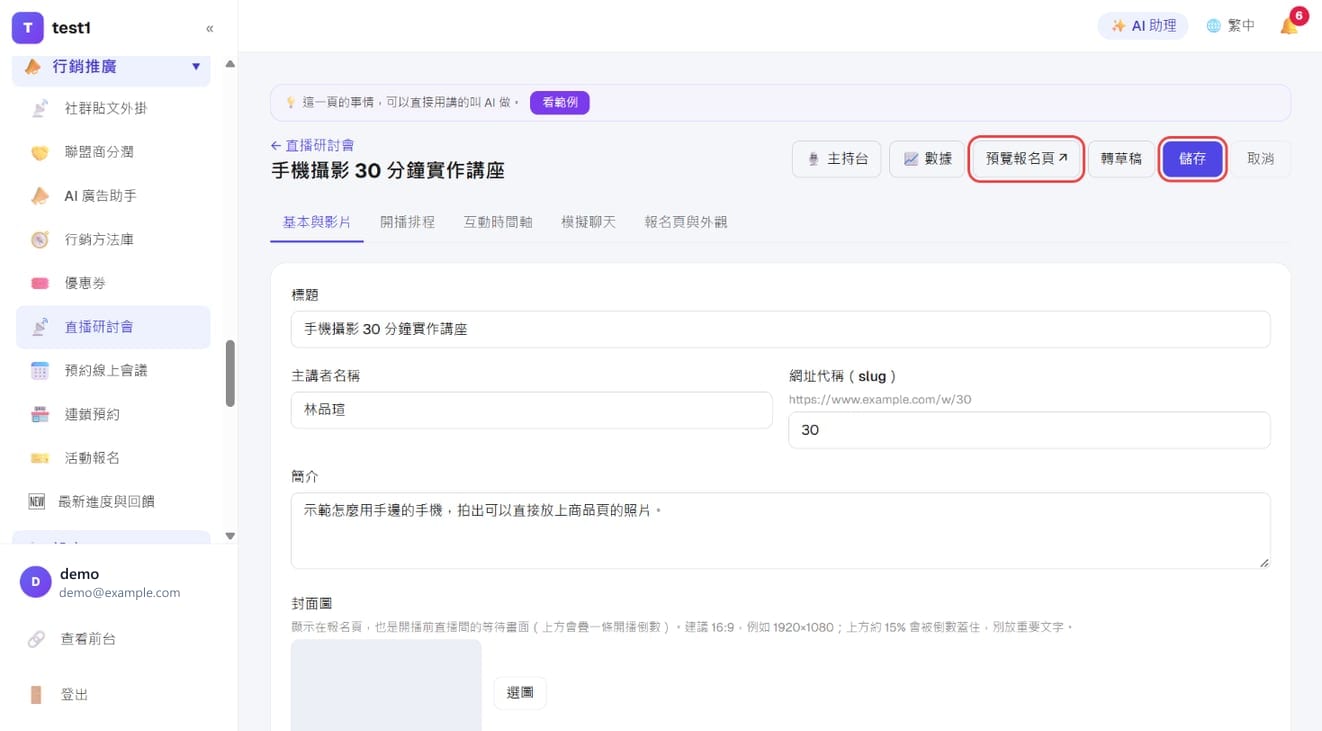
按右上角「儲存」。按「預覽報名頁」會在新分頁打開訪客看到的報名頁。
還沒發布的講座,右上角會有「發布」按鈕,按下去才會開放報名;已經發布的則會顯示「轉草稿」。
步驟 11:把報名頁發出去
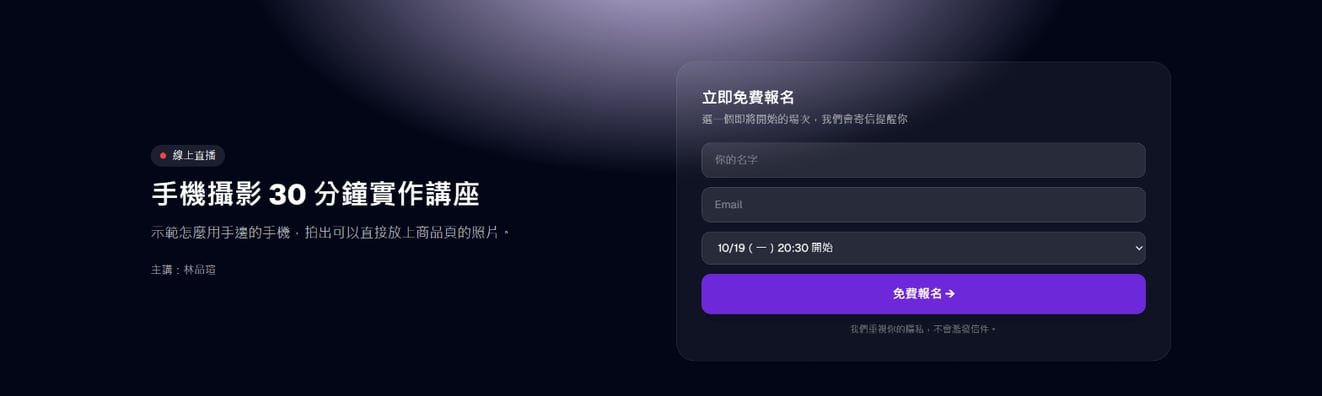
報名頁網址是 你的網域/w/網址代稱,把它放到粉專、LINE、廣告或電子報裡。
訪客填名字、Email,選一個即將開始的場次,就完成報名。報名者會自動進電子報名單,並貼上 webinar 標籤。
步驟 12:開播時回覆留言、結束後看數據
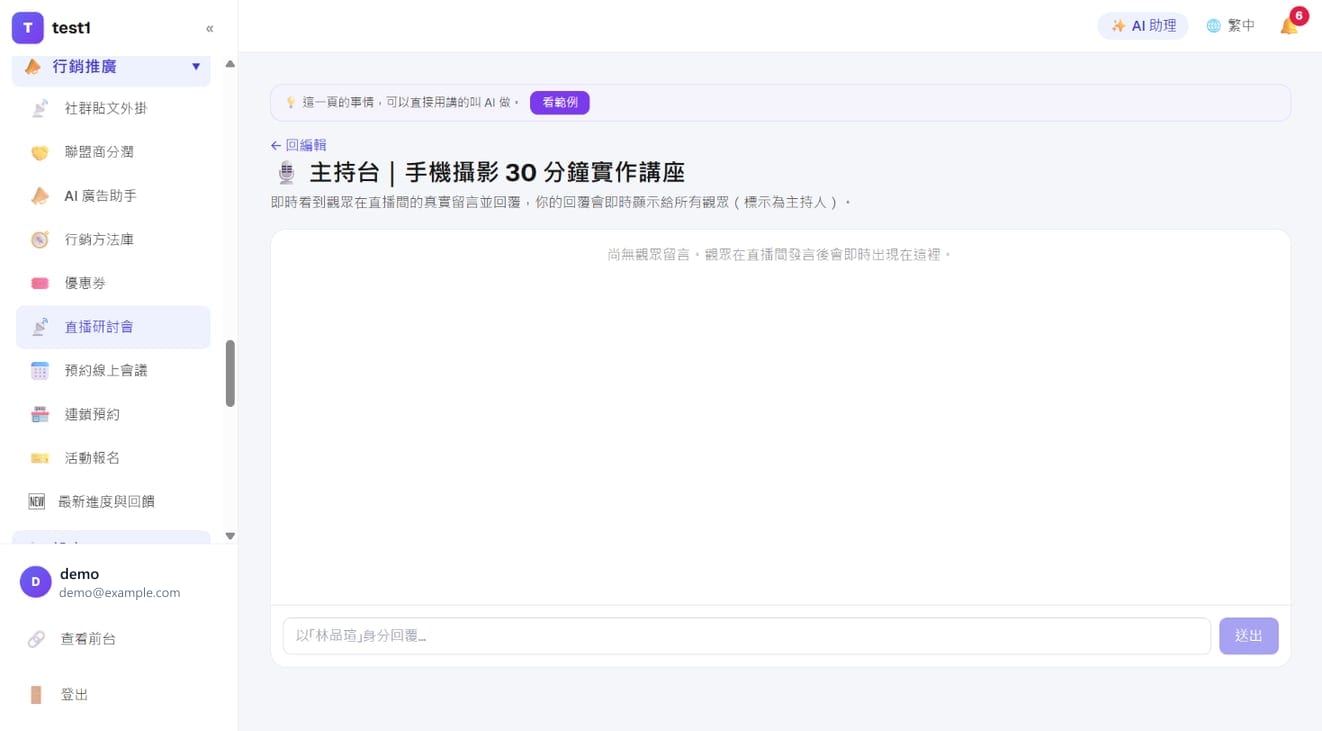
編輯頁右上角的「🎙️ 主持台」可以即時看到真實觀眾的留言並回覆,你的回覆會標示為主持人,所有觀眾同時看得到。
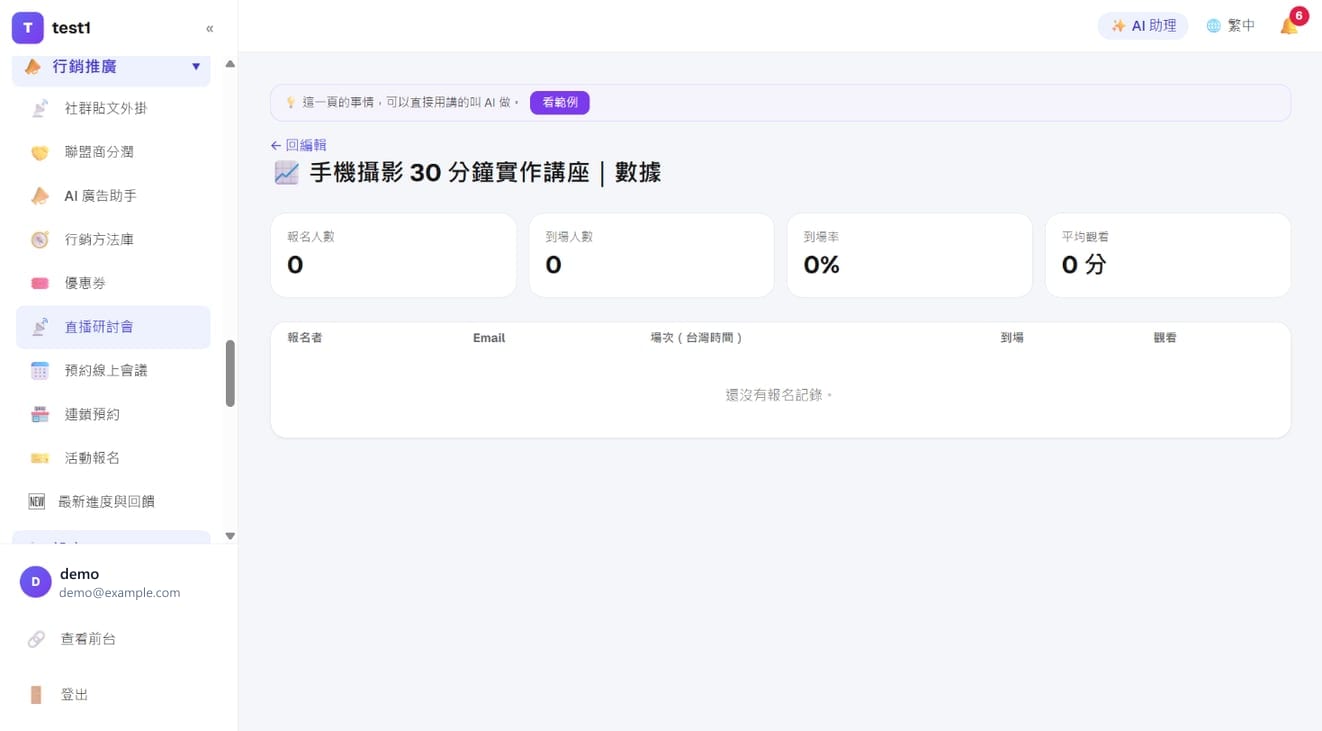
「📈 數據」顯示每場講座的報名數、到場數、到場率與平均觀看時間,下方列出每位報名者,用來判斷「內容在哪裡掉人」。
現場直播(YouTube Live)
前面講的都是預錄。如果你要真的開一場直播——本人在鏡頭前講、觀眾在你的網站上看、右邊聊天你當場回——把「直播類型」切成「現場直播」就好。報名、提醒信、聊天、互動卡、重播、出席記錄全部照用,差別只有訊號從哪來、什麼時候開始。
訊號走 YouTube Live,觀眾不會知道。 他看到的是你自己網站上的直播間(要報名才進得去),不是 YouTube 頁面。這樣名單、報價卡、重播才都在你手上。
四個步驟
1. 建立直播、選類型 「行銷推廣 → 直播研討會 → 建立直播研討會」,在「基本與影片」的「直播類型」選「現場直播(YouTube Live)」。
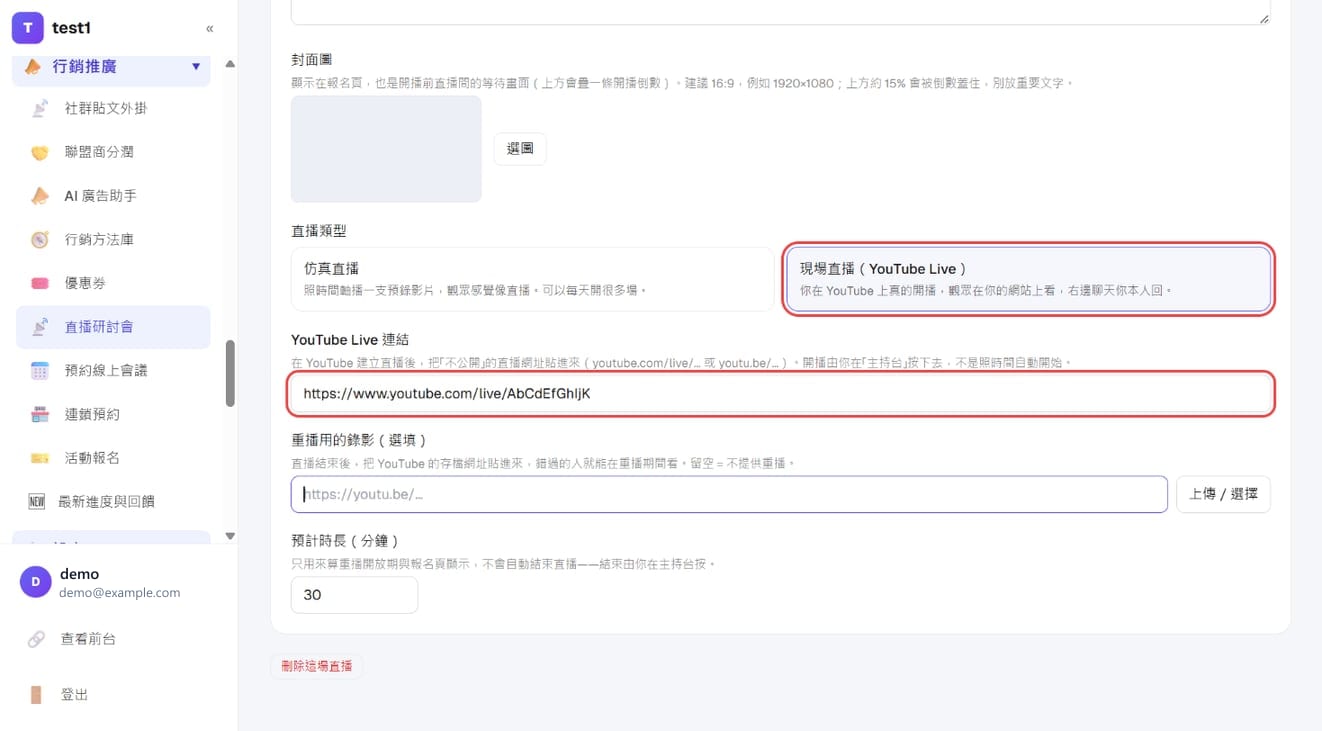
2. 在 YouTube 開一場直播,貼網址進來 到 YouTube 建立直播、設成「不公開」(不是私人,私人的別人看不到),把網址貼進「YouTube Live 連結」。三種格式都認得:
https://www.youtube.com/live/xxxxxxxxxxx(從直播頁複製到的就是這個)https://youtu.be/xxxxxxxxxxxhttps://www.youtube.com/watch?v=xxxxxxxxxxx
用手機或電腦的 webcam 直接開播,在 YouTube 上就能做完;要放簡報+鏡頭小視窗(像多數研討會那樣)就需要 OBS 這類免費軟體。
3. 排定場次 「開播排程」選「指定日期」,填日期與時間,例如 9/20 20:00。現場直播多半是一次性活動;要開系列場次就多加幾筆。
填好「預計時長」——它只用來算重播開放期與報名頁顯示,不會自動結束直播。
4. 發布,把報名頁網址發出去
按「發布」,報名頁就是 你的網域/w/網址代稱。
直播當天
- 先在 YouTube(或 OBS)真的開始推流,確認畫面有出來
- 回到後台這場直播的「🎙️ 主持台」
- 按「● 開始直播」
按下去的那一刻,所有等在直播間的觀眾畫面會自己換過去,不必請他們重新整理。
⚠️ 順序不能顛倒:YouTube 還沒開始就按開播,觀眾看到的是一個永遠轉圈的播放器。
直播中你在主持台可以:
- 看觀眾留言並回覆——你的回覆會標上主持人,即時出現在每個人的聊天室
- 推互動卡——講到報價就按「推給觀眾」,那張卡立刻出現在所有人畫面上。推錯了按「收回」
講完按「■ 結束直播」,觀眾畫面切到結束畫面。
直播結束後:重播
現場直播的重播是你事後把錄影貼進來:YouTube 直播結束會自動留一份存檔,把那個網址貼進「重播用的錄影」,錯過的人就能在重播期間看。留空=不提供重播,結束畫面會直接說沒有重播(不會給一顆點了沒反應的按鈕)。
現場直播與仿真直播的差別
| 仿真直播 | 現場直播 | |
|---|---|---|
| 什麼時候開始 | 到了場次時間自動開始 | 你在主持台按「開始直播」 |
| 互動卡 | 照時間軸自動彈(第幾秒) | 講到哪、按一下推給觀眾 |
| 聊天 | 模擬聊天 + 真實留言 | 只有真實留言 |
| 在線人數 | 你設定的模擬區間 | 真的在線人數 |
| 遲到的人 | 從「現在該播到的位置」開始看 | 從現在開始看(跟真的直播一樣) |
| 重播 | 就是那支預錄影片 | 你事後貼的存檔錄影 |
現場直播的常見問題
觀眾看到的畫面會慢幾秒? 會,大約 10~30 秒——所有走 YouTube/HLS 的直播都是如此(WebinarJam 也一樣)。所以觀眾的留言會慢半拍:他問的可能是你一分鐘前講的內容。這不是故障,回覆時心裡有數就好。
觀眾會不會跑去 YouTube 看? 直播間裡是嵌入播放器,不會出現 YouTube 的相關影片。設成「不公開」的直播不會出現在搜尋或你的頻道頁,除非有人把網址傳出去。
可以讓觀眾上台一起講嗎? 目前不行。這是「一個人講、很多人看」的廣播,不是 Zoom 那種多方會議。
時間到了畫面沒出現? 現場直播不會自己開始——要你到主持台按「開始直播」。這是刻意的:設備還沒準備好就自動把人放進來,比晚幾分鐘更糟。
忘記按結束? 觀眾會停在直播畫面。YouTube 那邊停止推流後,播放器會顯示直播已結束;但重播與結束畫面要等你按下「結束直播」才會出現。
常見問題
這樣算不算欺騙觀眾? 報名頁與直播間都沒有宣稱是即時直播。多數平台的做法是不強調也不否認;如果你在意,可以在報名頁明講「這是預錄講座」——實測轉換率影響通常比想像中小。
觀眾可以留言嗎? 可以,真實留言會即時出現,你在主持台也能回覆。
影片長度填錯會怎樣? 互動卡與模擬聊天都靠秒數觸發,長度填錯會讓它們出現在錯的時間,或整場提早結束。改完記得重新確認一次時間軸。
沒收到提醒信? 提醒信需要你自己的寄信服務商(郵件/電子報 → 寄信設定)。另外檢查該封提醒是否被關掉了。