
寄信設定
接上你自己的寄信服務商,並理解「通知信」與「電子報」為什麼分成兩組連線。
這一頁大概是最容易被跳過、但最會出事的設定。
先搞懂:還沒設定時會怎樣
| 信件類型 | 你還沒設定時 |
|---|---|
| 系統通知信(忘記密碼、報名確認、訂單通知) | 系統代發,可以正常運作(每日有寄送上限) |
| 電子報、系列信件 | 完全不會寄出 |
大量寄信一定要用你自己的網域與寄件信譽。這不是刻意設限——一封被檢舉的行銷信會拖累同一個寄件來源上所有人的送達率,所以系統不代發這一類。
支援的服務商:Resend / SendGrid / Mailgun / Amazon SES / Gmail API。沒有特別偏好的話,Resend 通常最省事:介面乾淨、網域驗證流程清楚、免費額度對剛起步的站台夠用。
一步一步設定寄信
步驟 1:選服務商、填金鑰與寄件地址
左側選單點「郵件/電子報 → 寄信設定」,在第一段「① 通知信寄送」:
- 寄信服務商:選你用的那一家(圖中是 Resend)
- API Key:貼上在服務商後台建立的金鑰
- 寄件地址(你的網域):例如
news@yourbrand.com,必須是在服務商那邊驗證過的網域 - 寄件人名稱:收件人看到的名字,通常填你的品牌名
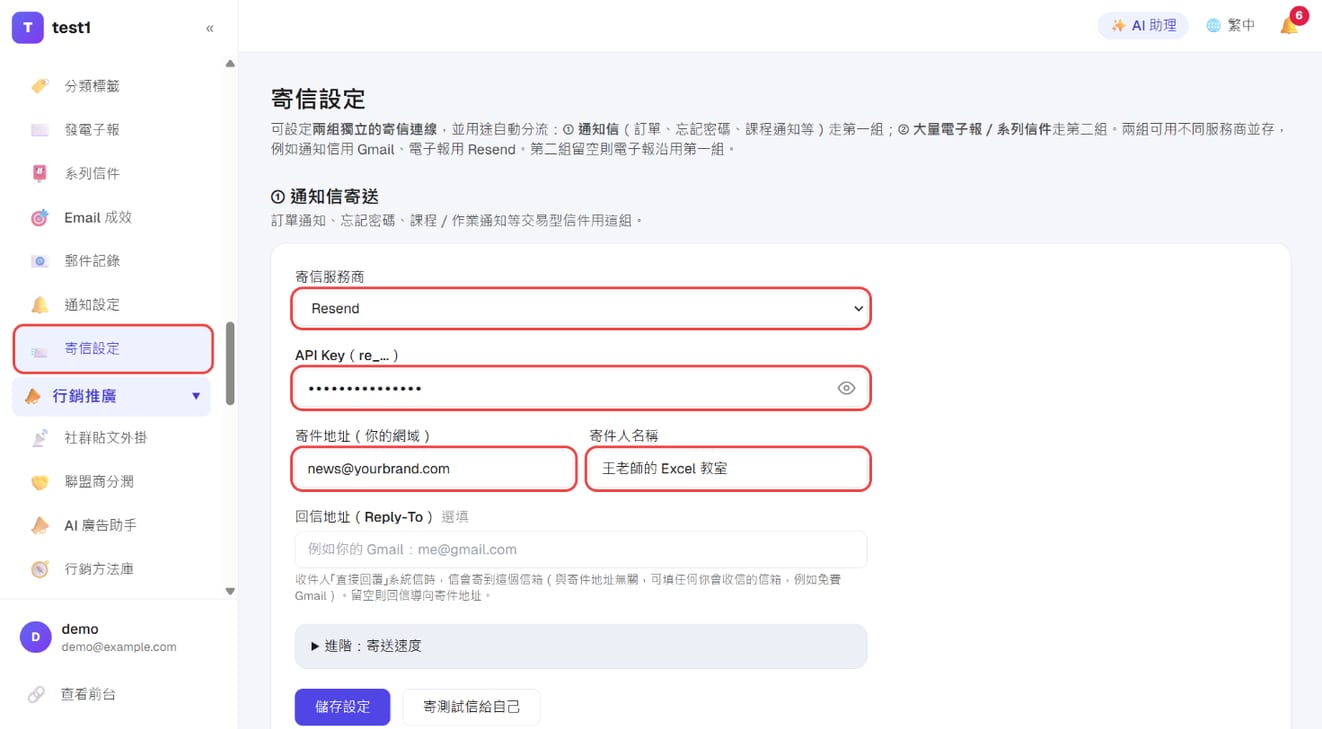
**回信地址(Reply-To)**是選填的:學員直接回覆系統信時,信會寄到這裡,可以填任何你會收信的信箱(例如免費 Gmail)。
步驟 2:照教學拿金鑰、驗證網域,然後寄測試信
選了服務商後,下方會展開該家的「設定教學」,一步步告訴你金鑰去哪裡拿、網域怎麼驗證。照著做完:
- 按「儲存設定」
- 按「寄測試信給自己」,確認收得到、而且不在垃圾信匣
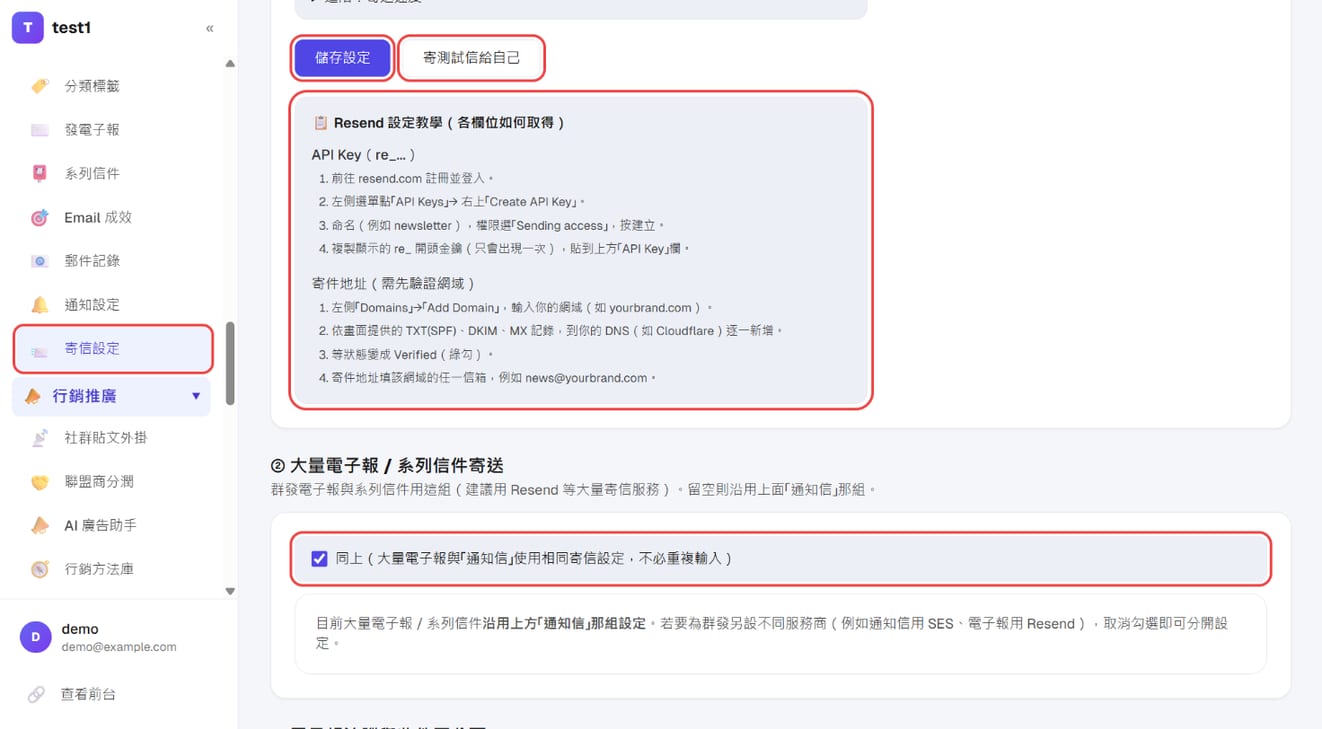
⚠️ 一定要驗證寄件網域(依教學到 DNS 加 SPF / DKIM 等記錄)。跳過這一步的後果不是「寄不出去」,而是寄得出去但進垃圾桶——這種故障最難發現,因為後台顯示「已寄出」。
⚠️ 用 Amazon SES 的話特別注意:新帳號預設在沙盒模式,只能寄給已驗證過的信箱。要正式使用得先向 AWS 申請解除沙盒。
步驟 3:決定電子報要不要另用一組
第二段「② 大量電子報/系列信件寄送」預設勾著「同上」——群發也走上面那一組。
要分開的話取消勾選,就能為群發另設一家服務商。例如通知信走 Gmail(量小、設定簡單),電子報走 Resend(大量寄送、有統計)。分開最實際的好處是保護你的通知信:萬一某次電子報被大量檢舉、寄件信譽掉下去,你的「忘記密碼」信不會跟著進垃圾桶。
步驟 4:選擇電子報的追蹤方式
第三段「③ 電子報追蹤與收件匣分頁」有兩個勾選,只影響電子報與系列信:
- 開信追蹤(建議關閉):信裡加一張隱藏圖片來記錄開信。Apple Mail 會自動載入圖片,開信率本來就不準,關掉損失很小
- 點擊追蹤(建議保留):記錄誰點了哪個連結,是真實的興趣訊號,漏斗與分眾也會用到
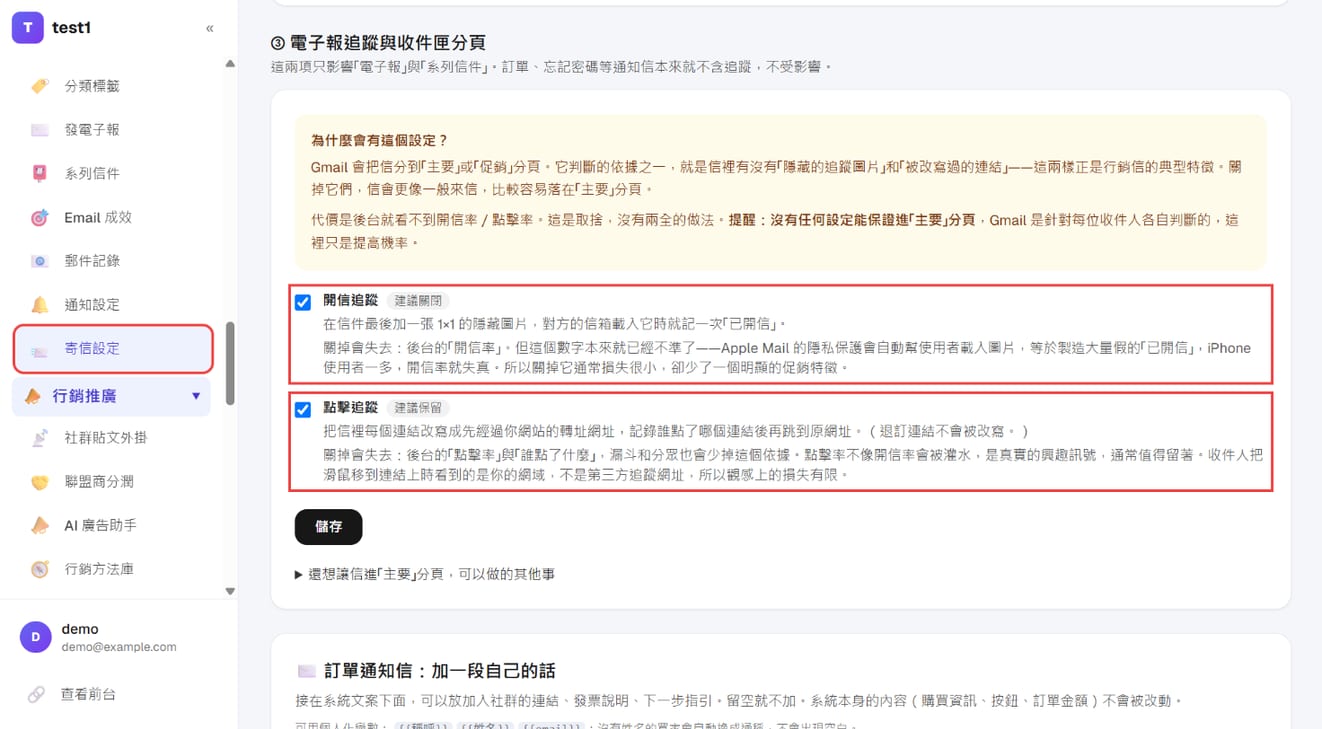
關掉追蹤,信看起來更像一般來信,比較容易落在 Gmail 的「主要」分頁;代價是後台看不到對應的數字。改完按這一段的「儲存」。
同一頁再往下還可以為訂單通知信「加一段自己的話」,例如加入社群的連結或下一步指引。
寄出去之後
每一封信都會進「郵件/電子報 → 郵件記錄」,包含失敗原因,排查問題從這裡開始。
常見問題
信進垃圾桶怎麼辦? 九成是網域驗證沒做完或做了一半。回服務商後台看網域狀態是不是綠勾(Verified)。
可以用我自己的 Gmail 寄電子報嗎? 技術上可以,但不建議:Gmail 有每日寄送上限,而且個人帳號被判定為大量寄信會有風險。名單超過幾百人就換專門的寄信服務。
退訂的人還會收到嗎? 不會。退訂與永久退信的地址會自動排除在之後所有寄送之外,你不需要自己維護黑名單。
兩組都留空會怎樣? 通知信由系統代發、正常運作;電子報與系列信會寄不出去。