
從 systeme.io 搬入
用 API 金鑰把名單、標籤、課程架構與選課權限搬過來;影片單元走進階流程搬到你自己的 Vimeo。
「設定 → 從 systeme.io 搬入」。用你的 systeme.io API 金鑰,把名單(含標籤)與課程架構搬過來。可以先搬一部分,之後再回來補搬——重複搬移只會補新的,不會產生重複資料。
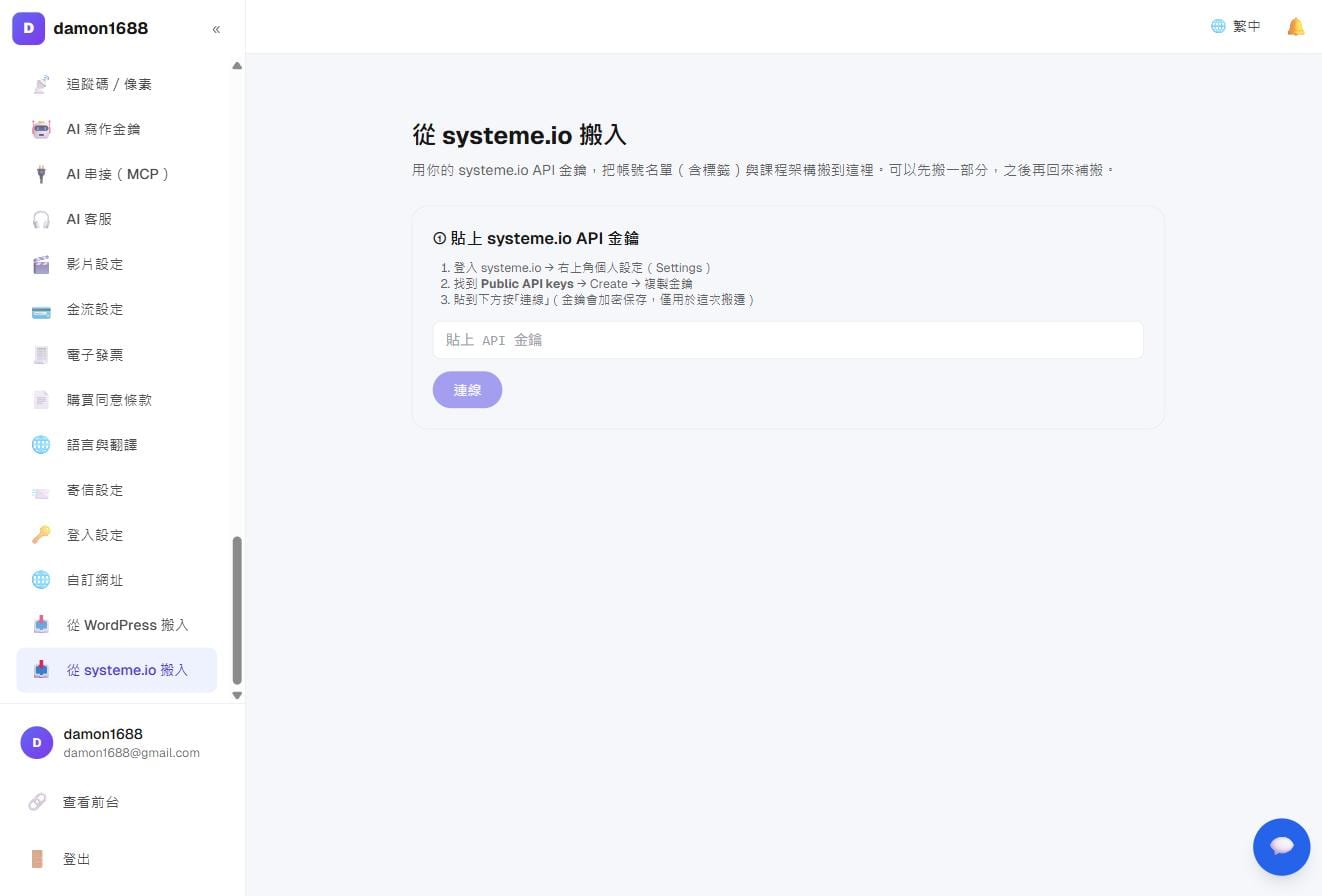
① 連線
- 登入 systeme.io → 右上角個人設定(Settings)
- 找到 Public API keys → Create → 複製金鑰
- 貼到欄位按「連線」
金鑰會加密保存,只用於這次搬遷;隨時可以「中斷連線」把它清掉。
② 選要搬的內容
連上之後會列出偵測到的東西與筆數,勾選後按「開始搬移」。
| 項目 | 搬過來會變成 |
|---|---|
| 帳號名單(聯絡人 + 標籤) | 電子報名單,含姓名與標籤,尊重原本的退訂狀態 |
| 課程架構(課程 + 章節) | 課程與章節,狀態是草稿(不會突然出現在前台) |
| 選課權限(誰能上哪門課) | 自動建立學員帳號並開通對應課程 |
| 頁面/銷售頁/部落格 | 尚未支援(API 讀不到內容),之後會改走前台網址匯入 |
搬進來的學員帳號沒有密碼——請他們用「忘記密碼」或 Google 登入即可。這是刻意的:舊平台的密碼本來就拿不到,也不該拿到。
課程是草稿狀態,記得到「課程教學 → 課程」檢查內容、補上簡介與封面再發布。
③ 課程單元與影片(進階)
課程的章節搬得過來,單元內容與影片搬不過來——systeme.io 的 API 讀不到。所以這一段走另一條路,把影片搬到你自己的 Vimeo 帳號。
要有一個 Vimeo 帳號(免費版有每週上傳量限制,課程多的話建議先升級)。三步驟:
第 1 步 · 連接 Vimeo Vimeo 開發者後台建立一個 App → 產生 access token,權限勾選 Public、Private、Create、Edit、Upload、Video Files → 貼進來存起來。影片會以「unlisted」上傳,只能在你的站內播。
第 2 步 · 抓取課程單元
- 在瀏覽器登入 systeme.io,打開任一課程的學習頁(左側看得到章節與單元清單)
- 按 F12 開啟開發者工具 → 切到 Console 分頁
- 回到本頁按「複製萃取程式碼」,貼進 Console 按 Enter
- 跑完會自動下載一個 JSON 檔,回到這裡上傳
每門課各跑一次。
第 3 步 · 建立單元並上傳影片 上傳 JSON 後會顯示讀入了幾個單元(待建/已完成/無影片)。按「開始建立影片」,系統會逐一建立單元並把影片搬到你的 Vimeo。中途可以離開,回來按「繼續建置」接著跑。
影片在 Vimeo 端轉檔可能要幾分鐘,跑完到「課程教學 → 課程」就看得到單元了。
常見問題
搬到一半斷掉會怎樣? 已經搬好的不會重來。重按一次「開始搬移」或「繼續建置」就從沒做完的地方接著跑。
會不會搬出重複的名單? 不會。以 Email 為準比對,已存在的只更新、不新增。
退訂過的人會被搬進來繼續收信嗎? 不會。原本的退訂狀態會一起搬過來——這件事不能出錯。
我不想搬影片,只想搬名單可以嗎? 可以。第 ② 步只勾「帳號名單」就好,第 ③ 步完全不用做。
搬完之後 systeme.io 那邊要退訂嗎? 建議先兩邊並存幾週,確認名單、選課權限與金流都正常,再停掉舊的。