
最新消息與部落格
發文章、排程發布、分類管理,以及四個 AI 工具:SEO 藍圖、爆文分析、語氣指紋、AI 生文。
前台網址是 /blog,含搜尋與側欄。
要在前台選單顯示的話,到「頁面」把「最新消息」的「選單」打勾。
一步一步寫一篇文章
步驟 1:新增文章
左側選單點「網站內容 → 最新消息/部落格」,按「+ 新增文章」。上方的頁籤除了文章列表與分類,還有四個 AI 工具:SEO 藍圖、爆文分析、語氣指紋、AI 生文(用法見下方「四個 AI 工具」)。
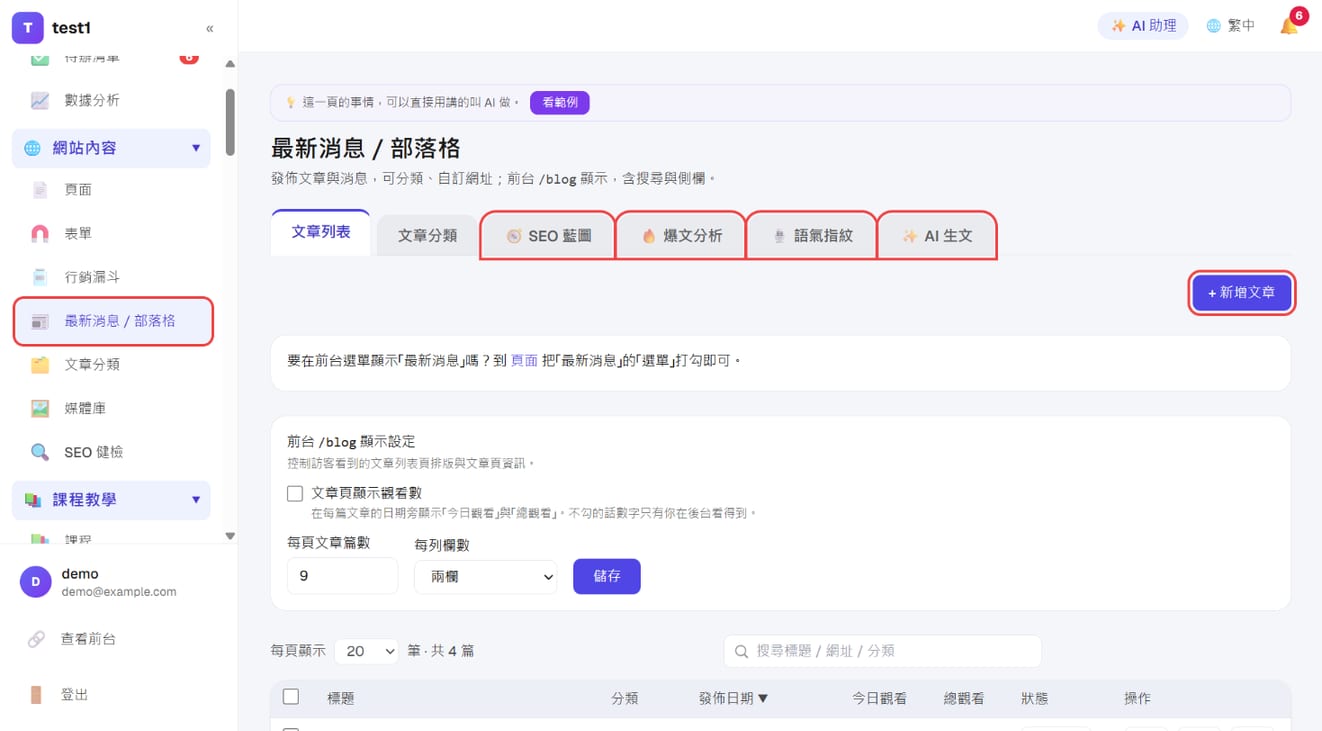
同一頁的「前台 /blog 顯示設定」可以設定每頁幾篇、兩欄或三欄,以及要不要在文章頁顯示觀看數。
步驟 2:寫標題、內容,選狀態與分類
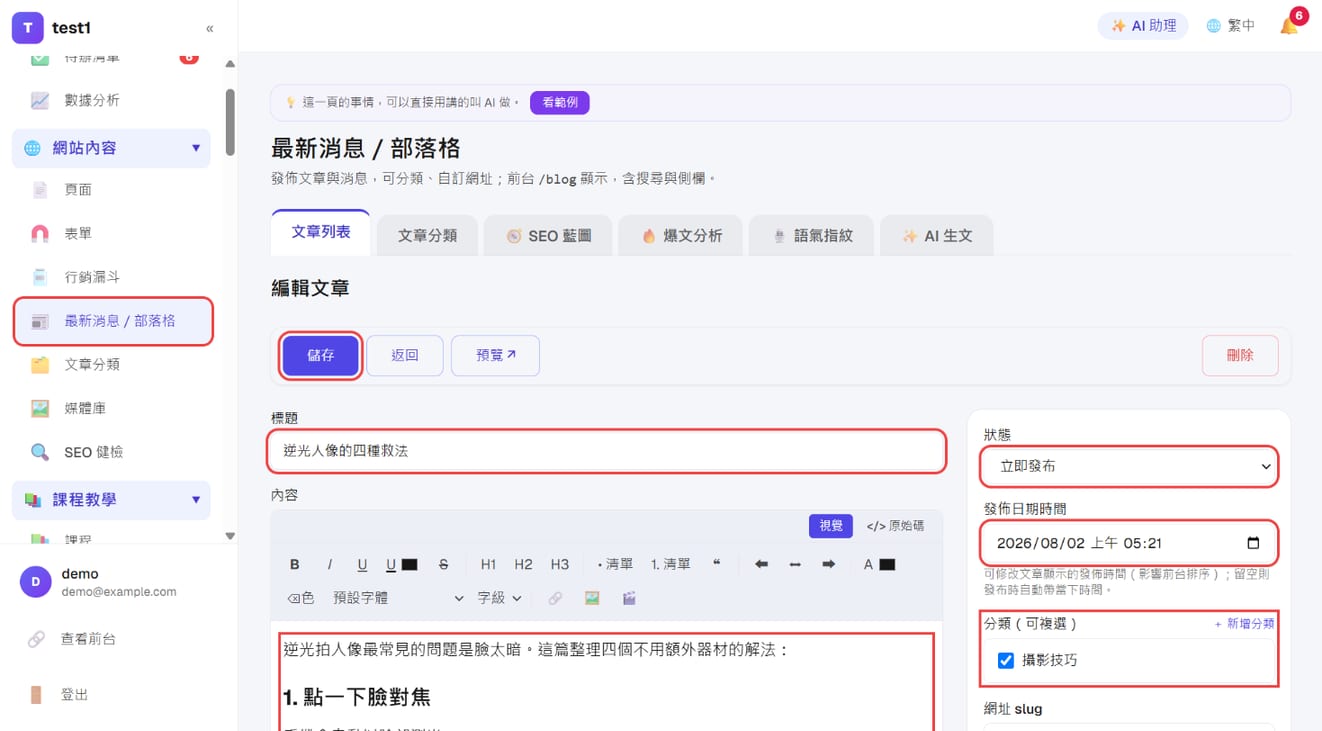
- 標題、內容:所見即所得編輯器,可以插入圖片、影片、標題與清單
- 狀態:草稿(不公開)/立即發布/排程發布(指定時間自動上架)
- 發佈日期時間:排程發布時就是上架時間;也可以改已發布文章顯示的日期
- 分類:可以複選,旁邊「+ 新增分類」可以直接加
- 往下還有網址 slug(建議用英數)、密碼保護、封面圖、摘要
寫好按左上角「儲存」,「預覽」可以先看前台的樣子。
步驟 3:填 SEO 標題、描述與常見問答
右側往下捲到「SEO 設定」:
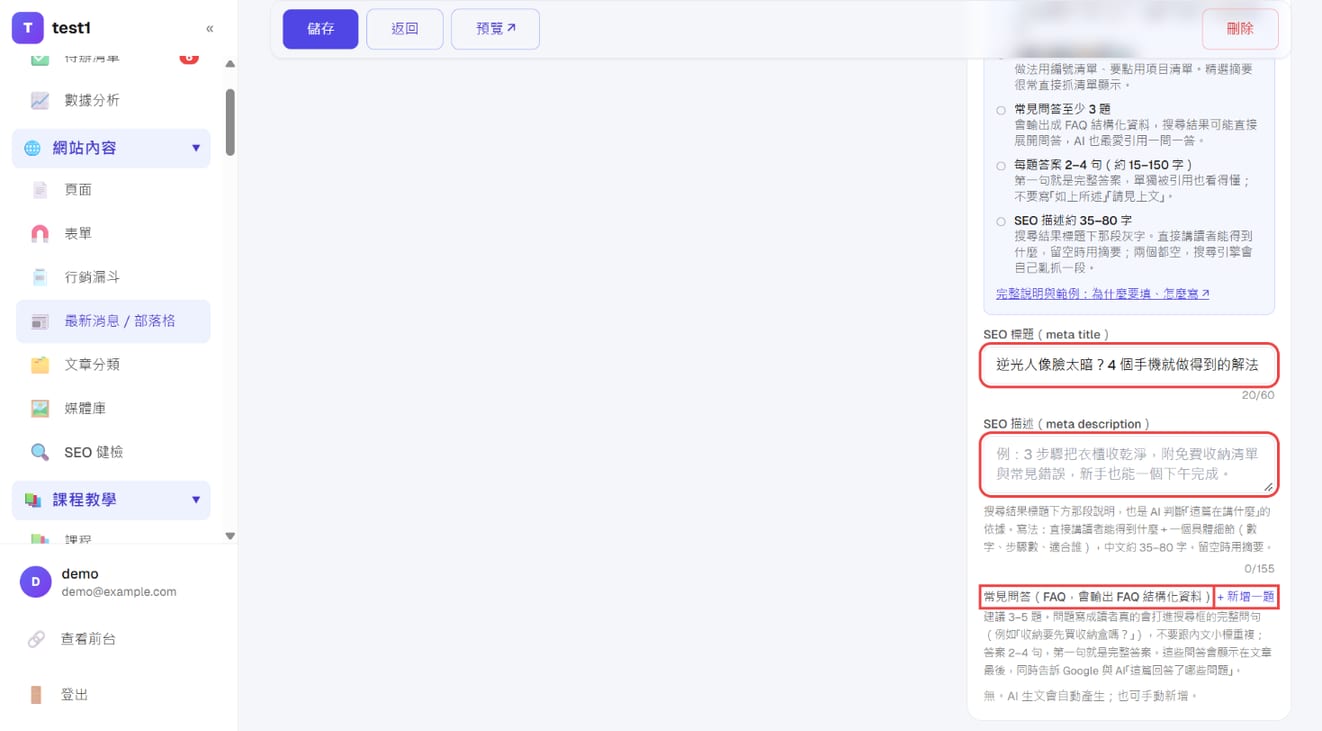
- 上方的「讓 Google 和 AI 引用你的文章」檢查清單,會即時告訴你還差哪幾項
- SEO 標題、SEO 描述:留空就沿用標題與摘要;想在搜尋結果顯示不同說法時才填
- 常見問答(FAQ):按「+ 新增一題」。會顯示在文章底部,並輸出 FAQ 結構化資料——Google 有機會直接在搜尋結果展開
一步一步用 AI 寫草稿
AI 工具都需要先在「設定 → AI 寫作金鑰」填入你自己的金鑰(費用走你的 AI 帳戶),見「後台 AI 助理」步驟 1。
步驟 1:建立語氣指紋(只要做一次)
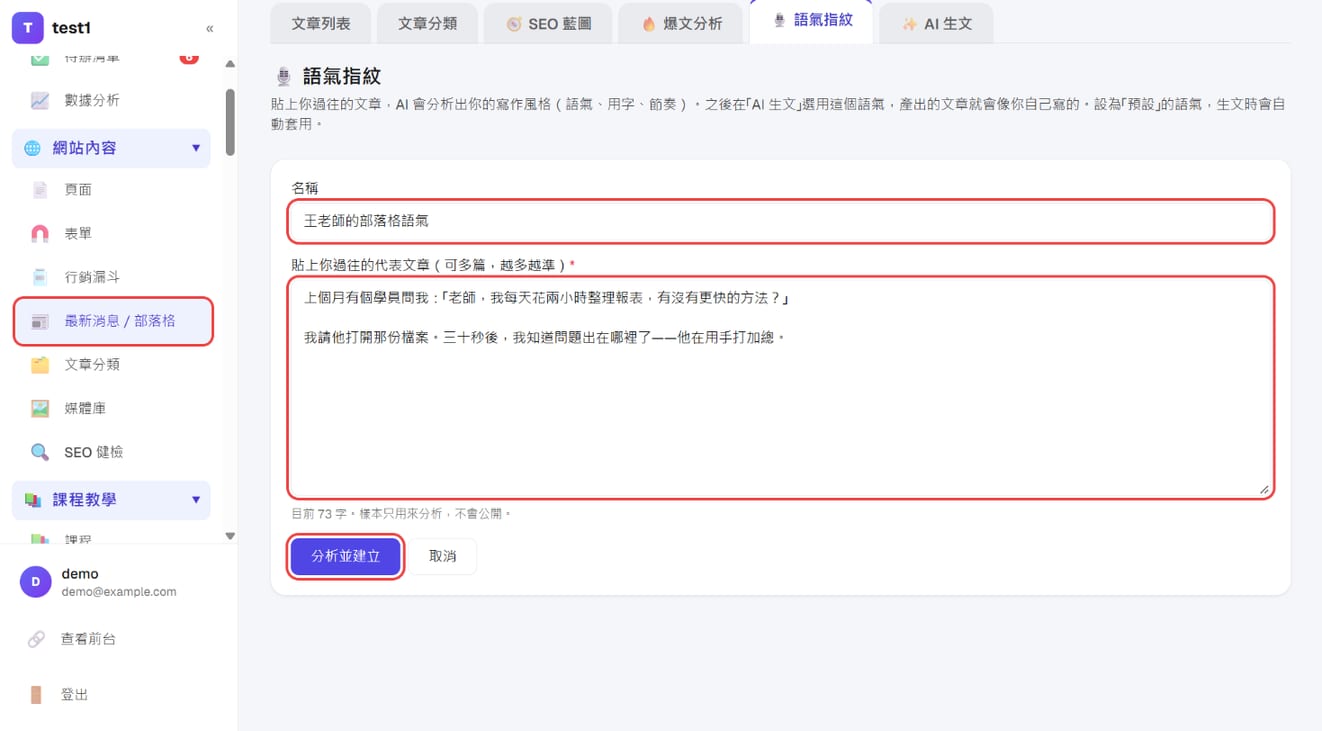
切到「語氣指紋」頁籤,按「+ 建立語氣指紋」,取個名稱,把你寫過、最能代表你風格的 1~3 篇文章整段貼進來,按「分析並建立」。設為「預設」之後,生文時自動套用。
步驟 2:用 AI 生文產出草稿
切到「AI 生文」頁籤:
- 主題/標題方向(必填)、關鍵字(選填)
- 長度、分類
- 語氣指紋:選剛才建好的那一組
- 額外風格指示(選填)
- 按「✨ 生成草稿」
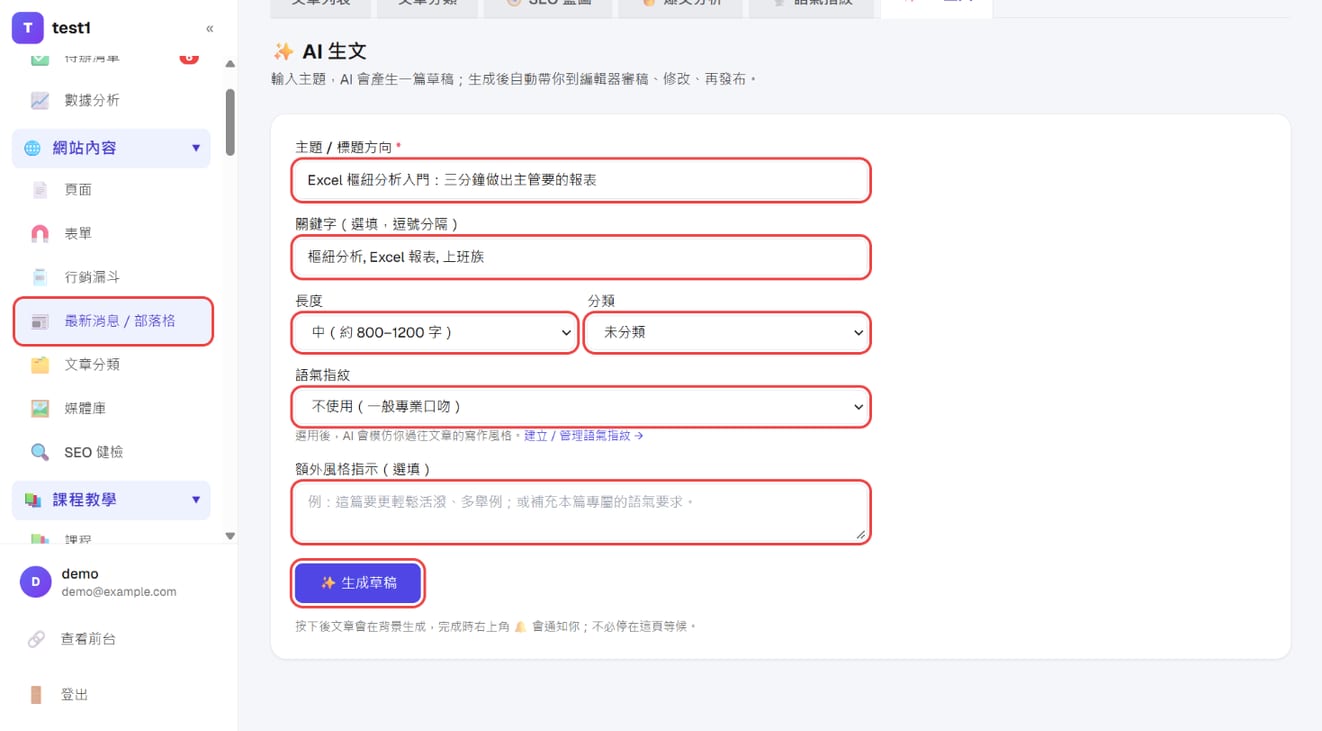
文章在背景生成,好了會用右上角的鈴鐺通知你,不必停在這頁等。產出的一律是草稿,你審過、修過再發布。
三種狀態
| 狀態 | 意思 |
|---|---|
| 草稿 | 只有你看得到 |
| 已發布 | 前台可見 |
| 排程 | 指定時間自動發布 |
排程是由平台的排程器執行的,不需要你那時候在線上。
四個 AI 工具
這四個是設計成一條線的,照順序用效果最好。都需要先在「設定 → AI 寫作金鑰」填入你自己的金鑰(費用走你的 AI 帳戶,平台不另外收)。
🎙️ 語氣指紋(先做這個)
貼上你以前寫過的文章,AI 會分析出你的語氣、用字、節奏。設為「預設」之後,生文時自動套用。
先做這一步的理由:沒有語氣指紋的 AI 文章一眼就看得出是 AI 寫的。花十分鐘貼三五篇舊文,之後每一篇都受惠。
🧭 SEO 藍圖
輸入你的領域與目標客群,產出 1 篇支柱文 + 12 篇集群文的主題規劃,各自鎖定一個長尾關鍵字、涵蓋認知/考慮/決策三個階段。
這是「複利型」的內容——寫完會持續帶自然流量,但要幾個月才看得到成效。
🔥 爆文分析
輸入你的領域,AI 分析這個領域「容易被點開、分享、留言」的規律,建議 8 個高互動主題。
跟 SEO 藍圖是互補的:爆文打社群的短期擴散,SEO 藍圖打搜尋的長期複利。
✨ AI 生文
輸入主題產出草稿,寫完自動帶你到編輯器審稿。上面兩個工具的每個建議主題都能一鍵帶進來,不必自己複製貼上。
AI 生文是非同步跑的:按下去之後你可以先去做別的,寫好會用站內鈴鐺通知你。
產出的一律是草稿。 沒有任何路徑會讓 AI 直接發布文章。
常見問題
AI 寫的可以直接發嗎? 技術上可以,但別。AI 不知道你上週跟學員聊到什麼、不知道你的實際價格與案例——那些才是讀者留下來的原因。把它當初稿。
排程時間到了沒發? 排程靠平台的排程器執行。如果整站的排程都沒動,先看「郵件記錄」與系統通知有沒有異常。
文章可以多語嗎? 文章內容不會自動翻譯。多語系開啟後翻譯的是系統介面文字,你的文章內文維持你寫的語言。
分類可以巢狀嗎?
不行,只有一層。前台用 /blog?category=slug 篩選。