
開站與第一次設定
開通網站後最先要做的四件事:網站名稱、聯絡方式、網域、以及必備的法律頁面。
開通後你會拿到一個專屬網址(例如 yourname.example.com),課程、金流、電子報都已經內建,不需要另外安裝任何東西。
這一頁帶你走完「從空白到可以收錢」最短的路徑,每一步都附上後台畫面,紅框就是要點的地方。
一步一步完成開站設定
步驟 1:看「開站前先完成這幾項」清單
登入後台,第一個畫面「後台總覽」最上方有一張「開站前先完成這幾項」卡片,列出還沒做完的設定,每一項右邊的「去設定 →」會直接帶你到對應的頁面。
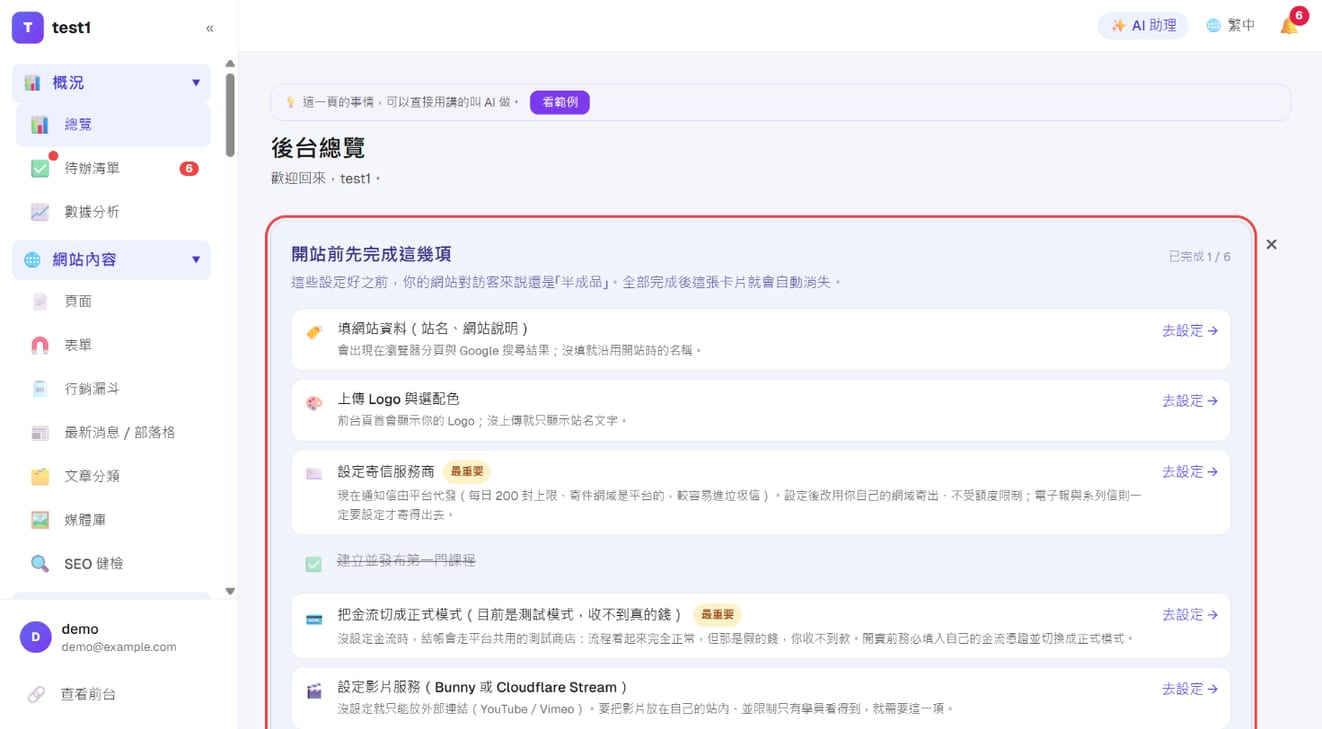
全部做完後這張卡片會自動消失。不想看到也可以按右上角的 ✕ 先收起來。
步驟 2:填網站標題與說明
左側選單點「設定 → 網站資料」:
- 網站標題(站名):顯示在瀏覽器分頁與 Google 搜尋結果的標題
- 網站說明(SEO):建議 60–150 字,搜尋引擎會擷取顯示
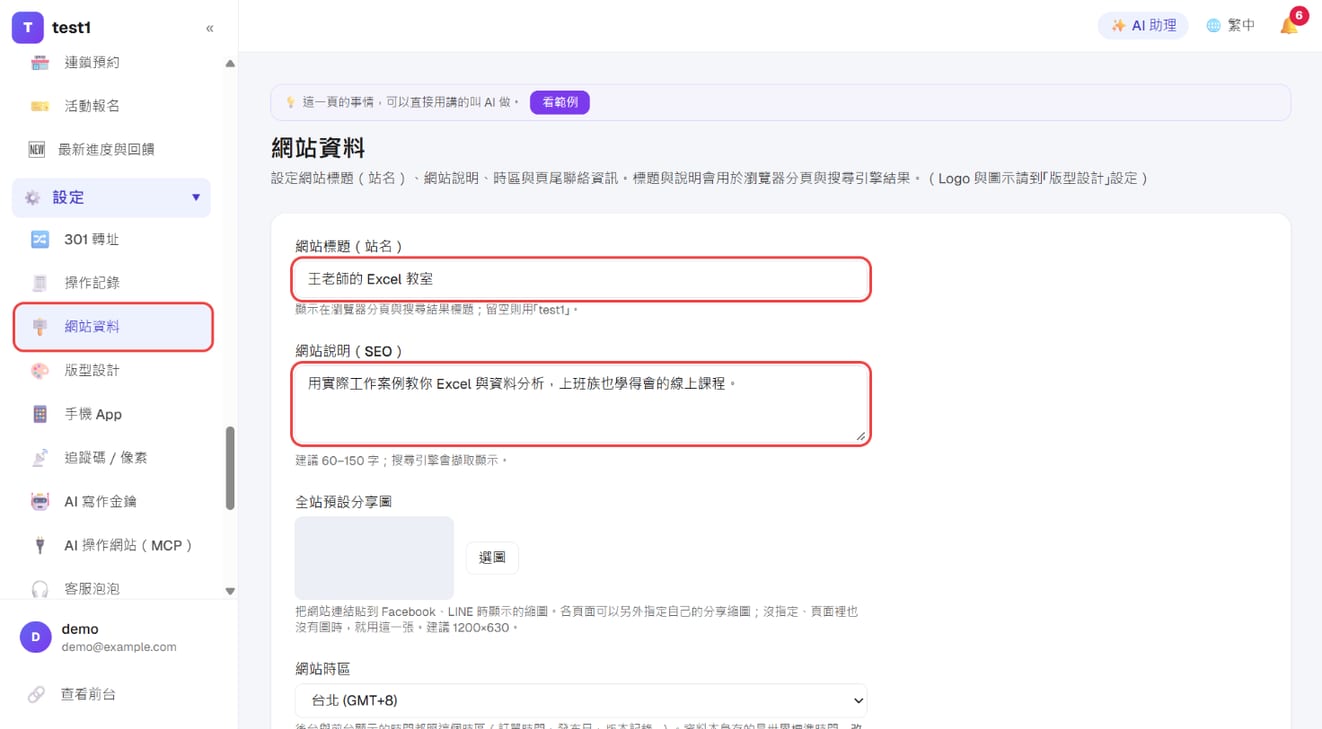
同一頁還有「全站預設分享圖」(貼到 Facebook、LINE 時的縮圖,建議 1200×630)和「網站時區」,台灣的站維持「台北 (GMT+8)」即可。
步驟 3:填頁尾與聯絡資訊
同一頁往下捲到「頁尾與聯絡資訊」,至少填一項聯絡方式(Email、電話或 LINE),填好按最下方的「儲存設定」。
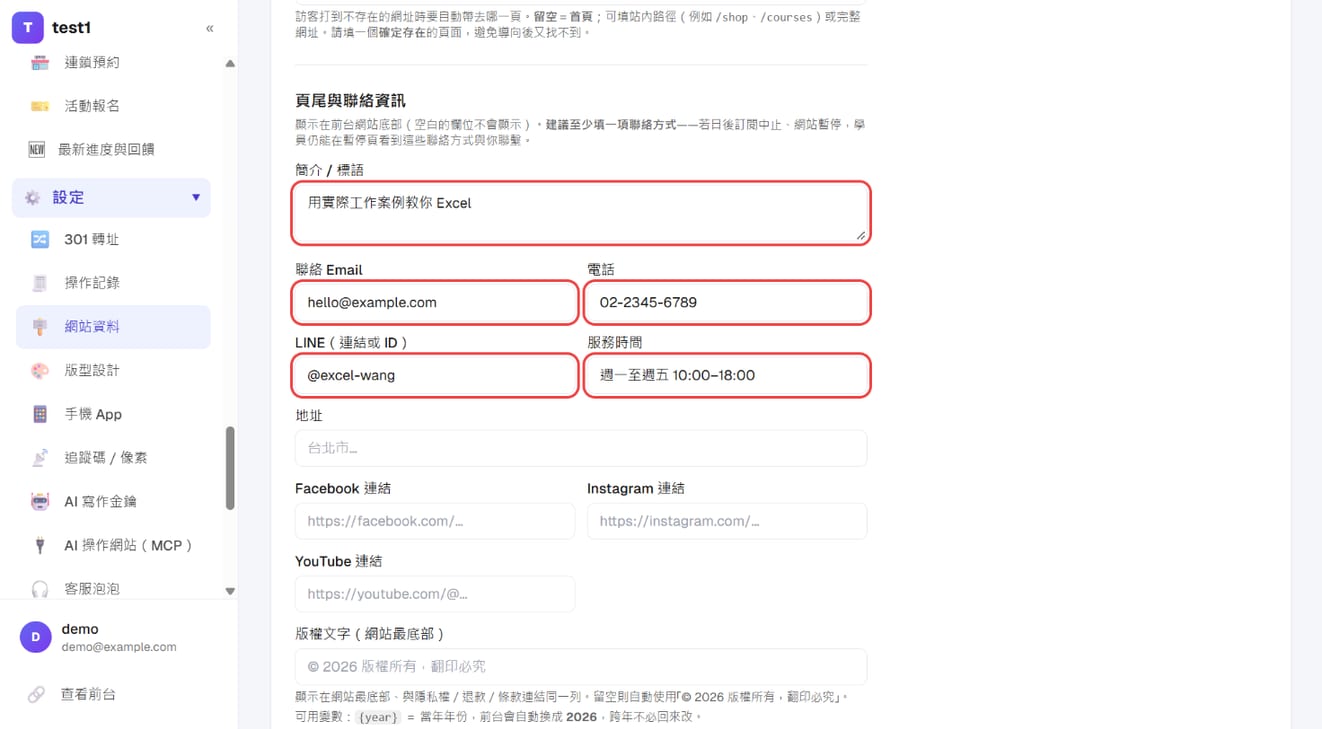
空白的欄位不會出現在前台。
💡 聯絡方式不是可有可無的。台灣的《電子商務消費者保護綱領》要求線上交易須揭露營業人資訊,金流服務商審核你的帳號時也會看這一頁。
步驟 4:上傳 Logo 與網站小圖示
左側選單點「設定 → 版型設計」:
- 按「上傳 Logo」:建議寬 300–600px。預設會自動去背(白底變透明),Logo 本身就要白底的話取消勾選
- 按「上傳圖示」:瀏覽器分頁上的小圖示(favicon),請用正方形圖片
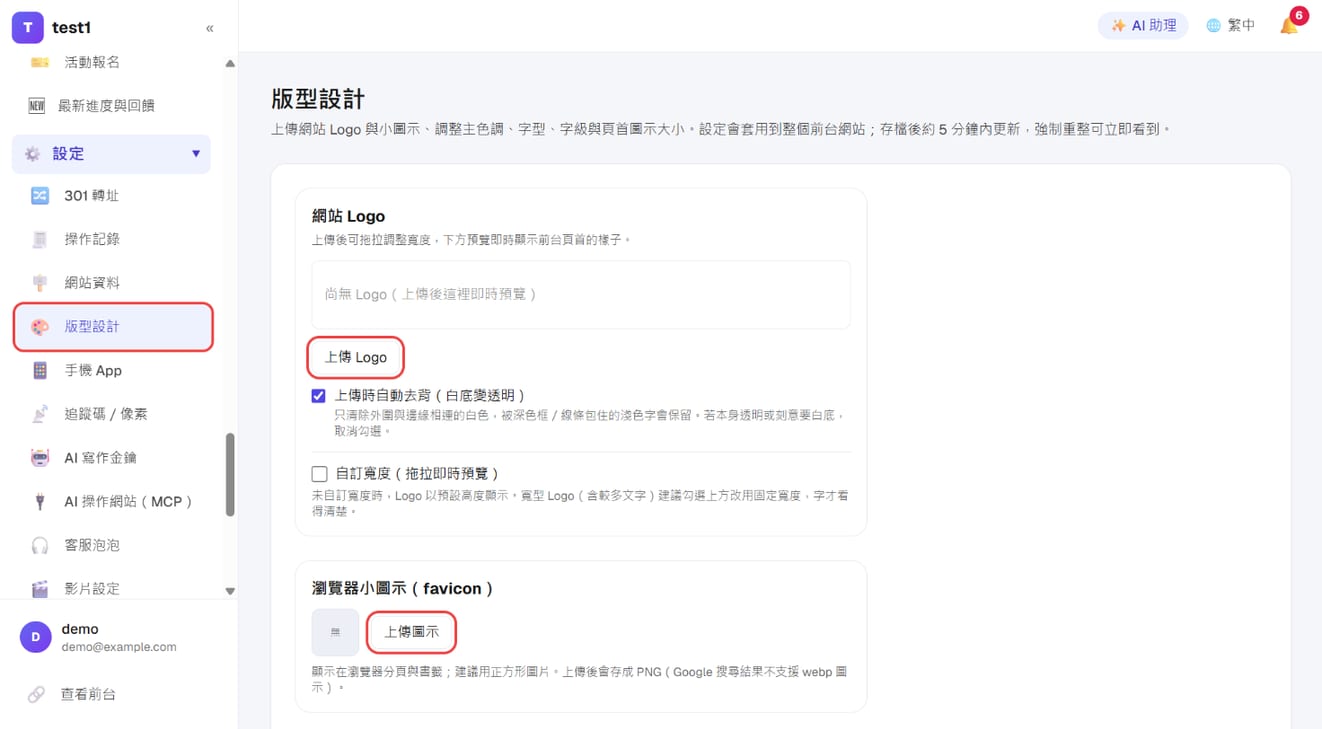
同一頁往下還能選主色調、字型與字級。存檔後約 5 分鐘內前台會更新,強制重新整理可立即看到。
步驟 5:檢查三個法律頁面
左側選單點「網站內容 → 頁面」,列表裡標著「必備」的三頁——隱私權政策、退貨退款與售後服務、服務條款——是開站時自動建立的,會固定顯示在頁尾,不能刪除,但可以按「編輯」改內容、按「改名」改標題。
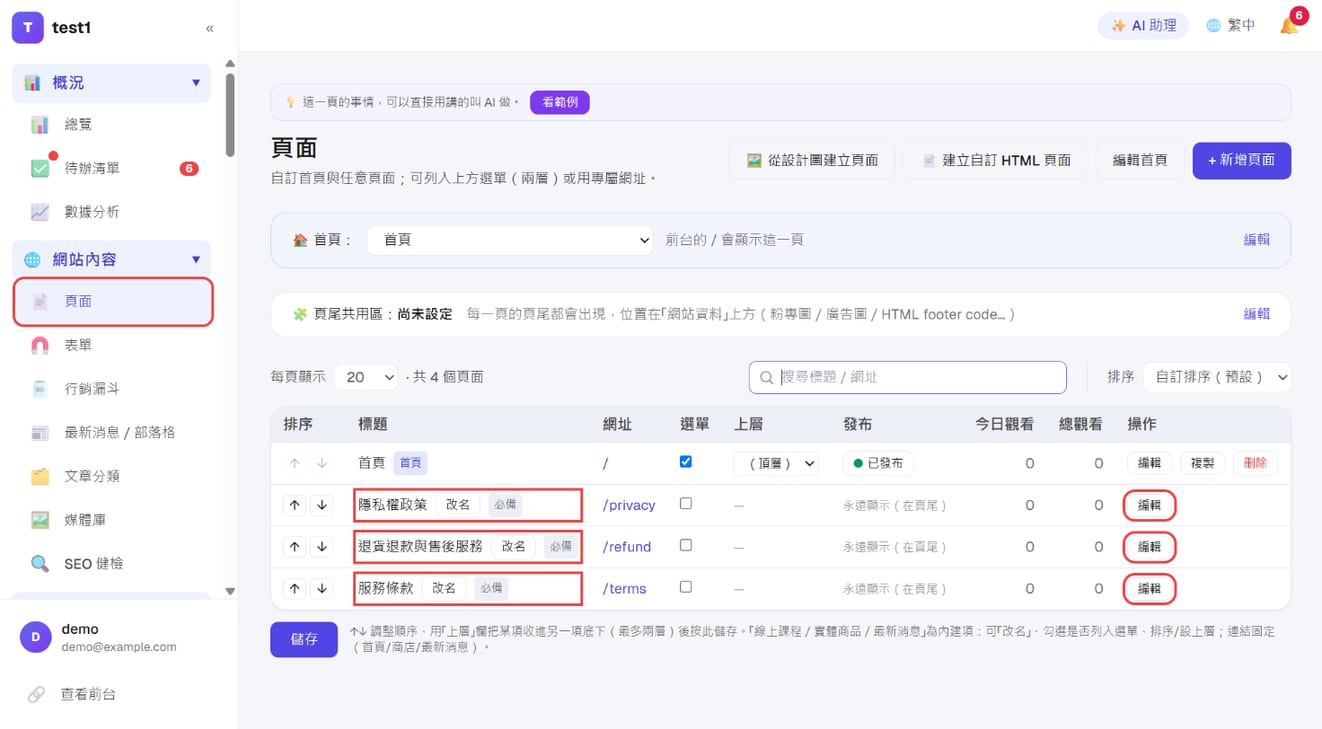
這些是台灣版範本,已經處理好一個常見的誤解:
| 商品類型 | 七日鑑賞期 |
|---|---|
| 線上課程(數位內容) | 依《通訊交易解除權合理例外情事適用準則》可排除 |
| 實體商品 | 適用,不可排除 |
範本可以直接用,但請務必自己讀過一遍並改成你的實際政策——退款條件寫得不清楚,是課程業最常見的客訴來源。
步驟 6:設定收款、寄信與網域
剩下三件事各有一篇詳細的一步一圖說明:
- 收款:沒設定金流之前,結帳走的是測試商店,收不到真的錢。台灣的金流(綠界、藍新、PAYUNi)要先申請商戶帳號,審核通常 3–7 個工作天,建議一開始就先去申請。見「收款設定」
- 寄信:設定你自己的寄信服務商,通知信才會用你的網域寄出、比較不會進垃圾信匣。見「寄信設定」
- 網域(選用):想用
course.你的公司.com這種網址,見「自訂網域」