從別的課程平台搬過來
把學員與「誰能看哪一門課」的權限搬過來:三種匯入方式怎麼選、學員如何登入,以及哪些東西搬不過來。
搬家真正的難題不是帳號,是權限對應——誰能看哪一門課。所以我們不做任何一家平台的專屬串接(不需要對方的 API、也不猜他們的匯出格式),只要你匯得出一份 Email 名單就能搬。
先做這一步:從舊平台匯出名單
到舊平台的後台,把每一門課的選課名單分別匯出成 CSV(Teachable、Kajabi、Teachify 匯出的本來就是「一門課一份」,不必自己合併)。一份名單裡只要有 Email 這一欄就夠,有姓名更好。
密碼不必也拿不到——任何平台都不會給你學員的密碼,我們也不需要。下面「學員怎麼登入」那段會說明。
三種匯入方式,選一種
| 你手上的東西 | 用哪一個 | 位置 |
|---|---|---|
| 一門課一份名單(最常見) | 貼上名單,一次開通這門課 | 課程教學 → 課程 → 該課「學員」 |
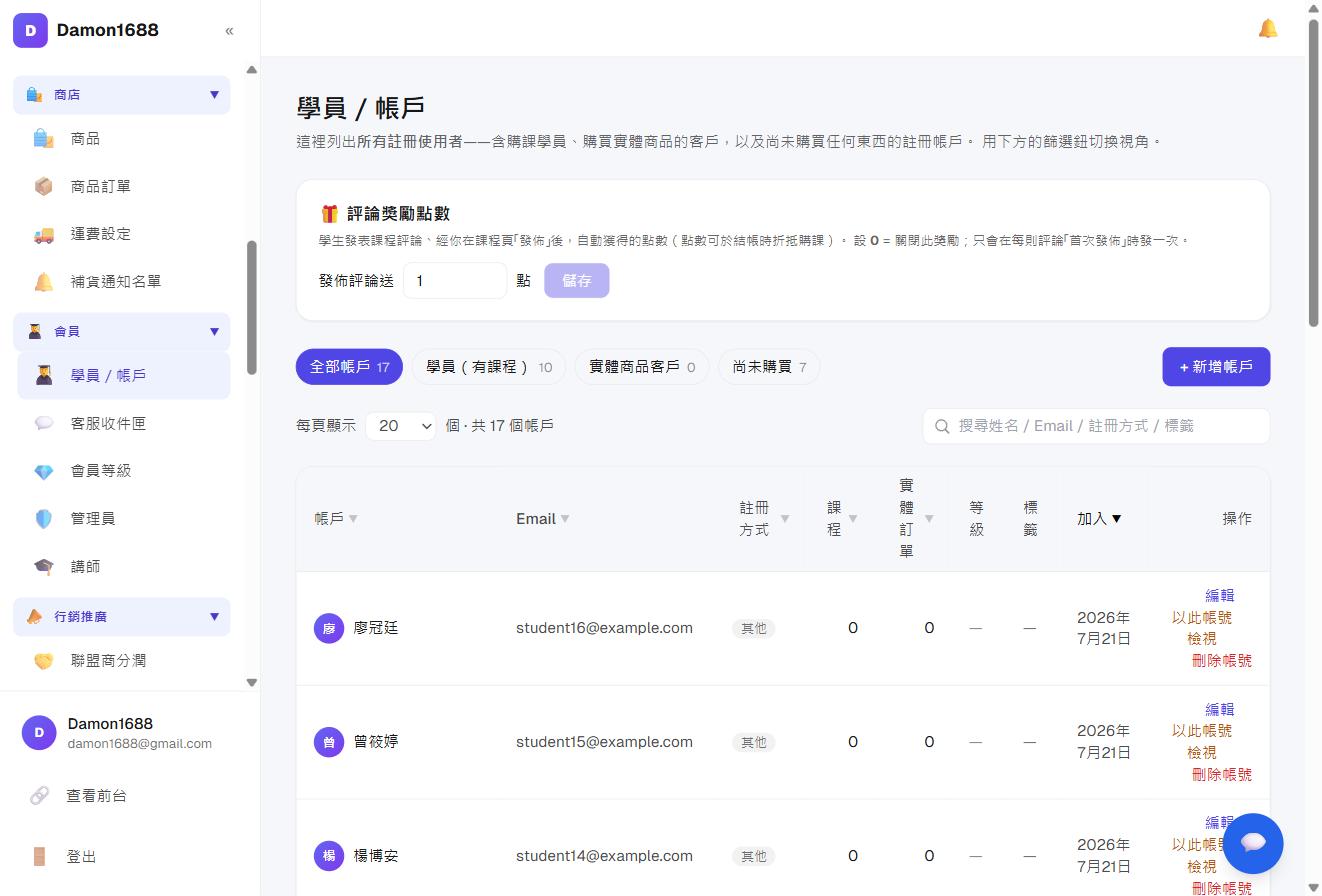
| 一張總表,含課程欄 | 批次匯入學員 | 學員 → 學員/帳戶 |
| 人已經在站上,只是要補開課 | 加入學員 | 該課「學員」頁右上角 |
| 你原本用 systeme.io | 專屬搬入(名單+標籤+課程架構+權限) | 從 systeme.io 搬入 |
① 一門課一份名單(推薦)
進到那一門課的「學員」頁,展開「貼上名單,一次開通這門課」,把 Email 那一欄從試算表整欄複製貼上(也可以上傳 CSV/Excel),按下去就全部開通。
課程固定成你當下打開的那一門,不看檔案裡的課程欄,也不必填對課程名稱。
② 一張總表
如果你手上已經是一張「Email/姓名/課程」的總表,用「學員 → 批次匯入學員」。
- 表頭認得出來就自動對應,認不出來就依欄位順序(Email 放第一欄)
- 課程欄可填課程名稱或課程 ID,多門課用逗號、分號、頓號或直線分隔;留空=只建帳號不開課
- 上傳後先出現預覽:逐課程列出「將開通幾人/已有權限幾人」,確認沒對錯課再送出
- 一次最多 2,000 列,超過請分批
匯入時實際發生什麼
一列 = 一個帳號 + 一組權限,兩件事一起完成:
| 項目 | 行為 |
|---|---|
| 已存在的 Email | 沿用原帳號,不會覆蓋姓名或密碼 |
| 不存在的 Email | 建立一個沒有密碼的帳號 |
| 課程權限 | 開一筆 $0、已付款、付款方式「後台手動加入」的訂單當權限來源,再開通課程 |
| 觀看期限 | 依課程設定的觀看天數,從匯入當天起算 |
| 重複匯入 | 已有權限的人不會被重複開通、也不會重複開訂單 |
| 壞資料 | Email 格式錯、檔案內重複、查無此課程 → 逐條列在「略過」,其餘照做 |
🚨 系統不會通知學員,請自己公告
匯入不會寄任何信。這是刻意的:一次寄出幾百上千封通知信,會讓你的網域被判定成垃圾信來源,連之後的訂單通知都可能一起進垃圾桶。
請用你自己的電子報或社群公告,並告訴學員:
- 用原本購課的同一個 Email到登入頁點「忘記密碼」,收信設定新密碼
- 或直接用同一個 Email 的 Google 登入
- 登入後在「我的課程」就看得到已購買的內容
匯入畫面上有一段可直接複製的公告文案,不必自己想。
少數幾個人的話,也可以到「學員 → 該學員 → 設定密碼」直接幫他設一組。
觀看期限:搬完記得校正
匯入只會用「課程的觀看天數 × 從今天起算」。舊平台如果是「開放到 2026/12/31」這種固定日期,搬完之後到該課程的學員頁按右上角「批次設定觀看期限」,一次把全部(或搜尋篩選出來的那些人)改成正確的區間。
- 兩欄留空=清除期限,變成「立即開始、永久觀看」
- 日期以網站設定的時區計算:開始日 00:00 起、到期日 23:59 止
- 只想改一部分人:先用上方搜尋框縮小範圍,再按批次設定
課程內容與影片
- 課程與章節單元要在後台重建(建立第一堂課)
- 影片原本放 YouTube/Vimeo:網址直接貼進單元即可
- 影片原本上傳在舊平台:要重新上傳到你自己的 Bunny 帳戶(影片與媒體)
- 網站文章與頁面:WordPress 有專屬搬入工具(從 WordPress 搬入)
- 舊網址別讓它 404:用 301 轉址批次對照到新頁面,原本累積的搜尋排名才不會歸零
搬不過來的東西
老實列出來,才不會上線後才發現:
| 項目 | 狀況 |
|---|---|
| 學習進度/完課紀錄 | 不會搬,學員從 0% 重新開始 |
| 歷史訂單與金額 | 不會搬。匯入產生的是 $0 訂單,只當權限憑證,不影響營收報表 |
| 學員密碼 | 拿不到也不需要(見上方登入方式) |
| 舊平台的優惠券、聯盟連結 | 需重建 |
| 影片檔 | 需重新上傳(除非放在 YouTube/Vimeo) |
建議的順序
- 先建好課程與章節單元,維持草稿不要發布
- 上傳或掛好影片,自己走一遍播放
- 匯入學員名單(先拿 3~5 個人試一次,確認開通正確)
- 校正觀看期限
- 設好金流與發票(金流設定、電子發票)
- 課程發布 → 做 301 轉址 → 最後才公告學員
常見問題
匯入到一半失敗會怎樣? 已寫入的部分會留著,沒寫入的不會半套。修好資料後重跑同一份檔案即可——重複匯入不會重複開通。
同一個人買了三門課,要匯三次嗎? 用「一門課一份名單」的方式就是三次(每門課各貼一次),系統會自動認出是同一個帳號。或者用總表匯入,課程欄填三門課的名稱、逗號分隔,一次搞定。
學員會不會收到兩封信、或被重複加進電子報名單? 匯入不寄信。加入電子報名單是一個可勾選的選項(課程頁的匯入預設不勾),而且已退訂過的人不會被改回訂閱中。
可以先搬一部分試試看嗎? 可以,而且建議這樣做。先貼 3~5 個你自己的測試 Email,確認課程權限、登入流程都對了,再貼完整名單。