
建立第一堂課
從新增課程、上傳影片、設定價格,到發布上架的完整流程。
建立課程分成兩大段:先設定課程資訊(名稱、簡介、價格、銷售方式),再放入教學內容(主題與單元)。下面每一步都附上後台畫面,紅框就是要點或要填的地方。
一步一步建立課程
步驟 1:新增課程
左側選單點「課程教學 → 課程」,按右上角「+ 新增課程」。
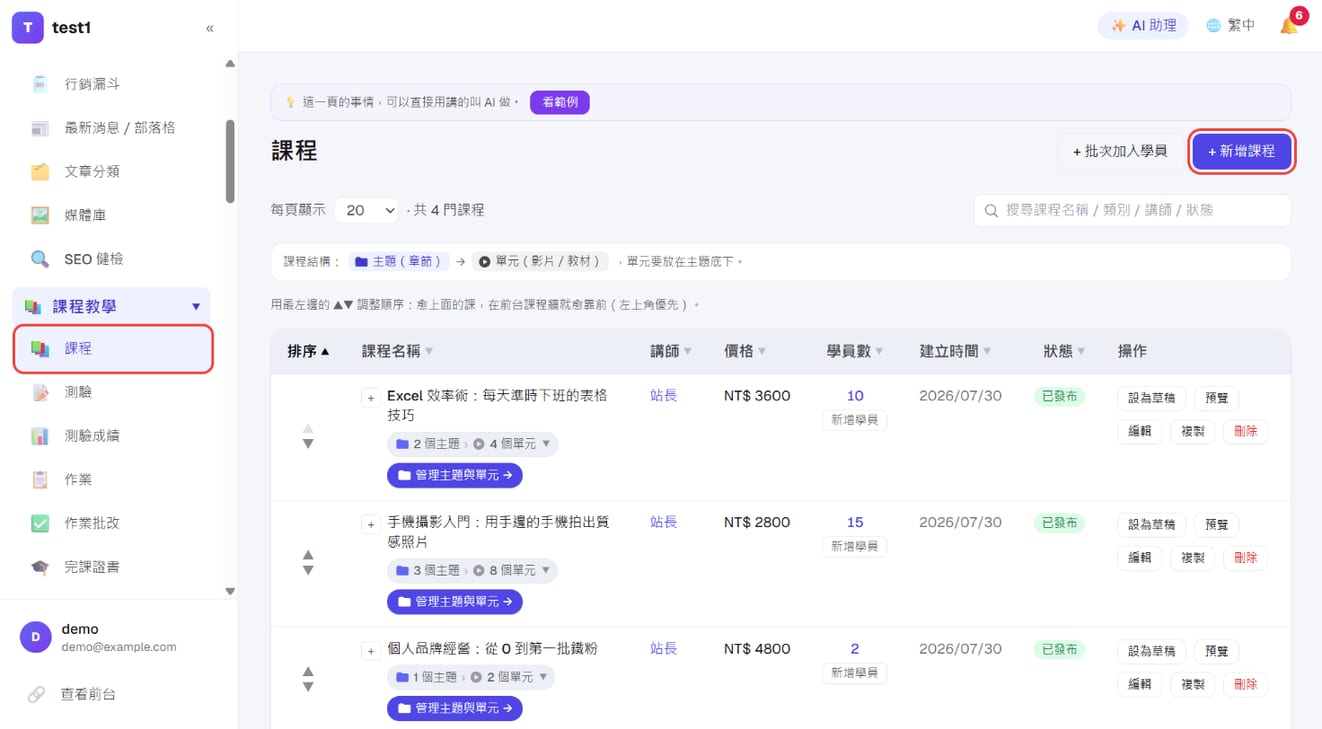
列表上可以看到每門課的講師、價格、學員數與狀態;最左邊的 ▲▼ 調整順序,愈上面的課在前台課程牆愈靠前。
步驟 2:填課程名稱、網址與類別
- 課程名稱(必填):其他欄位都可以之後再補
- 課程網址(選填):留空會用課程名稱自動產生(中文會保留)。想要英文網址就自己填,例如
excel-pivot - 課程類別(選填):填了之後課程牆上方會出現分類列讓學員切換;會員等級也能只折某個類別的課。同一個名稱就是同一類
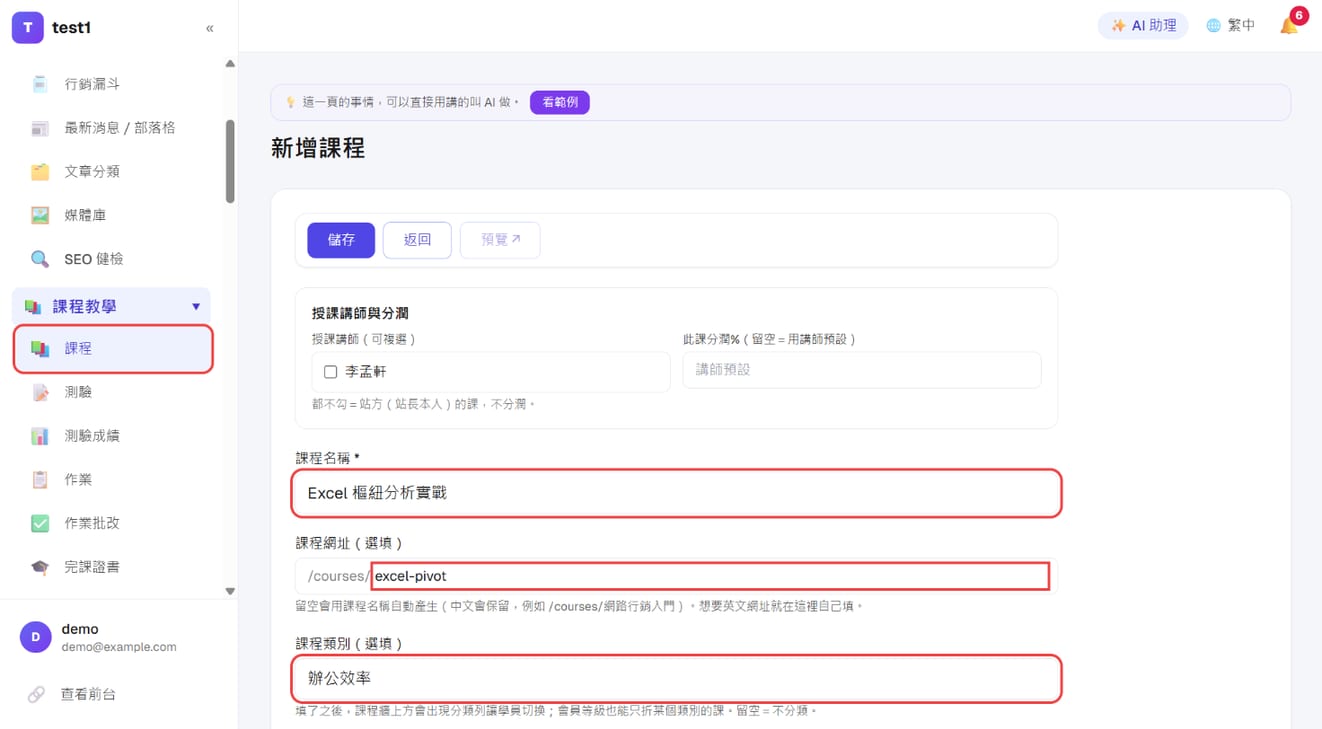
有合作講師的話,最上方「授課講師與分潤」可以勾選講師;都不勾=站長自己的課,不分潤。
步驟 3:寫課程簡介、放精選照片
- 課程簡介:顯示在課程頁,會被搜尋引擎收錄,值得好好寫
- 精選照片:按「選擇/上傳精選照片」。課程列表、搜尋結果與分享出去的縮圖都用這一張,沒放的話前台會是空白方塊。建議 16:9,上傳時系統會自動壓成 WebP
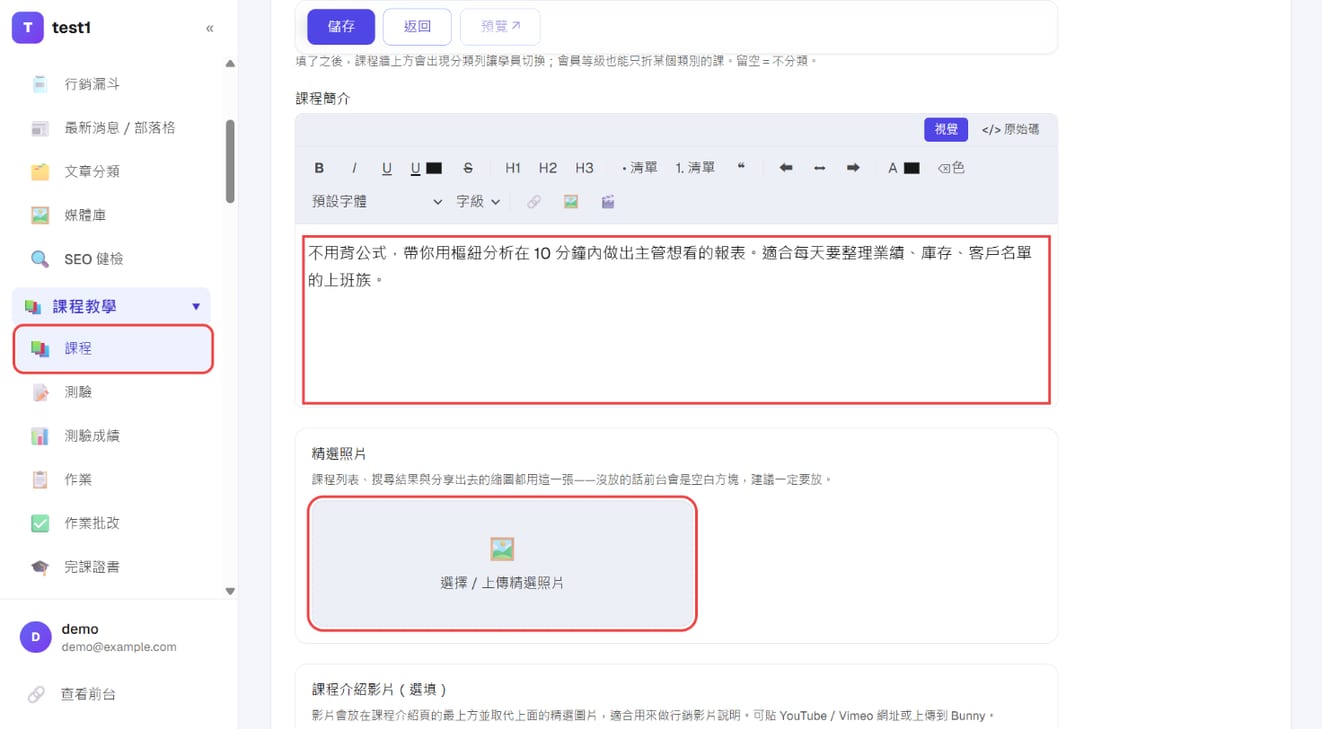
往下還有「課程介紹影片」(選填),會放在課程介紹頁最上方、取代精選照片,適合放行銷影片。
步驟 4:設定收費方式與價格
- 怎麼收費:「一次性付費」(買斷)或「訂閱制(定期定額)」
- 原價、優惠價:優惠價可以設「優惠到期日」,到期自動恢復原價
- 觀看期限(天):留空=永久觀看。台灣學員普遍偏好買斷制
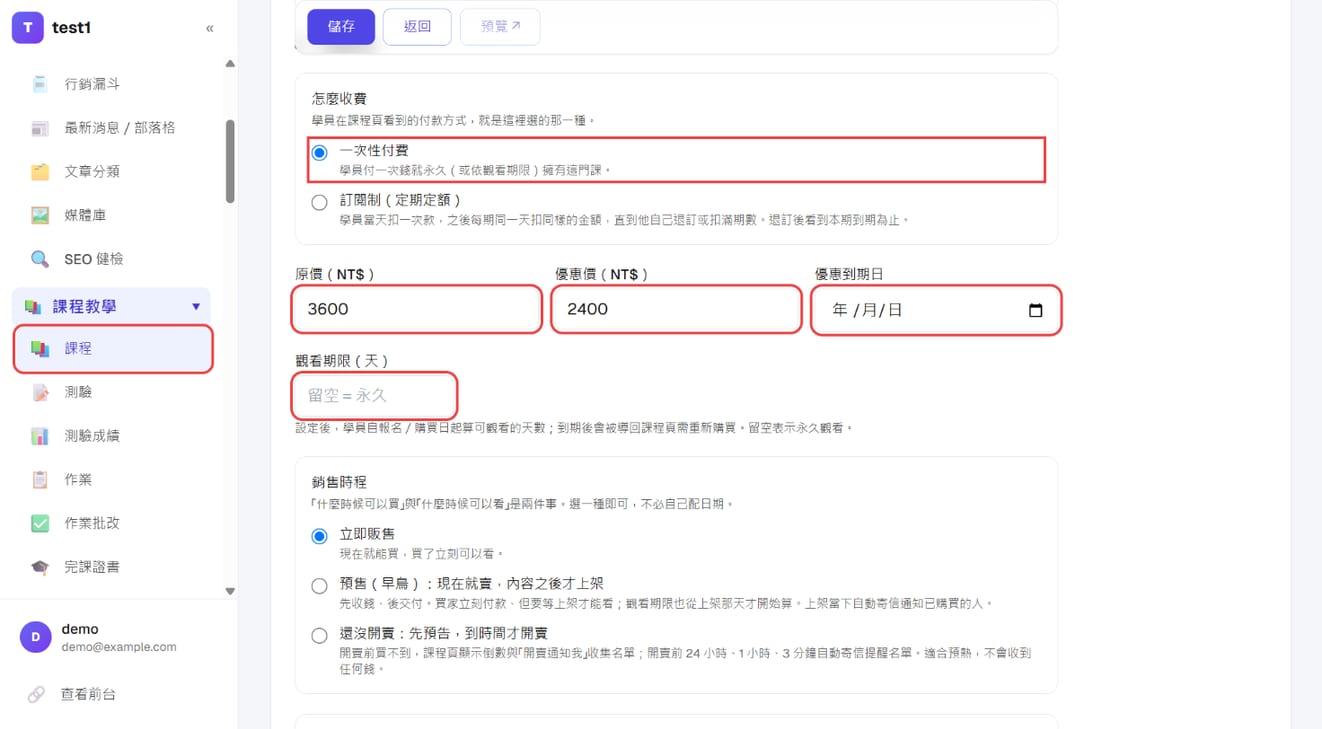
想送的課,勾上方的「免費課程」,學員直接報名、不經過結帳。
下面的「銷售時程」三選一:
| 選項 | 適合 |
|---|---|
| 立即販售 | 現在就能買,買了立刻可以看 |
| 預售(早鳥) | 先收錢、內容之後才上架;上架當下自動寄信通知已購買的人 |
| 還沒開賣 | 課程頁顯示倒數與「開賣通知我」收集名單,到時間才開賣,開賣前自動寄提醒信 |
團購方案(揪團購買):一次性付費的課可以勾「開放團購方案」,設定「幾人一團、整團價」(最多 5 個級距)與序號兌換期限(預設 180 天)。課程頁會多出「揪團更划算」卡片:
- 由一位主購付整團的錢;結帳時可勾「我本人也要上課」佔一個名額
- 付款成功後主購直接開通,其餘名額變成兌換序號寄到他信箱(學員中心「我的團購」也看得到)
- 團員到
/redeem輸入序號(或點兌換連結),登入或註冊後按「兌換」就開通,和一般購買的學員完全一樣 - 團購價不併用優惠券、點數與會員價;退款整團一起退、只接受主購申請(後台訂單退款時會自動作廢未用序號、收回已兌換團員的權限)
- 主購向團員收錢是他們自己的事,平台不經手
步驟 5:決定要不要發布,然後進入下一步
表單最下方:
- 立即發布:不勾=存成草稿,只有你看得到;勾了儲存後,課程立刻出現在前台
- 停售(不再販售,但頁面保留):舊課不再賣、但要留給老學員看時用
按「下一步:設定主題與單元 →」會先儲存,再帶你到放內容的頁面。
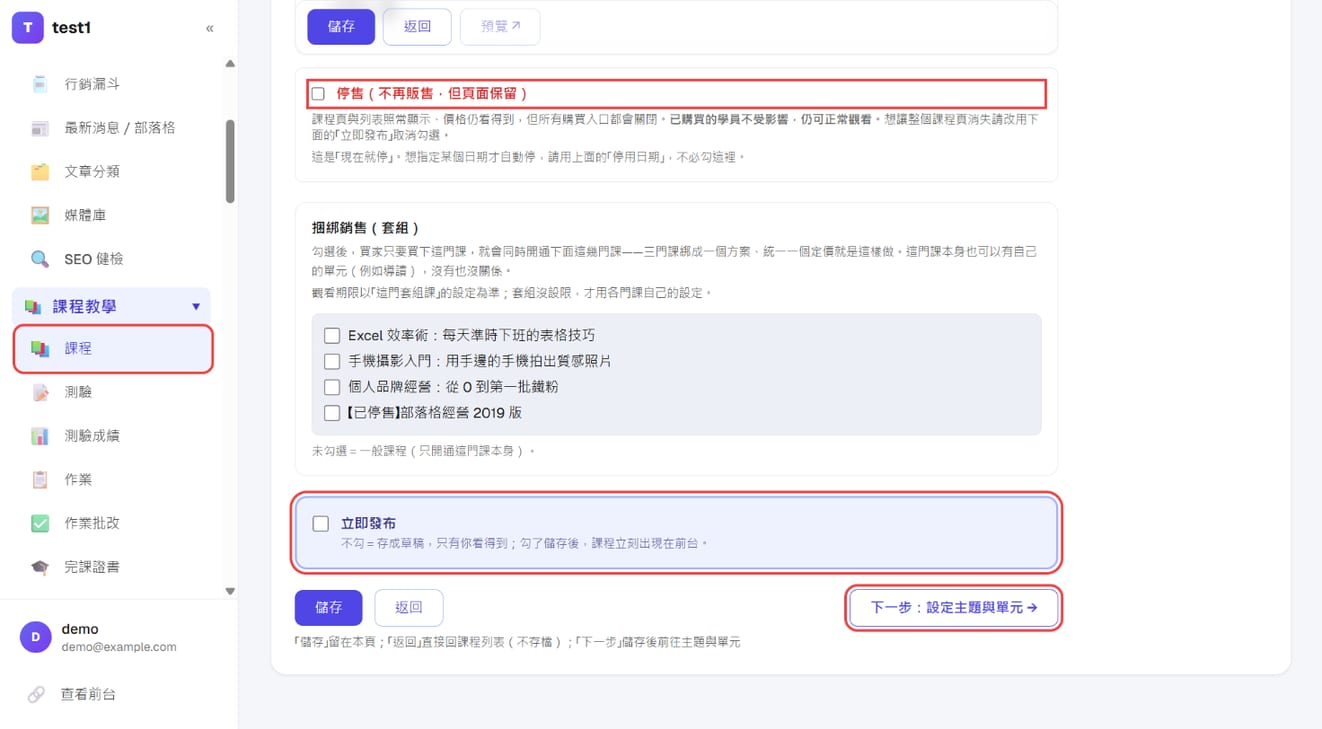
停售和取消發布很多人會搞混:
| 課程頁 | 舊學員 | 可以買嗎 | |
|---|---|---|---|
| 停售 | 看得到 | 照常觀看 | ❌ |
| 取消發布(取消勾選「立即發布」) | 整頁消失 | 也看不到 | ❌ |
想指定某天自動停賣,用表單中段的「停用日期」,不必記得回來勾停售。
步驟 6:建立主題,新增單元
在「主題與單元」頁:
- 主題=章節分組(例如「第一章 資料整理」),按右上角「+ 新增主題」
- 單元=實際的一堂課,在主題底下按「新增單元」
- 「新增已存在其他課程的單元」:把別門課的單元重複使用
- 每個單元右邊的「設為試看」:未購買的訪客也能看這一個單元,通常開放第一章的前一兩個單元
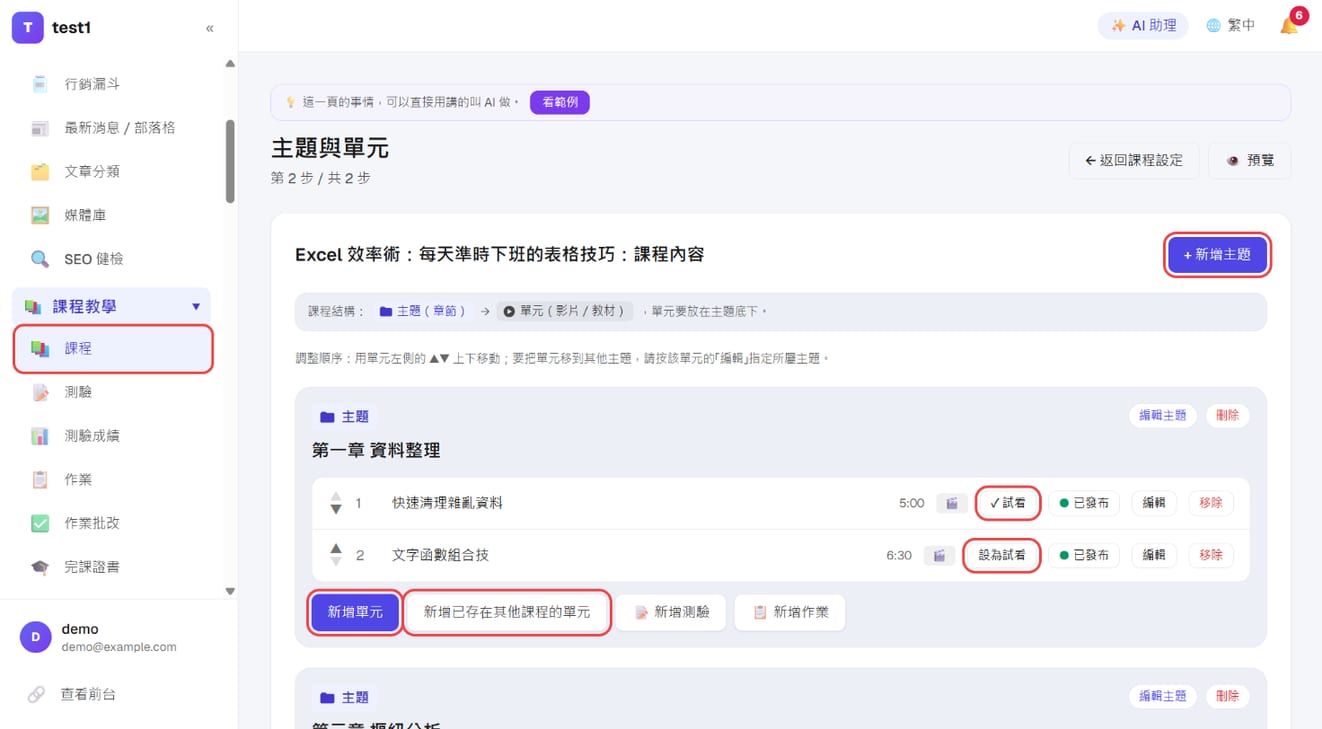
用單元左邊的 ▲▼ 調整順序。主題與單元的新增、編輯、排序都會即時自動儲存。
步驟 7:編輯單元、放影片
按單元的「編輯」或「新增單元」會展開編輯區:
- 單元名稱
- 單元內容:文字說明、圖片都可以放
- 影片來源:YouTube、Vimeo 貼網址;Bunny、Cloudflare Stream 直接上傳影片檔
- 影片長度:可以留空,學員播放後系統會自動偵測帶入
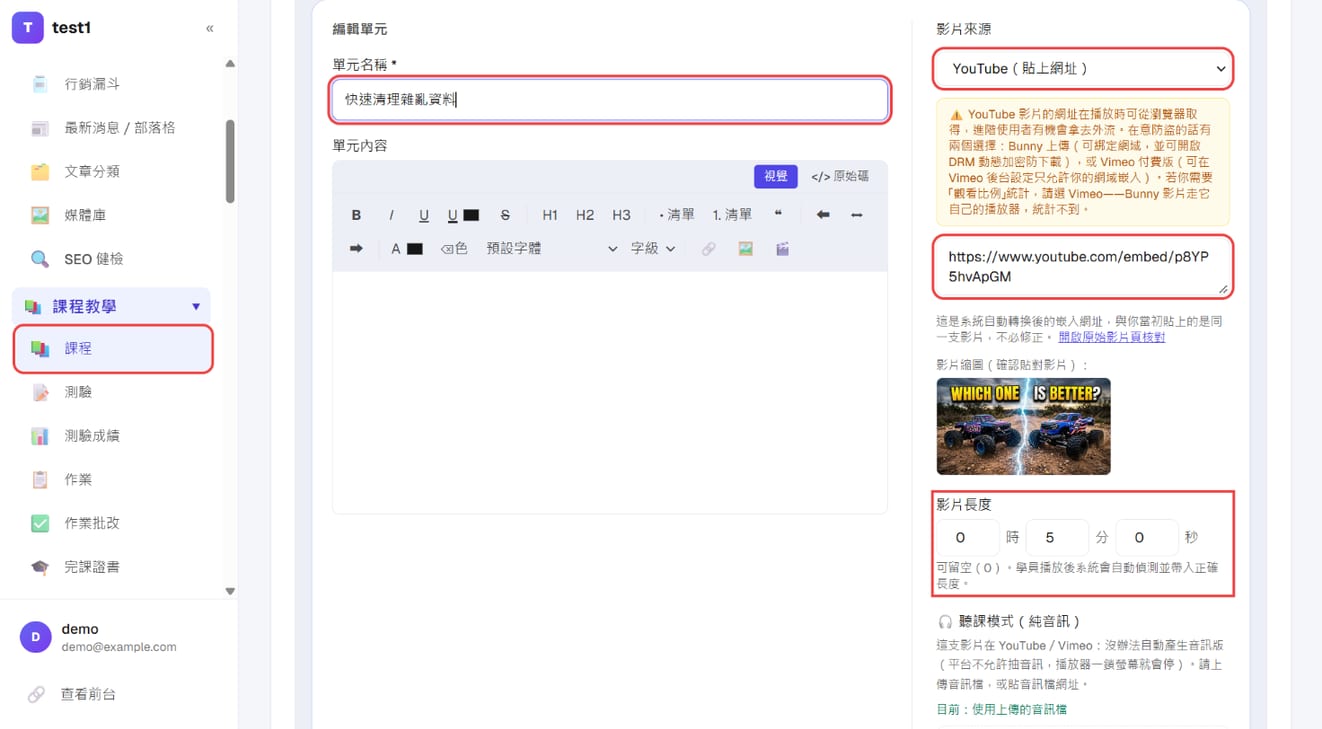
💡 在意影片被外流,選 Bunny 上傳(可綁網域、可開 DRM 防下載)或 Vimeo 付費版(可限定只能在你的網域嵌入)。YouTube 的網址在播放時拿得到。Bunny 與 Cloudflare Stream 要先到「設定 → 影片設定」填好你自己的帳號,見「影片與媒體」。
播放器內建動態浮水印(學員的 email 與站名會在畫面上輪流出現,含全螢幕),降低盜錄外流的動機。
步驟 8:附件、試看、發布單元,然後儲存
編輯區往下捲:
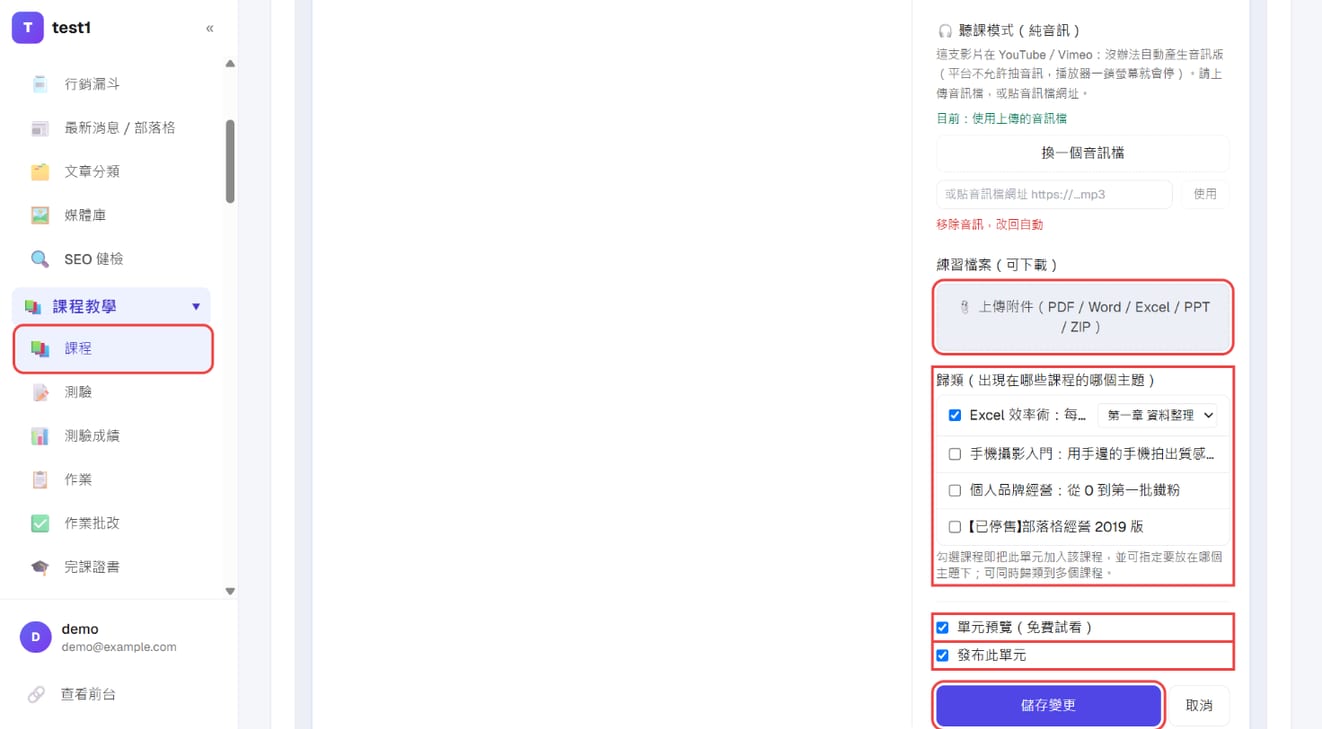
- 練習檔案:按「上傳附件」放 PDF、Word、Excel、PPT、ZIP 給學員下載
- 歸類:這個單元出現在哪些課程的哪個主題,可以同時放進多門課
- 單元預覽(免費試看)、發布此單元:勾選後按「儲存變更」
步驟 9:預覽並發布課程
「主題與單元」頁右上角的「👁️ 預覽」可以先看學員看到的樣子,那個連結只有你看得到。確認沒問題後,回到課程設定勾選「立即發布」並儲存,課程就會出現在前台。
常見問題
課程刪不掉? 有購買紀錄的課程無法刪除,這是為了保留財務資料。請改用「停售」或取消發布。
學員說看不到課程? 依序檢查:課程有沒有發布 → 單元有沒有勾「發布此單元」→ 該學員是否在課程的學員名單中 → 觀看期限是否已過。
想讓學員一定要按順序看? 課程設定裡勾「循序學習」,學員要看完影片、通過該單元的測驗與繳交作業,才能解鎖下一個單元。