
頁面建構器
用區塊拼出銷售頁、關於我們、活動頁:十四種區塊、多欄區段、範本、版本記錄,以及貼上 HTML 建頁。
「網站內容 → 頁面」。任何不是課程、不是文章的頁面都在這裡做:關於我們、聯絡我們、銷售頁、活動報名頁、感謝頁。
首頁也是一個頁面,可以完全自訂;想恢復預設版型的話,把區塊全部刪除即可。
一步一步做一個頁面
步驟 1:打開頁面編輯器
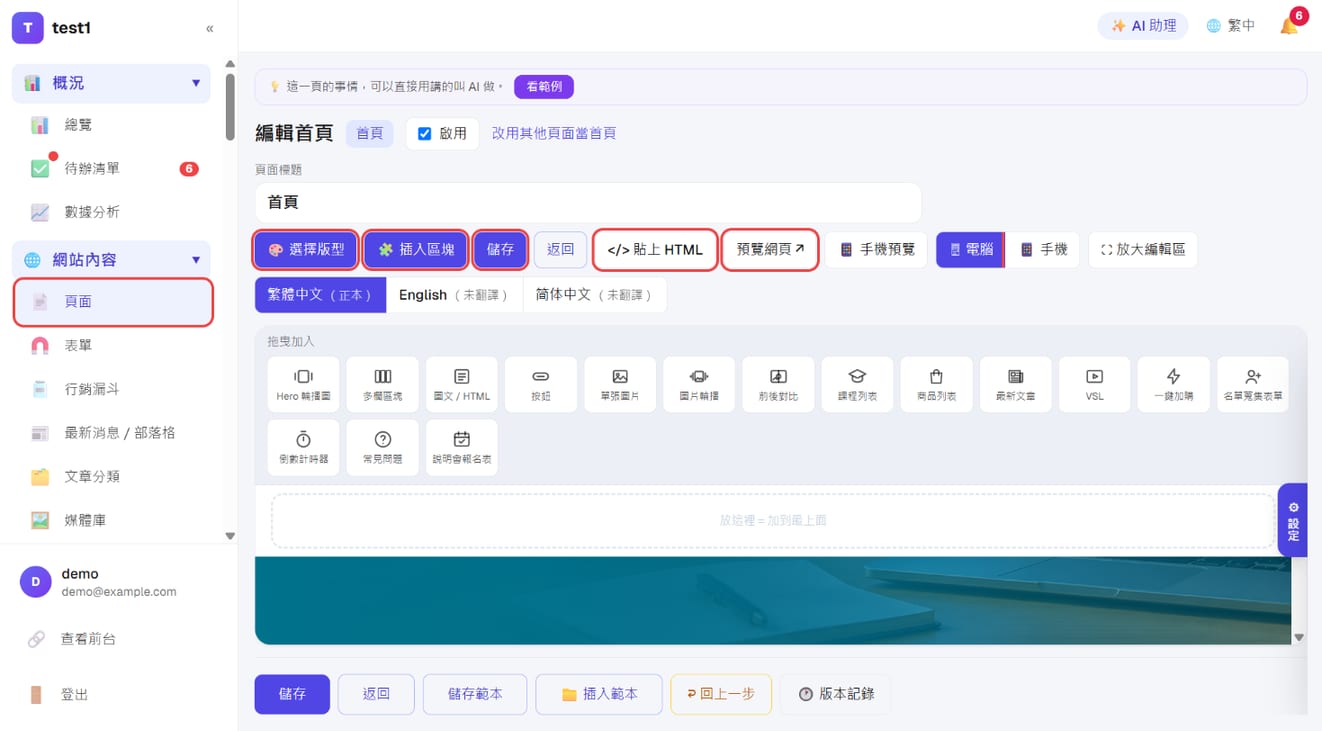
左側選單點「網站內容 → 頁面」,按「+ 新增頁面」或某一頁的「編輯」(首頁按「編輯首頁」)。上方工具列:
- 選擇版型:一鍵套一整套版面(⚠️ 會覆蓋目前內容)
- 插入區塊:插入現成的整段(例如「三欄特色」「學員見證」)
- 儲存、貼上 HTML、預覽網頁
- 電腦/手機:切換編輯區的寬度,看手機版長怎樣
- 下方的語言頁籤:開了多語言時,每個語言各編一份(見「語言與翻譯」)
步驟 2:把區塊拖進編輯區
「拖曳加入」那一排就是所有的區塊。把要的區塊拖到下面的編輯區,或點一下直接加到最上面。點編輯區裡的某一塊,就能直接改它的文字、圖片與設定。
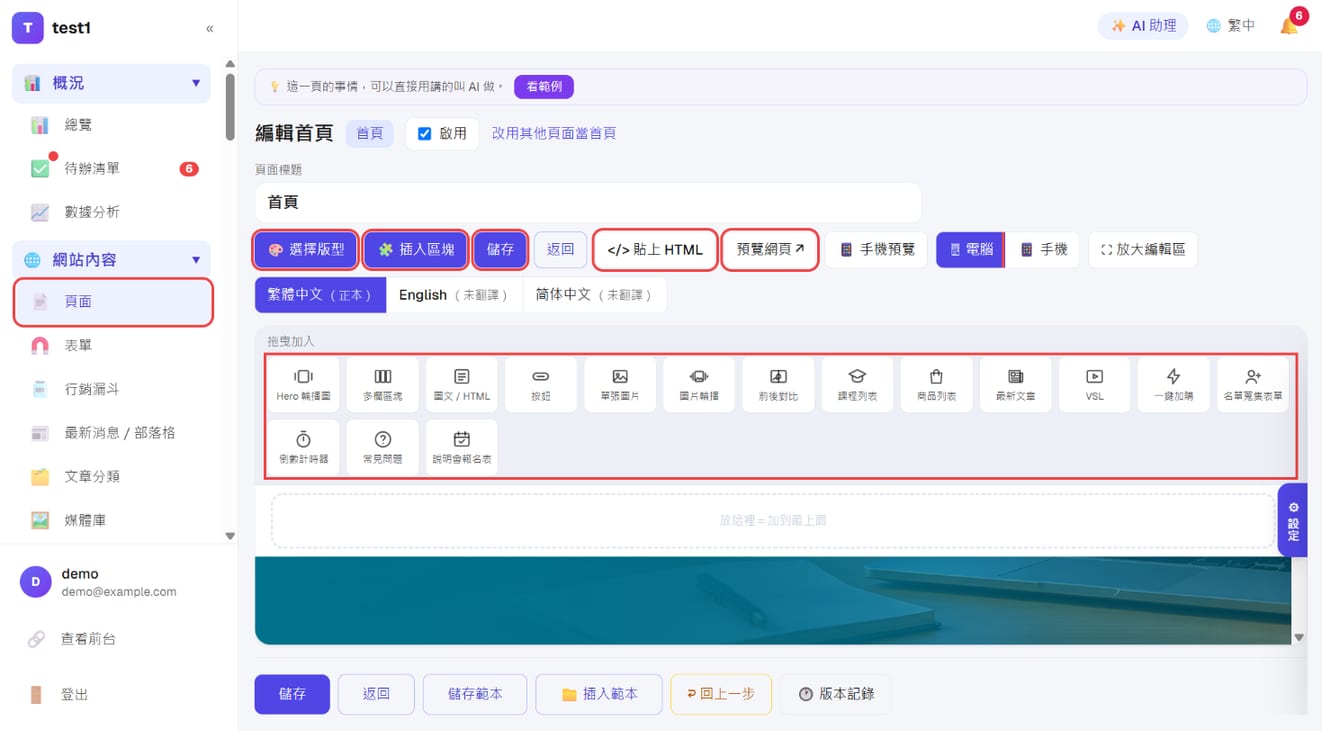
各區塊的用途見下方「十四種區塊」。
步驟 3:頁面設定
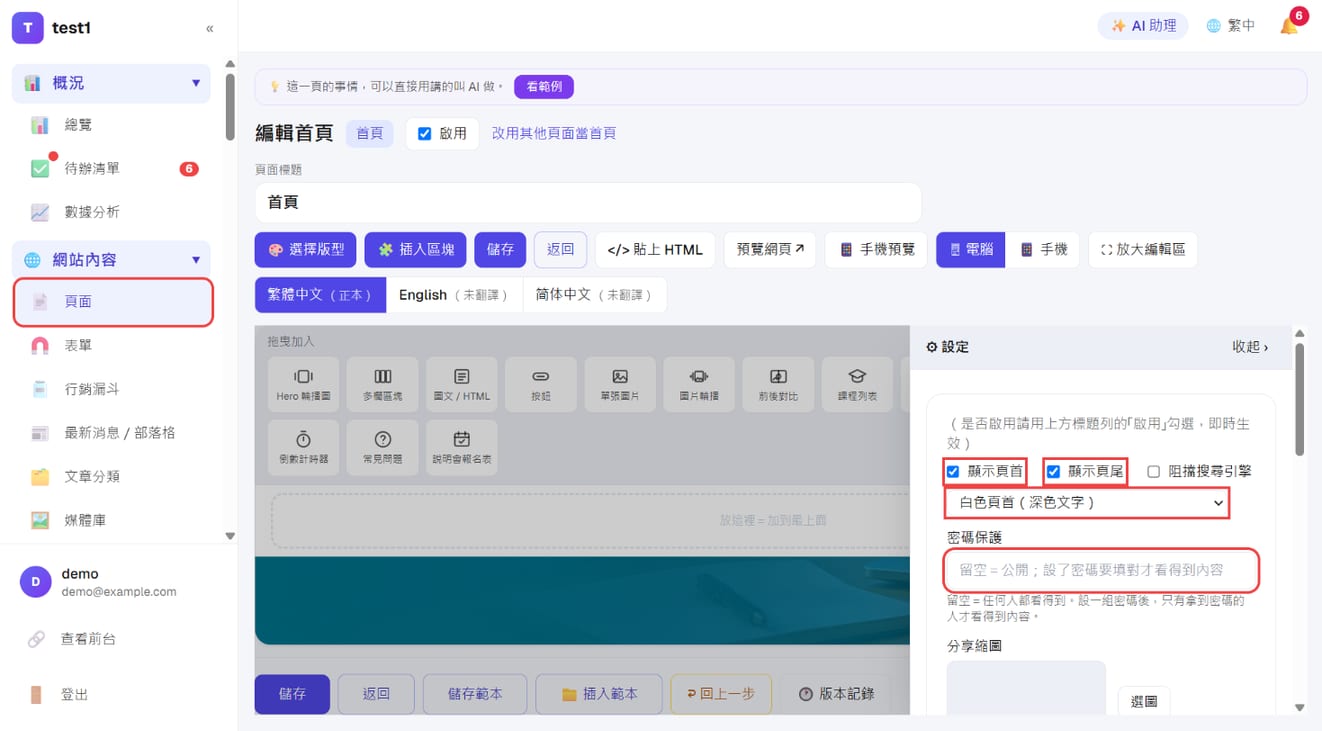
按編輯區右側的「⚙ 設定」:
- 顯示頁首/頁尾:兩個都關掉,這頁就是獨立的 Landing Page
- 頁首樣式:白色頁首,或透明頁首(Hero 底色鋪滿、白色文字)
- 阻擋搜尋引擎:感謝頁、內部頁面可以勾
- 密碼保護:設一組密碼,只有拿到密碼的人才看得到
- 分享縮圖:貼到 Facebook、LINE 時的縮圖
- 捲動浮現:訪客往下捲時區塊由下往上淡入
步驟 4:儲存、存成範本、看版本記錄
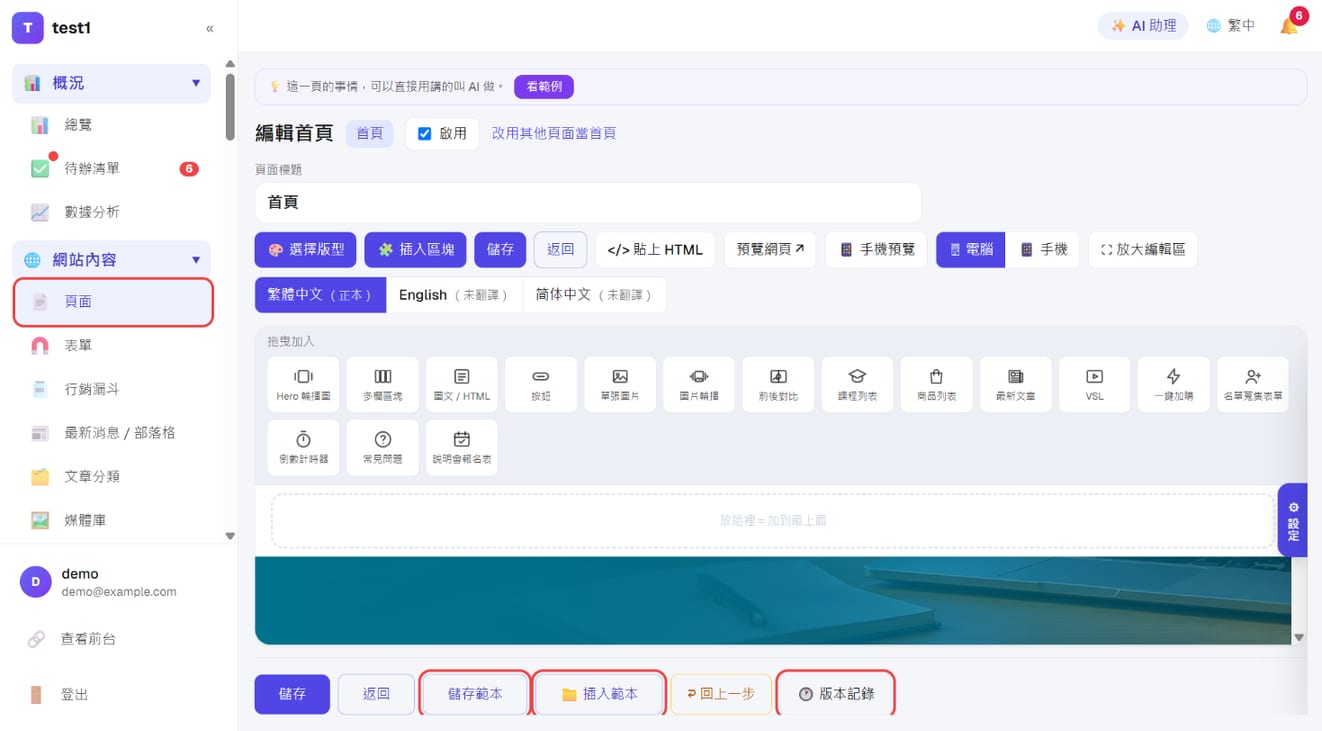
編輯區下方:
- 儲存:每次儲存都會留一版
- 儲存範本:把這頁存成自己的範本,之後新增頁面或做漏斗時隨時插入
- 插入範本:把存過的範本插進來(接在後面或取代)
- 回上一步、版本記錄:改壞了可以挑一版還原;還原前系統會先把當前內容也存成一版
不想從零開始?用「選擇版型」
按上方的「🎨 選擇版型」,有東方臉孔/西方臉孔兩組現成版型,可以用關鍵字搜尋(例如「課程」「美甲」「診所」)。點縮圖可放大預覽,套用後改文字就好。
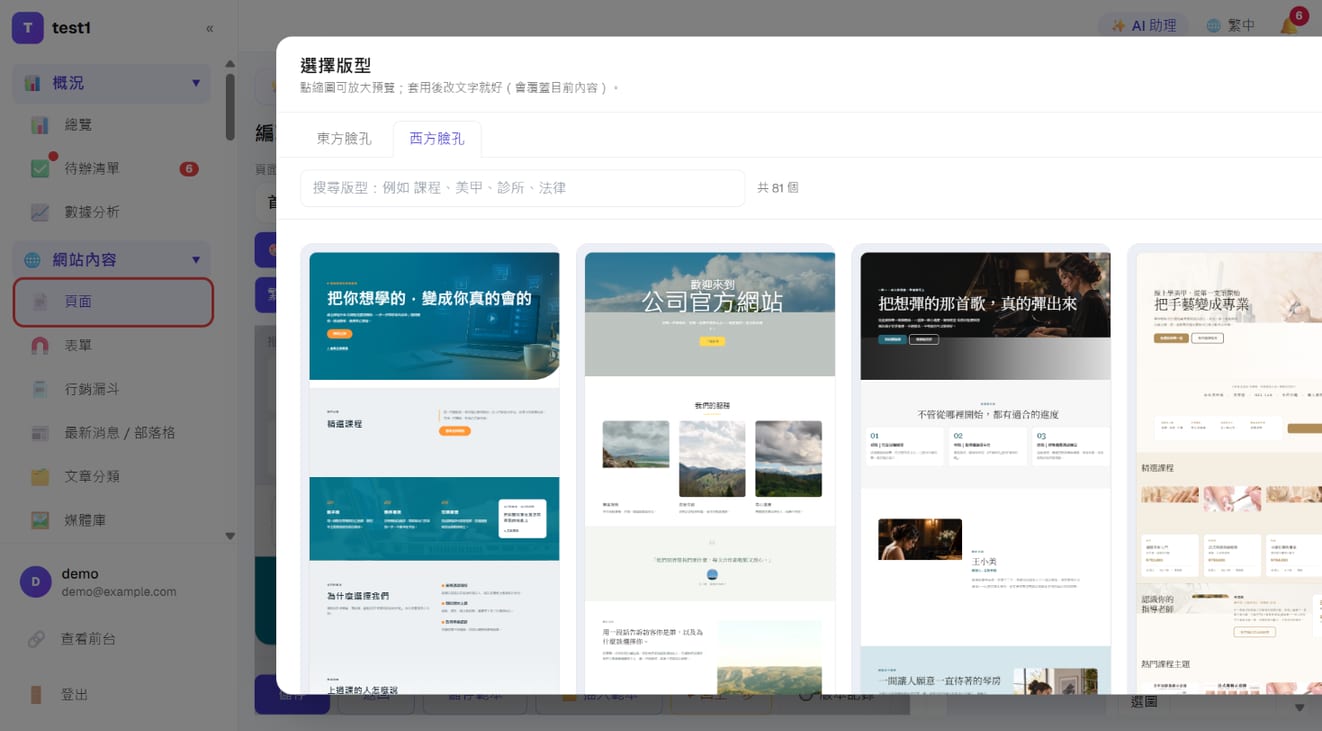
兩種頁面類型
新增時要先選:
- 內容頁面——用區塊編輯器做一個有內容的頁面
- 連結選單——只是選單上的一個連結,指向外部網址或站內路徑(
/shop、/blog),可設定在新分頁開啟
編輯器:左邊拼、右邊看
左邊新增與排序區塊,右邊即時預覽同步顯示。點預覽裡的任何一塊,左邊會跳到對應設定。
十四種區塊
| 區塊 | 用途 |
|---|---|
| Hero 輪播圖 | 首屏大圖 + 標語,可多張輪播、設高度(可自訂電腦/手機像素)與切換效果;每一張也可以改放影片 |
| 多欄區塊 | 左右並排。也是「區段」——設底色/底圖/底圖影片/上下留白/內容寬度 |
| 圖文 / HTML | 一般內容,有完整編輯器;也可切原始碼模式貼 HTML |
| 按鈕 | 導向結帳、外部連結,或點了直接開啟表單彈窗 |
| 單張圖片 | 可整張圖加連結 |
| 圖片輪播 | 多張圖左右切換:統一長寬比、一次顯示 1–4 張、可自動輪播(滑鼠移上去暫停)、點圖放大看原圖 |
| 課程列表 | 全部或指定課程,可設每列欄數與每頁數量 |
| 商品列表 | 同上,另可依商品類別整類帶入 |
| 最新文章 | 自動帶入最新發布的部落格文章;還沒有文章時前台整段不顯示 |
| VSL 影片銷售 | 影片播到指定秒數才浮現 CTA 按鈕 |
| 一鍵加購 | 用學員上次結帳存下的卡直接扣款(僅 Stripe) |
| 名單蒐集表單 | 內嵌或彈窗,填完進電子報名單;可連結表單庫 |
| 倒數計時器 | 固定到期日,或每位訪客各自起算的 evergreen |
| 常見問題 | 可收合的問答清單 |
「多欄區塊」是版面的骨架。想做「深色背景的一整段」就用它:設底色與上下留白,把元件放進欄位裡。
排版的三個常用開關
- 顯示頁首/頁尾——兩個都關掉,這頁就是獨立的 Landing Page(沒有導覽列,訪客只能往下走)
- 頁首樣式——白色頁首,或透明頁首(Hero 底色鋪滿、白色文字)。用透明頁首時 Hero 要夠深,且 Logo 要換淺色版,否則看不清
- 元件上方/下方間距——每個元件都能單獨調疏密;選「無間距」可讓相鄰兩個元件緊貼
首屏放一段影片當背景
像品牌官網那種「最上面一整片在播影片、標語疊在上面」:
- 新增一個多欄區塊,放到頁面最上面,欄數設 1
- 屬性面板的 🎬 底圖影片 → 「從影片庫選」挑一支影片,或貼上 YouTube/Vimeo 影片網址、.mp4 網址
- 用影片遮罩把畫面壓暗,文字色設白色;「區段高度」選 16:9 可完整看到整段影片
- 在欄位裡放標題(圖文 / HTML)和按鈕
影片會靜音、循環、自動播放。建議 10–30 秒、沒有重要聲音的短片。Hero 輪播圖也一樣:按「+ 新增影片」,那一張就用影片當背景、疊字照舊。 YouTube 開頭與循環時可能短暫閃過它的標誌;Vimeo 要影片擁有者是付費方案才能隱藏控制列。最乾淨的是影片庫(MP4)。 從影片庫選片需要先在「影片設定」填好 CDN 主機名,並在 Bunny 影片庫開啟 MP4 Fallback(開啟之後上傳的影片才會有 MP4 檔)。
每列欄數要記得存檔
課程/商品列表可以設每列顯示幾欄。改完下拉選單後要按儲存,否則不會生效——這是最容易漏掉的一步。
版型、範本與版本
- 套用現成版型——一鍵套一套版面。⚠️ 會覆蓋目前內容
- 儲存為範本——把這頁存成自己的範本,之後新增頁面或做漏斗時隨時插入;範本可匯出成檔案、也可匯入別人給的
- 插入範本——目前頁面已有內容時,可選擇接在後面或取代
- 版本記錄——每次儲存都留一版,可預覽並還原;還原前系統會先把當前內容也存成一版,所以反悔得回來
貼上 HTML 建頁
頁面列表上的「貼上 HTML 建頁」是給 AI 生成的整頁用的:把 ChatGPT/Claude 產出的整份 HTML 貼進去,會以全螢幕原樣呈現,CSS 與 JS 完整保留、不會被編輯器簡化掉。上限 5MB。
搭配媒體庫的「複製選取的網址給 AI」:先把圖上傳,把網址給 AI,請它用那些網址排版,貼回來就是一頁完成的頁面。
⚠️ 用「圖文 / HTML」區塊貼整份網頁時,留在原始碼模式儲存。切回視覺模式會把
<style>/<script>簡化掉。
選單與階層
頁面列表上可以直接調整:
- 列入選單——打勾才會出現在前台導覽列
- 上層——設定上層頁面就會變成下拉子選單
- 拖曳排序——順序就是選單順序,調整完記得按左下角的「儲存」
- 「線上課程」「實體商品」是系統項目,不能刪,但可以改名與排序
多語系
編輯器裡有 AI 一鍵翻譯,把這頁翻成你已啟用的其他語言,也可以隨時還原成原文。
⚠️ 開多語言對 SEO 不利(同一網址多種內容),除非真的要經營多語市場——見 SEO 健檢。
常見問題
銷售頁該用頁面還是漏斗? 單獨一頁用「頁面」;要一連串(銷售頁 → 結帳 → 感謝頁 → 追售)用行銷漏斗。
改壞了可以救回來嗎? 可以,「版本記錄」→ 挑一版還原。這也是為什麼建議存檔存勤一點。
倒數計時器歸零後會怎樣? 你決定:顯示 00、整個隱藏、換成一句文字,或直接導向另一個網址。
「一鍵加購」為什麼按了沒反應? 它有四個前提:開啟一鍵加購、學員已登入、上次結帳有存卡、還沒買過那門課。任一不成立會自動退回一般結帳連結,不會出現死鈕。台灣金流不支援記憶卡號,所以僅限 Stripe。
貼上的 HTML 裡的圖片不見了? 圖片要用媒體庫的完整網址。本機路徑或別人網站的圖隨時會失效。