
實體商品與運費
建立商品與規格、管理庫存、設定運送方式與運費,以及處理商品訂單出貨。
除了課程,你也可以賣實體商品(書、教材、周邊)或虛擬商品(檔案、服務)。訪客用購物車一次結帳,跟課程分開計算。
一步一步上架一件商品
步驟 1:新增商品
左側選單點「商店 → 商品」,按右上角「+ 新增商品」。
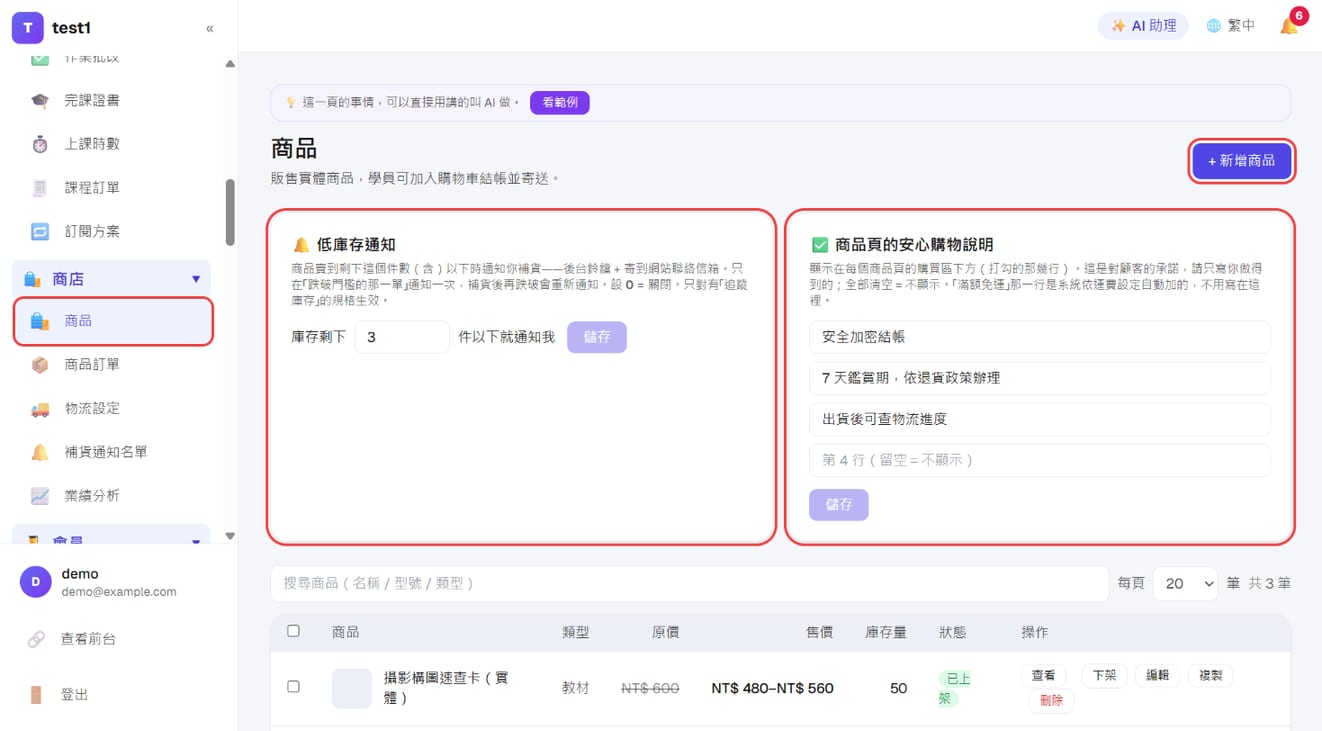
列表上方還有兩個全店共用的設定:
- 低庫存通知:商品賣到剩幾件時提醒你補貨(後台鈴鐺+寄到網站聯絡信箱)。設 0=關閉
- 商品頁的安心購物說明:每個商品頁購買區下方打勾的那幾行,例如「7 天鑑賞期」。請只寫你做得到的
步驟 2:填名稱與說明
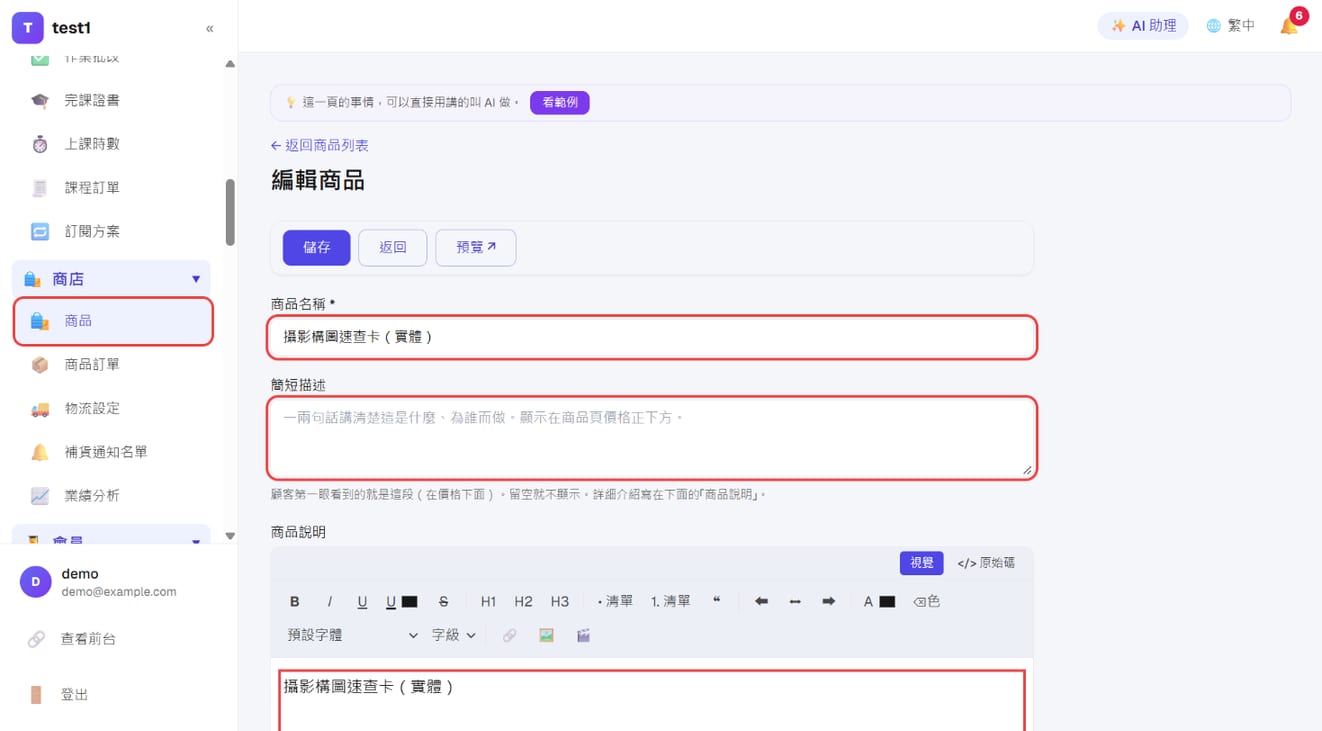
- 商品名稱(必填)
- 簡短描述:一兩句話講清楚這是什麼、為誰而做,顯示在商品頁價格正下方
- 商品說明:完整的圖文編輯器,詳細介紹寫這裡
步驟 3:放圖片、選類型與標籤
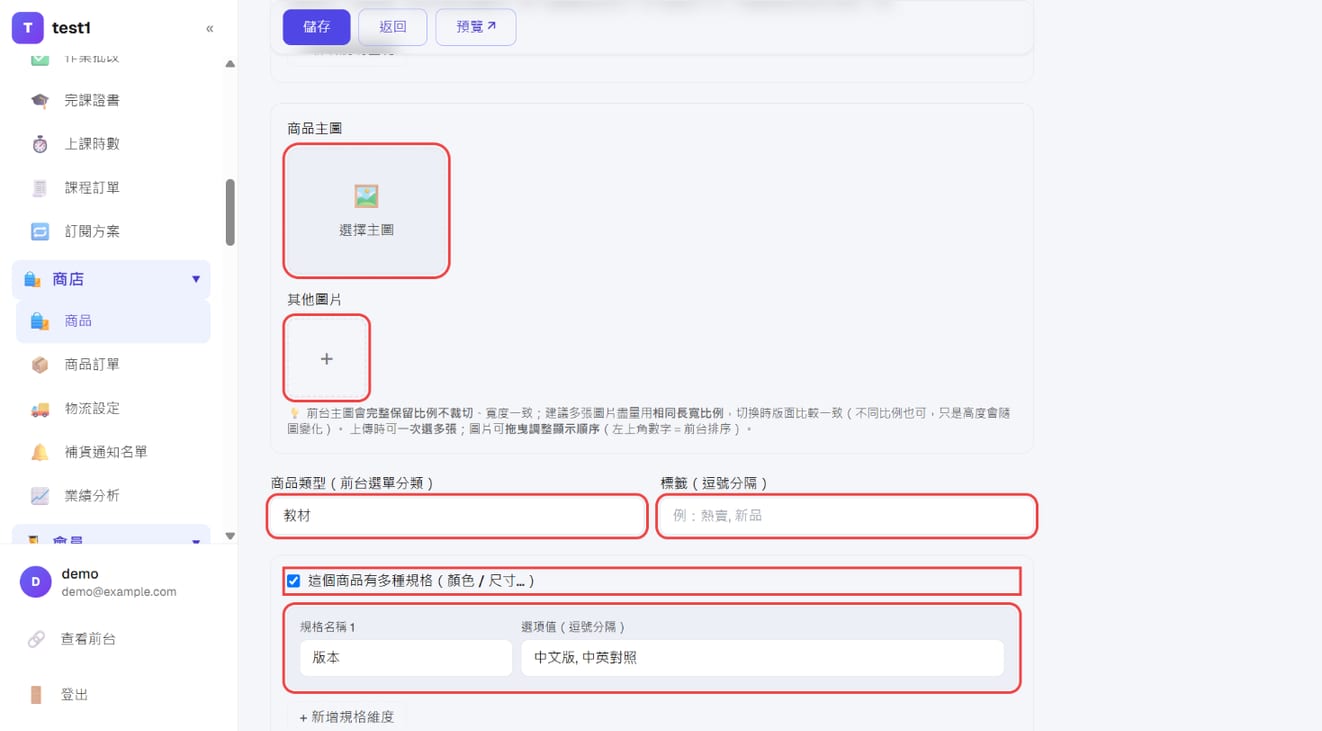
- 商品主圖:按「選擇主圖」
- 其他圖片:按「+」,可以一次選多張,拖曳調整順序。建議多張圖片用相同的長寬比例
- 商品類型:前台選單的分類,例如「教材」「周邊」
- 標籤:用逗號分隔,例如「熱賣, 新品」
步驟 4:設定規格、價格與庫存
同一件商品有不同版本、尺寸、顏色時,勾「這個商品有多種規格」:
- 規格名稱填「版本」「尺寸」這類,選項值用逗號分隔
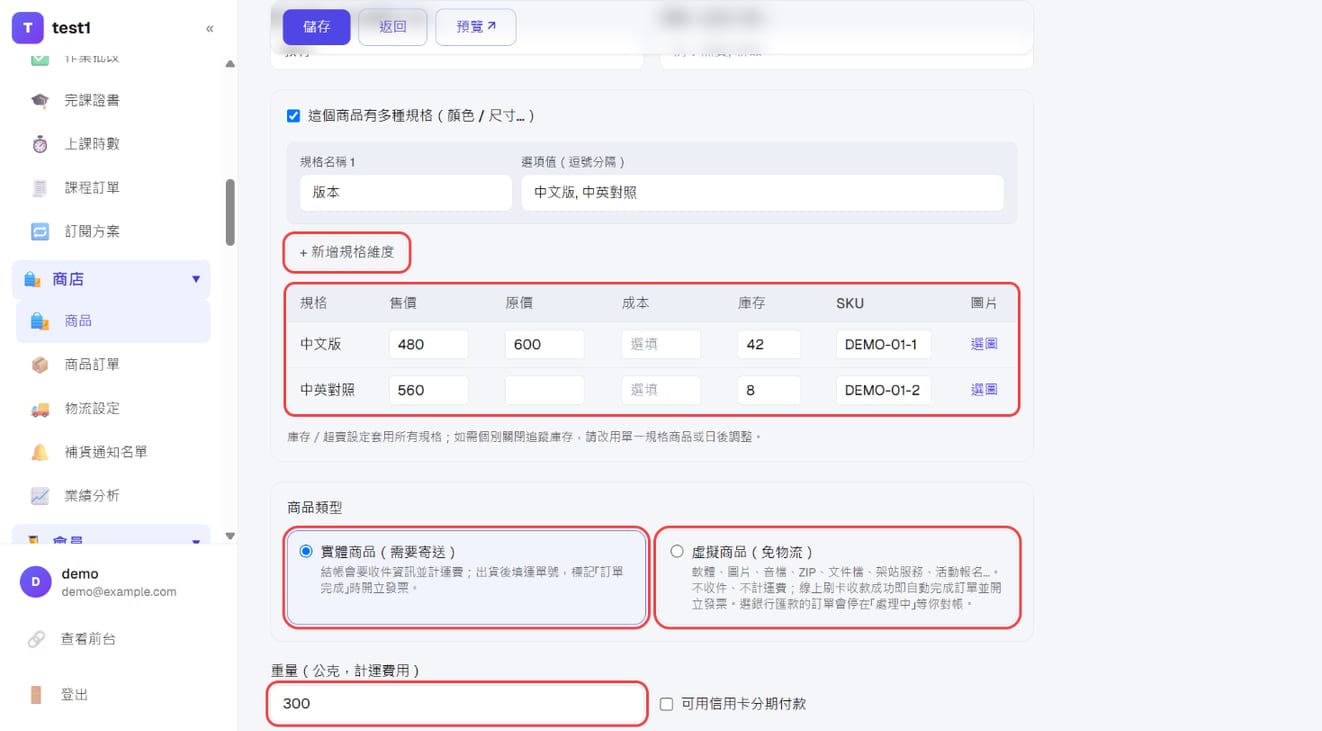
- 需要第二、第三組規格就按「+ 新增規格維度」(最多三組)
- 下方表格會自動列出每一種組合,各自填售價、原價(填了會以劃掉的方式顯示)、成本、庫存、SKU,也可以按「選圖」讓這個規格換圖
再往下選商品類型:
- 實體商品(需要寄送):結帳會要收件資訊並計運費。記得填重量(公克,算運費用)
- 虛擬商品(免物流):軟體、檔案、服務等,不收件、不計運費,線上付款成功就自動完成訂單
步驟 5:其他選項,上架並儲存
- 可用信用卡分期付款
- 加入購物車卻沒結帳時,寄提醒信給顧客:1 小時、3 小時、24 小時各一封,顧客一結帳就停
- 宅配不經過超商:大型商品用,購物車含這件商品時結帳只提供宅配
- 狀態選「上架中」、勾「在前台商店顯示」,按「儲存」
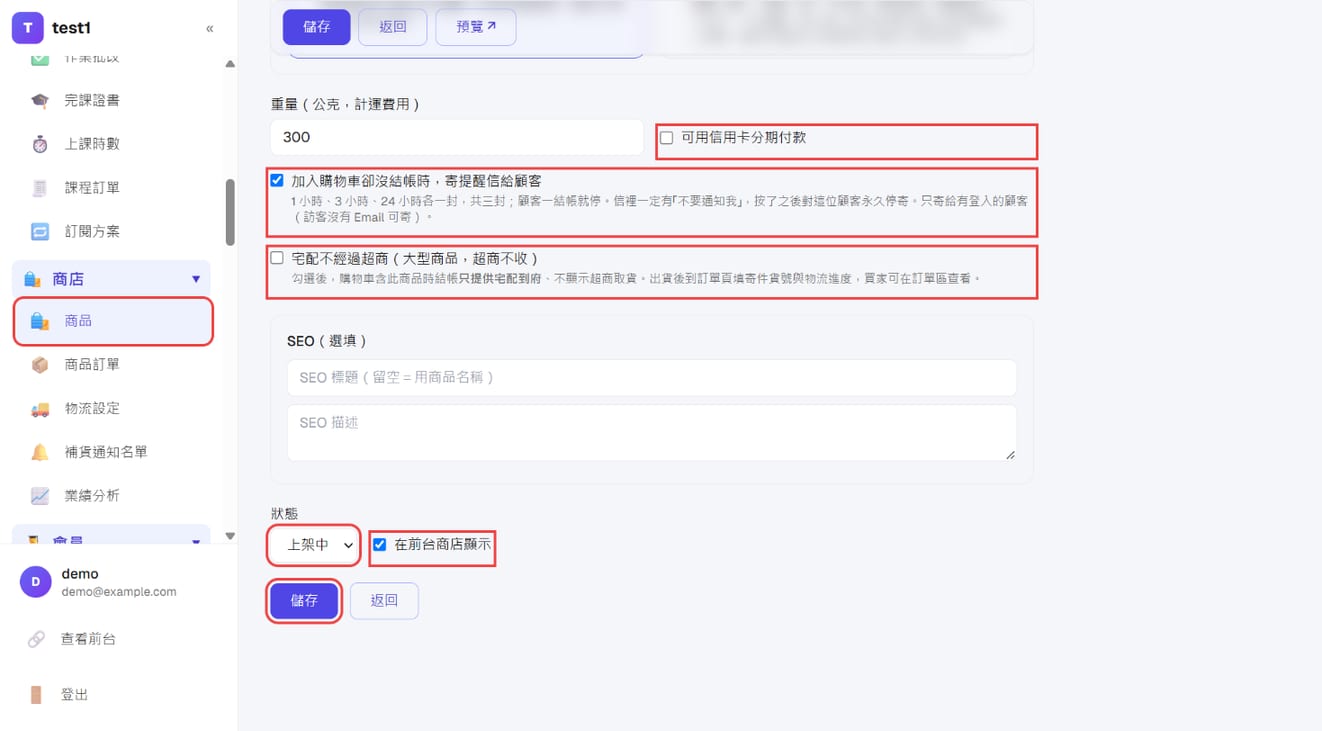
「狀態」和「在前台商店顯示」是兩個不同的設定,兩個都要對,前台才看得到。
一步一步設定運費
步驟 1:建立收件地區與運送方式
左側選單點「商店 → 物流設定」,在「運費」區:
- 收件地區:例如「台灣」。離島、海外的運費不一樣時,按「+ 新增地區」各建一個。結帳時消費者自己選地區(只有一個地區就不會出現選單)
- 每個地區裡設運送方式,取貨方式只有「宅配」與「超商取貨」兩種,各一列:
- 運費
- 滿額免運:訂單金額達到就變 0 元;留空=沒有免運
最後按這一區的「儲存」。
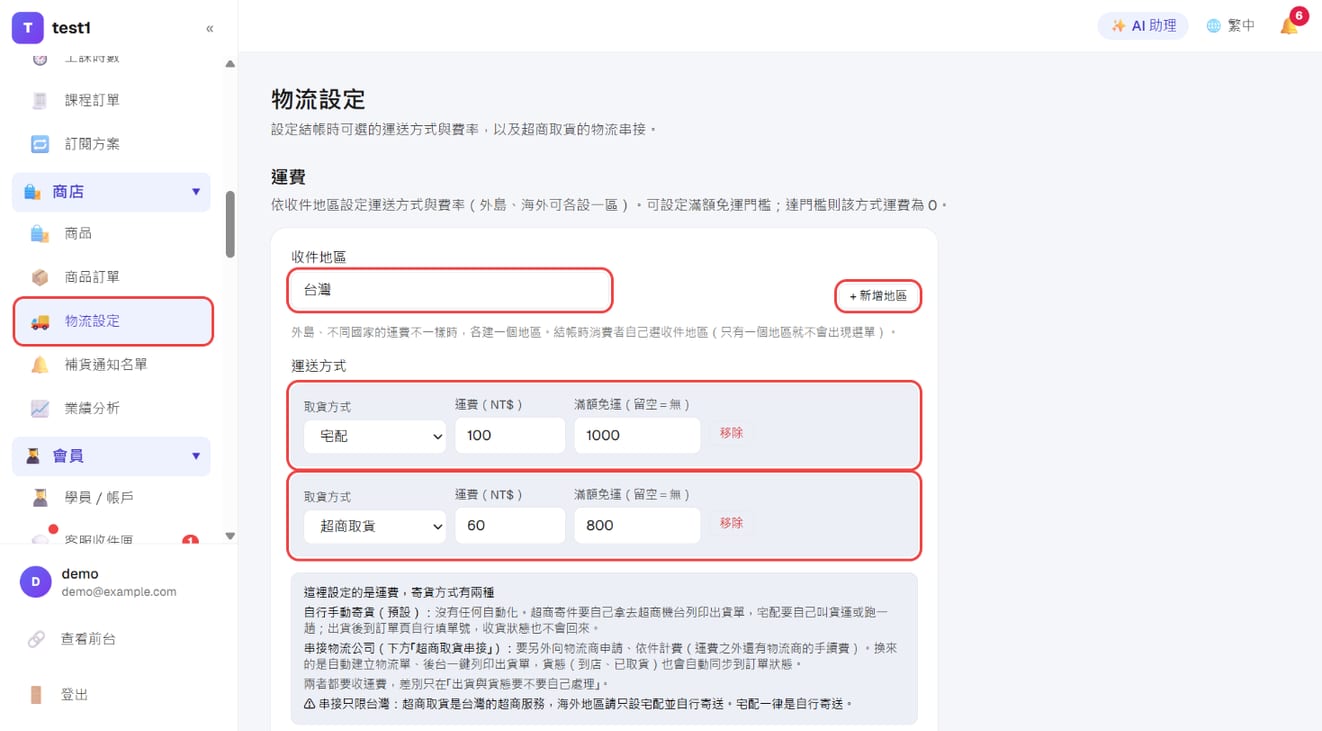
地區是消費者自己選的,不是從地址判斷的——收件地址是自由輸入的一行字,靠它猜「離島」「哪個國家」一定會猜錯,而猜錯就是運費算錯。
🚨 「收運費」不等於「串了物流」
這一區只決定跟買家收多少運費,寄貨有兩條路:
| 自行手動寄貨(預設) | 串接物流公司 | |
|---|---|---|
| 費用 | 只有你跟買家收的運費 | 另外要跟物流商簽約、依件計費 |
| 出貨單 | 自己到超商機台列印/自己叫貨運 | 後台一鍵列印,或系統自動取號 |
| 貨態 | 不會回來,訂單狀態要自己更新 | 到店、已取貨自動同步到訂單 |
| 設定位置 | 什麼都不用設,就是預設 | 下方「超商取貨串接」 |
沒有串接一樣可以賣:買家照樣選超商取貨、照樣付運費,只是出貨全部自己來。宅配一律是自行寄送。
步驟 2(選用):串接超商取貨
同一頁往下捲到「超商取貨串接」:
- 勾「啟用超商取貨」
- 選一家物流商:藍新物流、綠界物流或 PAYUNi 物流
- 物流憑證留空=沿用「金流設定」裡同一家的憑證;物流是另一組商店代號時才填
- 填寄件人姓名與寄件人手機(超商規定:姓名 2~5 個中文字、不可含數字,請勿填公司名稱)
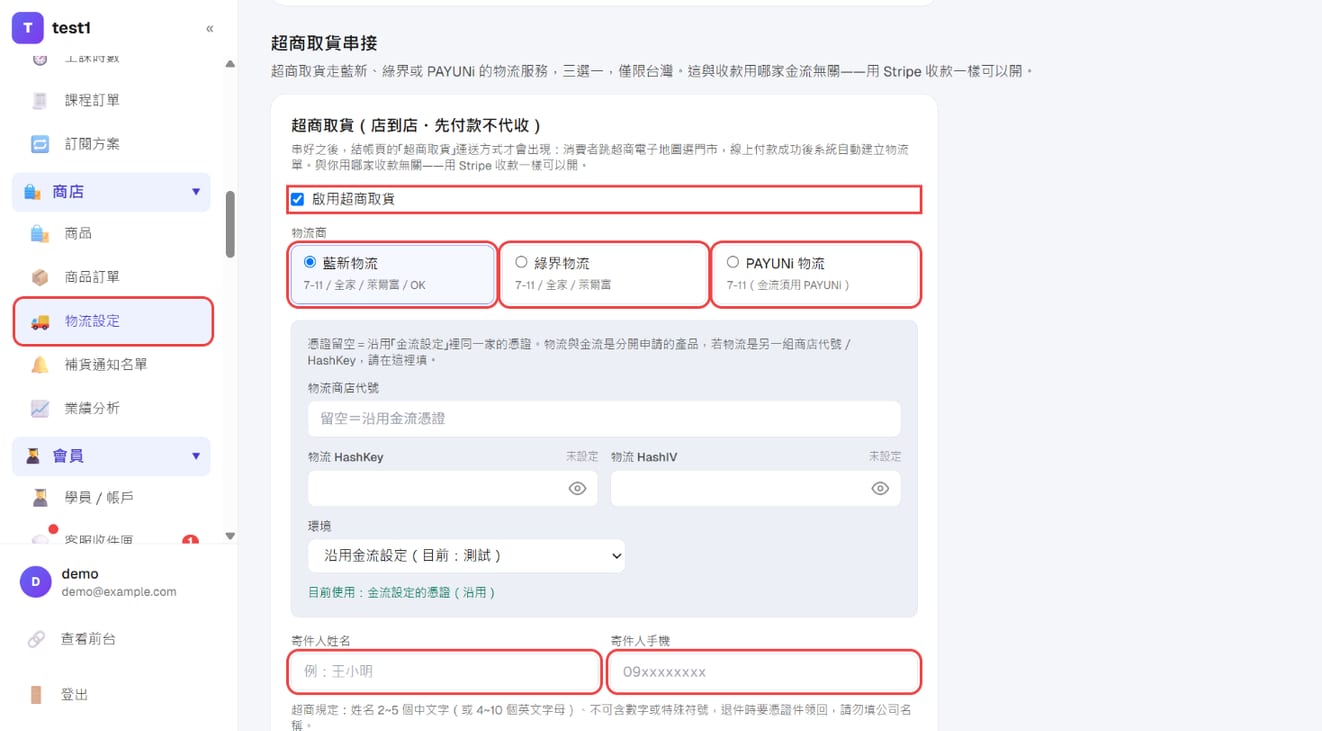
結帳時客戶會看到門市地圖,自己選門市;一律是「先線上付款、到店取貨不付款」。
| 物流商 | 可選超商 | 門市在哪選 | 出貨方式 |
|---|---|---|---|
| 藍新物流 | 7-11/全家/萊爾富/OK | 本站結帳頁跳門市地圖 | 付款後系統取「寄件單號」,拿去超商機台輸入 |
| 綠界物流 | 7-11/全家/萊爾富 | 本站結帳頁跳門市地圖 | 付款後系統建單,到訂單頁按「列印託運單」貼上包裹 |
| PAYUNi 物流 | 7-11 | PAYUNi 的付款頁上 | 付款時一併建單,到訂單頁按「列印託運單」 |
物流與金流是分開申請的兩個產品;收款用哪一家金流跟這裡無關——用 Stripe 收款也能開超商取貨。各家還要注意:
- 藍新:要有物流預付帳戶餘額。寄件單號是付款成功後才向藍新索取的,會從這個帳戶扣物流費;餘額不足會停在「待取號」,儲值後到訂單頁按「取得寄件單號」補取。
- 綠界:物流的 B2C 與 C2C 是不同帳號,商店代號不可混用(我們用的是 C2C 店到店)。綠界帳戶要有餘額扣物流費。
- PAYUNi:只有 7-11,而且它的超商取貨是綁在自家付款頁上的,因此台灣金流必須也選 PAYUNi。另外要到 PAYUNi 後台「物流設定」把貨態通知網址填上(設定頁上有現成網址可複製)。
單筆訂單金額超過 20,000 元時超商不收,請改宅配。
一步一步出貨
步驟 1:在「商品訂單」找到待出貨的訂單
左側選單點「商店 → 商品訂單」,切到「待出貨」頁籤,按訂單編號進入訂單頁。
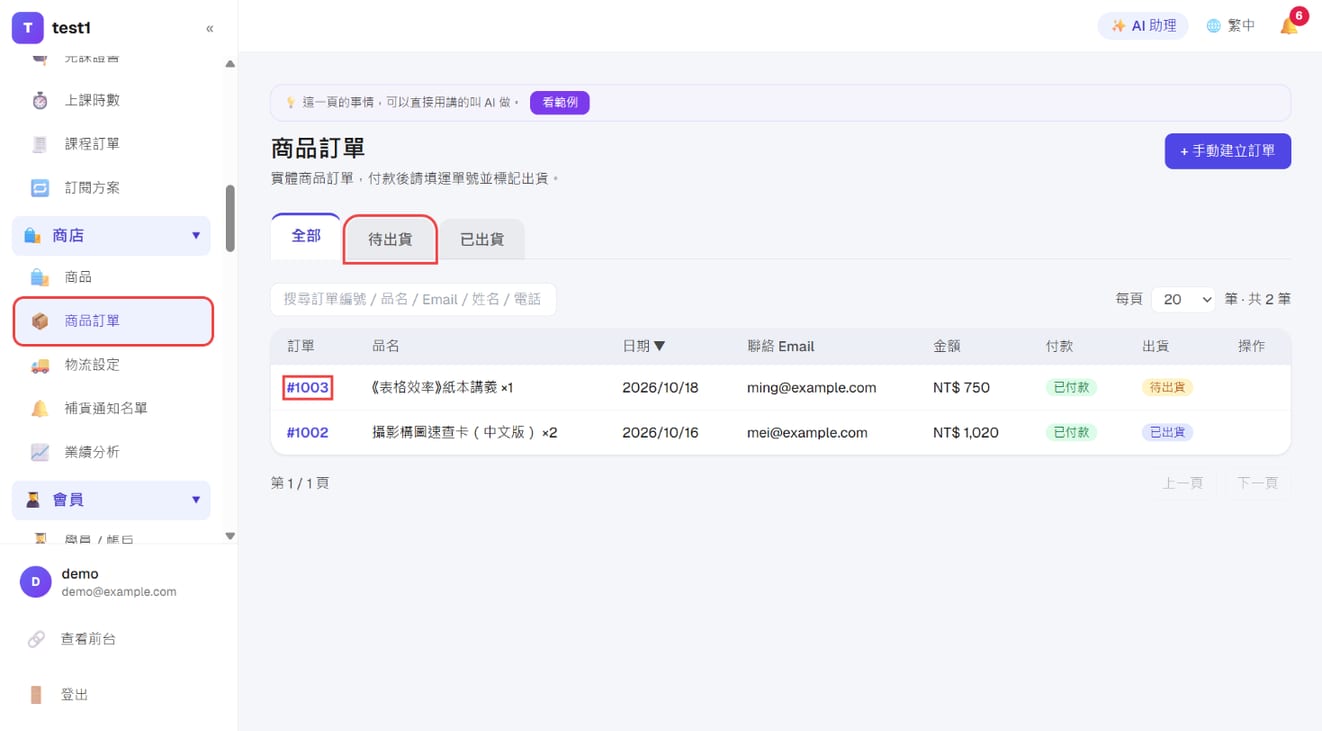
每張訂單有兩個獨立狀態:
| 狀態 | 值 |
|---|---|
| 付款 | 待付款/已付款/已退款 |
| 出貨 | 待出貨/部分出貨/已出貨/已完成 |
分開的原因很實際:貨到付款是「已出貨但未付款」,預購是「已付款但未出貨」——用一個狀態表達不了。
步驟 2:填運單號,改成「已出貨」
在訂單頁的「訂單狀態管理」:
- 出貨狀態改成「已出貨」
- 填運單號碼;有的話再填物流查詢連結
- 物流進度(顧客可見):大型宅配商品可以寫進度,買家會在自己的訂單頁看到
- 保持勾選「儲存時寄送通知信給客戶」,按「儲存變更」
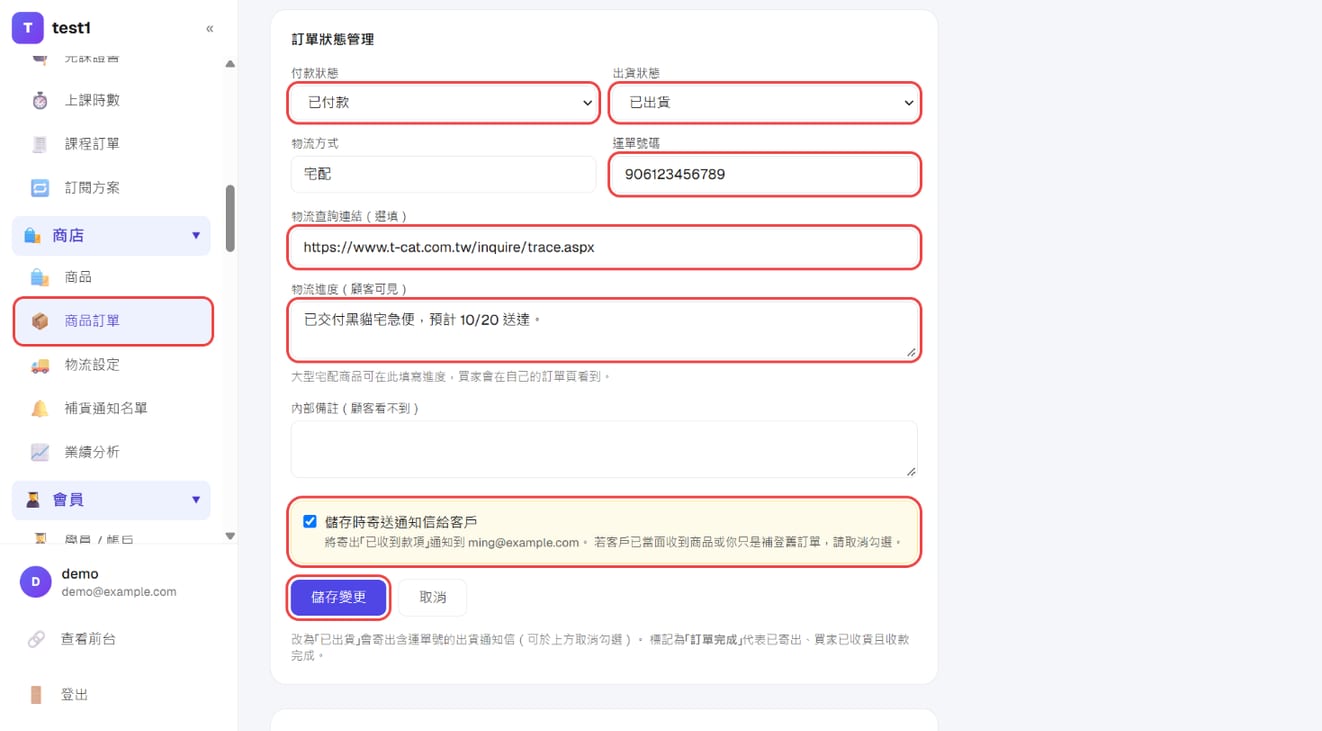
改成「已出貨」會寄出含運單號的出貨通知信。買家收到貨、款項也收齊後,再改成「訂單完成」。
常見問題
商品儲存了但前台看不到? 確認「狀態」是「上架中」(不是草稿或封存),而且「在前台商店顯示」有勾——這是兩個不同的欄位。
可以同時買課程和實體商品嗎? 購物車是給商品用的,課程走自己的結帳流程,兩者分開。
改了價格,已成立的訂單會變嗎? 不會。訂單成立時就記下了當下的價格。
賣完的商品會怎樣? 前台會出現補貨通知,訪客留 Email,之後在「商店 → 補貨通知名單」看得到。