
網站外觀與選單
改主色調與字型、編輯前台選單、以及用頁面建構器做自訂頁面。
整站的顏色、字型、頁首與選單都可以自己調,不需要寫任何程式。下面每一步都附上後台畫面,紅框就是要點或要改的地方。
一步一步調整網站外觀
步驟 1:選主色調、字型與字級
左側選單點「設定 → 版型設計」(Logo 與瀏覽器小圖示也在這一頁的最上面,見「開站與第一次設定」步驟 4):
- 主色調:套用到按鈕、連結、強調文字。從系統配色挑一個
- 全站字型、全站字級:影響全站文字,含選單與按鈕
- 頁面內文字型、頁面內文字級:只影響文章/頁面的內容區
- 網站底色:留空=白底;淺灰底能讓白色卡片浮起來
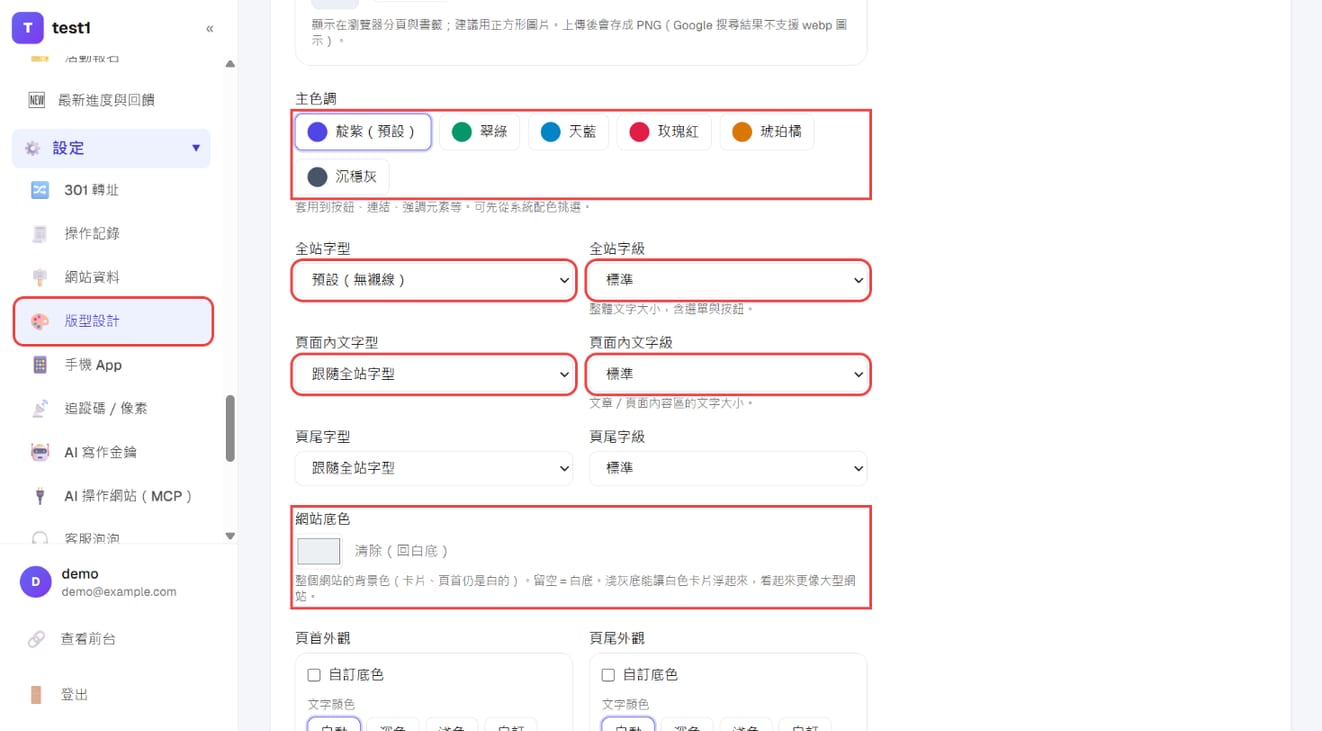
往下還有「頁首外觀」「頁尾外觀」可以自訂底色與文字顏色,旁邊會即時顯示對比是否充足。
步驟 2:調整頁首選單與元素,儲存
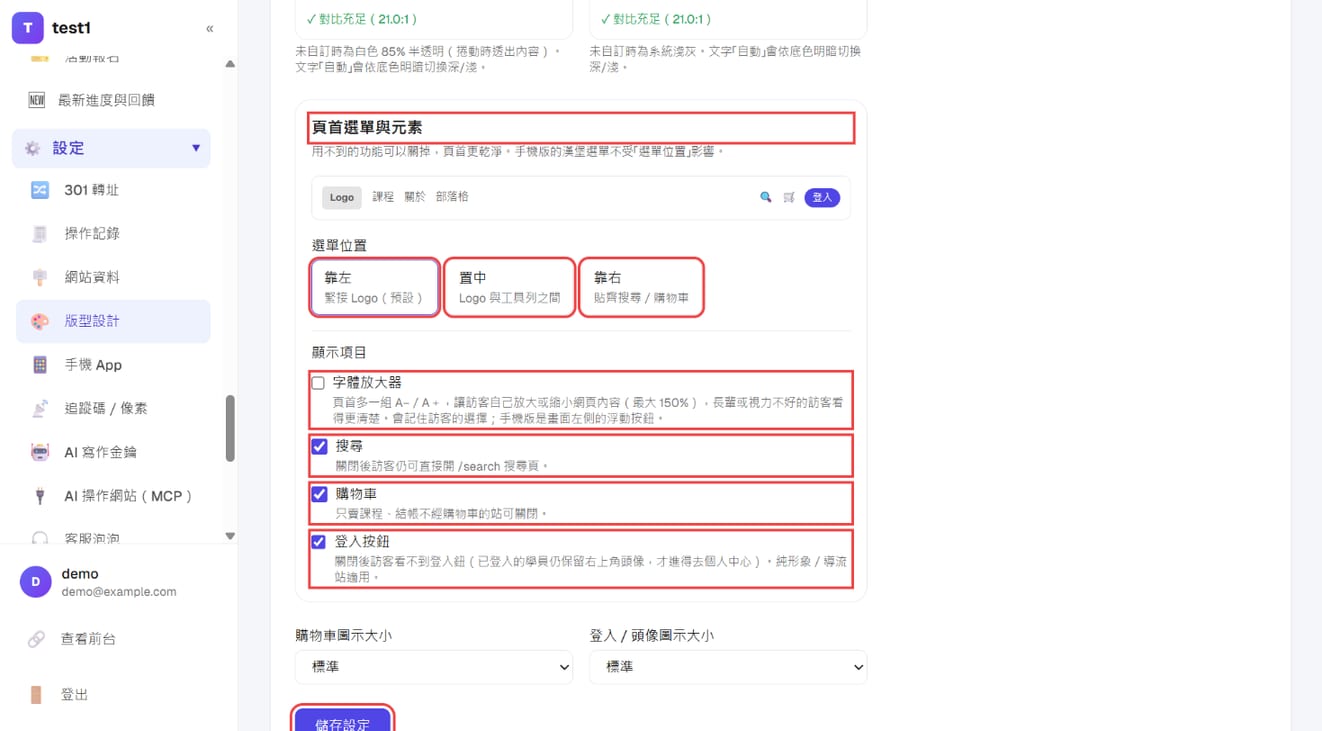
同一頁往下捲到「頁首選單與元素」:
- 選單位置:靠左(緊接 Logo)/置中/靠右(貼齊搜尋與購物車)
- 顯示項目:字體放大器、搜尋、購物車、登入按鈕——用不到的關掉,頁首更乾淨
全部改好按最下方的「儲存設定」。存檔後約 5 分鐘內前台會更新,強制重新整理可立即看到。
步驟 3:在「頁面」列表管理選單
前台頂部選單是在「網站內容 → 頁面」管理的:
- 選單欄打勾=列入上方選單
- 上層欄選一個頁面=變成它底下的下拉項目(最多兩層)
- 用最左邊的 ↑ ↓ 調整順序
- 改完按左下角的「儲存」
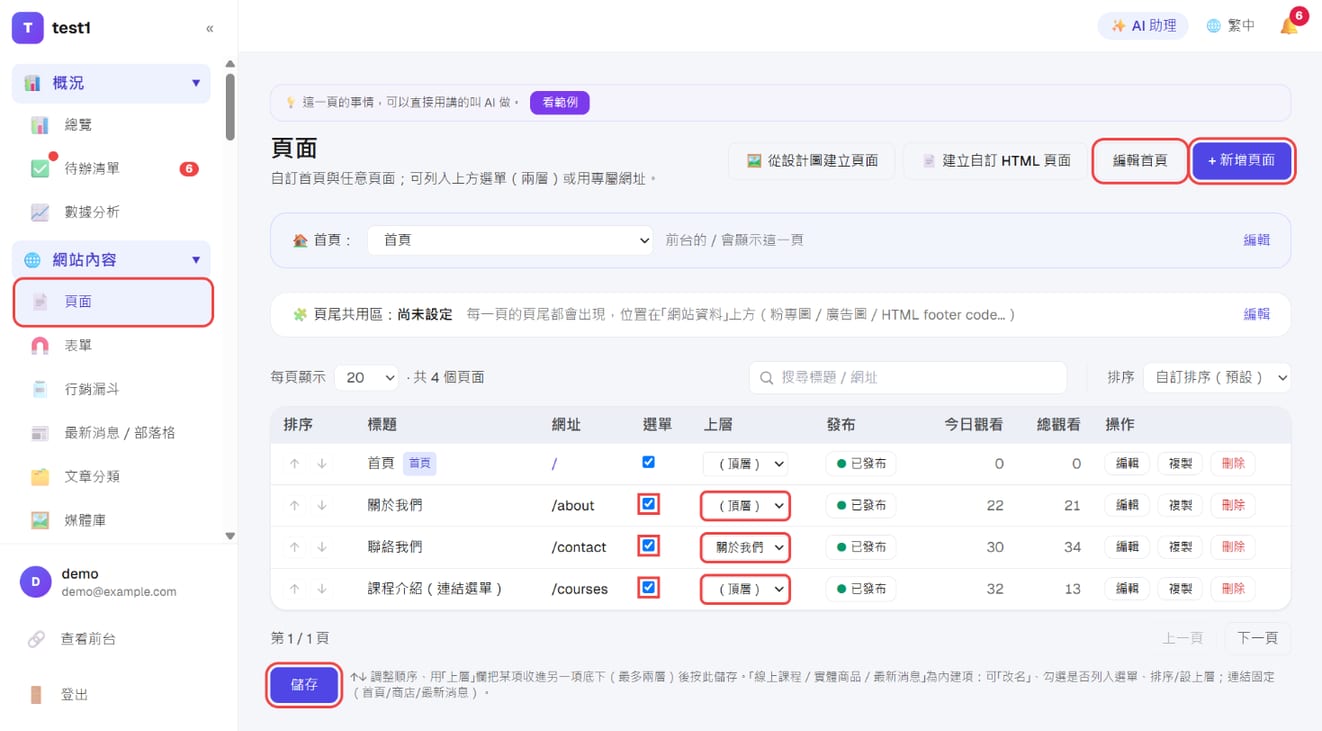
內建的「線上課程/實體商品/最新消息」也在這份列表裡:可以改名、決定要不要列入選單,但網址固定——那是刻意的,避免改壞既有連結與 SEO。
步驟 4:新增一個頁面(或只是一個選單連結)
按「+ 新增頁面」,輸入頁面標題,按右邊的「⚙ 設定」打開設定欄:
- 頁面類型:「內容頁面」用區塊編輯器做一頁有內容的頁面;「連結選單」只是一個選單項目,點了跳到你指定的網址(例如站內的
/subscriptions或外部網址) - 網址 slug:留空會自動產生
- 勾「發布」與「列入上方選單」
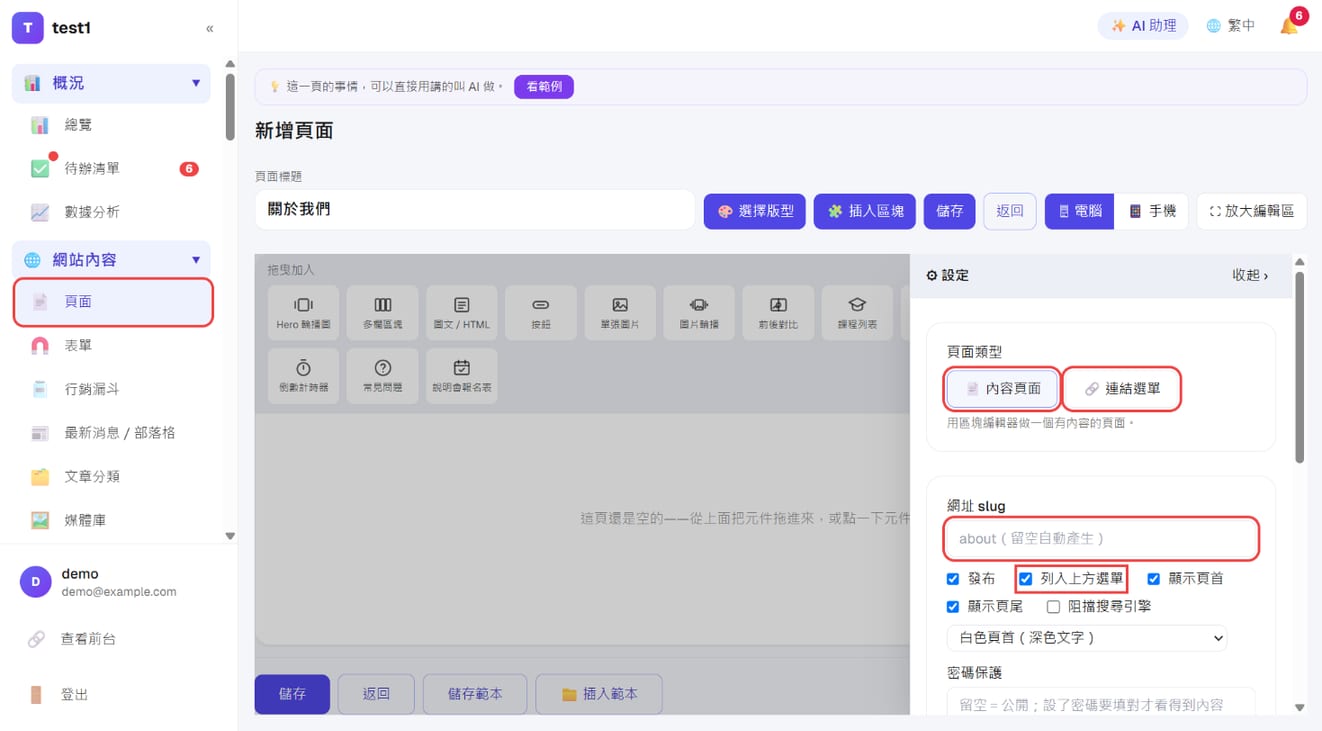
頁面內容怎麼排(區塊、多欄、範本、貼上 HTML),見「頁面建構器」。首頁也是一個頁面,在列表上方的「🏠 首頁」選擇要用哪一頁當首頁,或按「編輯首頁」直接改。
步驟 5:確認網站時區
左側選單點「設定 → 網站資料」,在「網站時區」選你所在的時區。
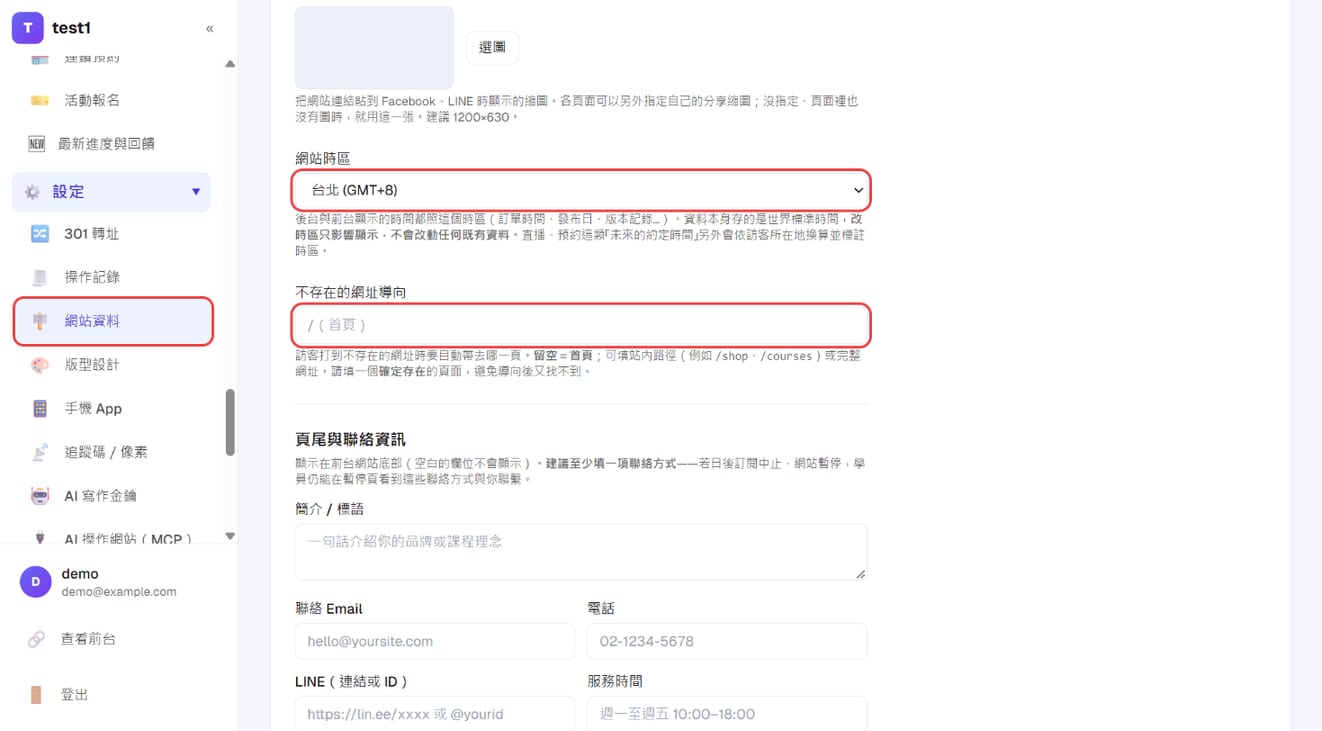
- 後台與前台顯示的時間都照這個時區:訂單時間、文章發布日、版本記錄、學員加入時間…
- 資料本身一律存世界標準時間(UTC)→ 改時區只影響顯示,不會改動任何既有資料
- 訪客跟你不在同一個國家時:
- 已經發生的事(發布日、訂單時間)→ 每個人看到的都是你的網站時區,這樣客服對帳才有共同語言
- 未來的約定(開賣倒數、直播、預約時段)→ 依訪客自己所在地換算並標註時區,避免有人錯過
預約模組另外有各「預約類型」自己的時區設定(跨國排課用),與這裡的網站時區各自獨立。
同一頁的「不存在的網址導向」:訪客打到不存在的網址時要自動帶去哪一頁,留空=首頁。
多語系
「設定 → 語言與翻譯」可開啟英文與簡體中文,見「語言與翻譯」。
- 開啟後前台會出現語言切換
- 每一句系統文字都可以自己改寫
- 你的課程標題、文章內容不會被自動翻譯
常見問題
改了顏色但前台沒變? 前台有 5 分鐘的快取。等一下或強制重新整理(Ctrl+F5)即可。
想在頁面放自己寫的 HTML? 圖文區塊可以切換到「原始碼」模式貼 HTML,也支援貼第三方的嵌入代碼(YouTube、Google 地圖、表單)。
選單最多幾層? 兩層:頂層項目,加上它底下的下拉項目。