
預約線上會議
像 Calendly 一樣讓訪客自己挑空檔預約,可免費或收費,並自動寄提醒。
「行銷推廣 → 預約線上會議」。建立預約項目、設定每週可預約時段,訪客自己挑空檔,你不必來回敲時間。
一步一步開放線上預約
步驟 1:(選用)連接 Google 日曆,然後新增預約項目
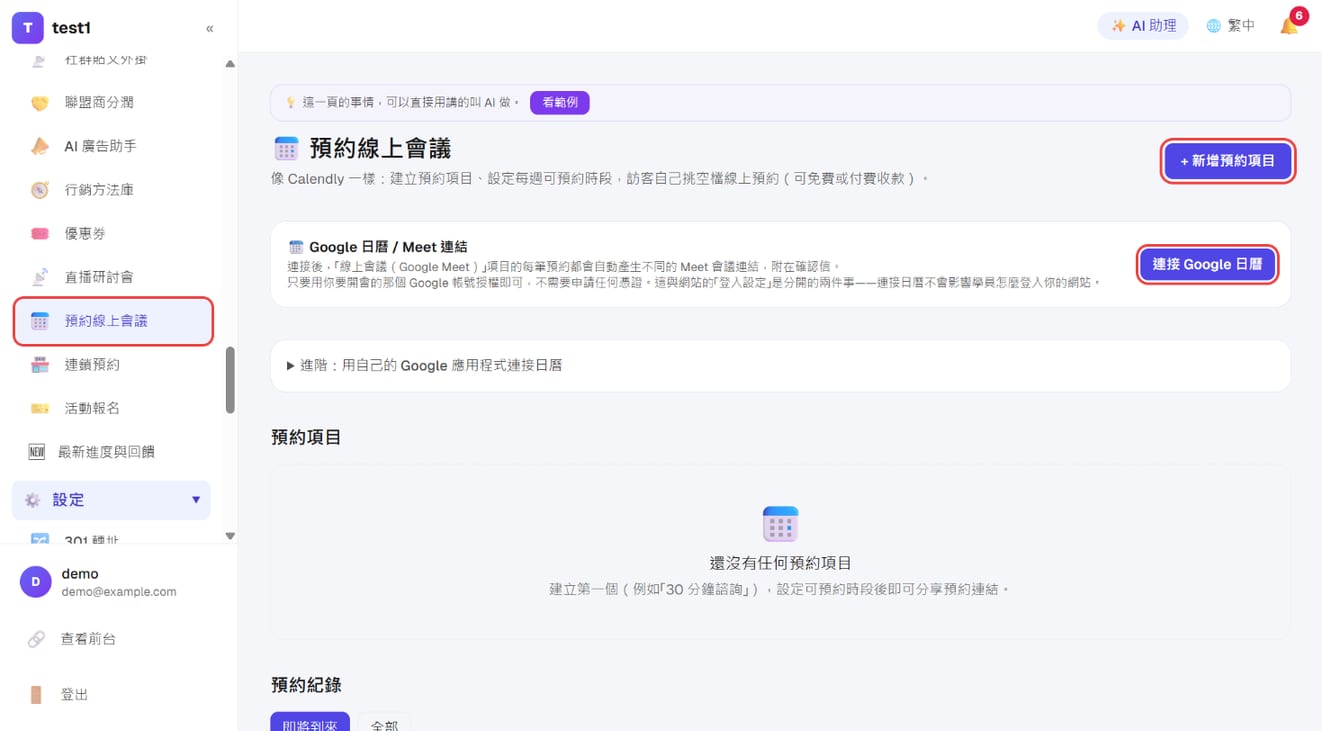
左側選單點「行銷推廣 → 預約線上會議」:
- 想讓每場預約自動產生 Google Meet 連結,先按「連接 Google 日曆」,用你要開會的那個 Google 帳號按同意即可,不需要申請任何憑證
- 按右上角「+ 新增預約項目」
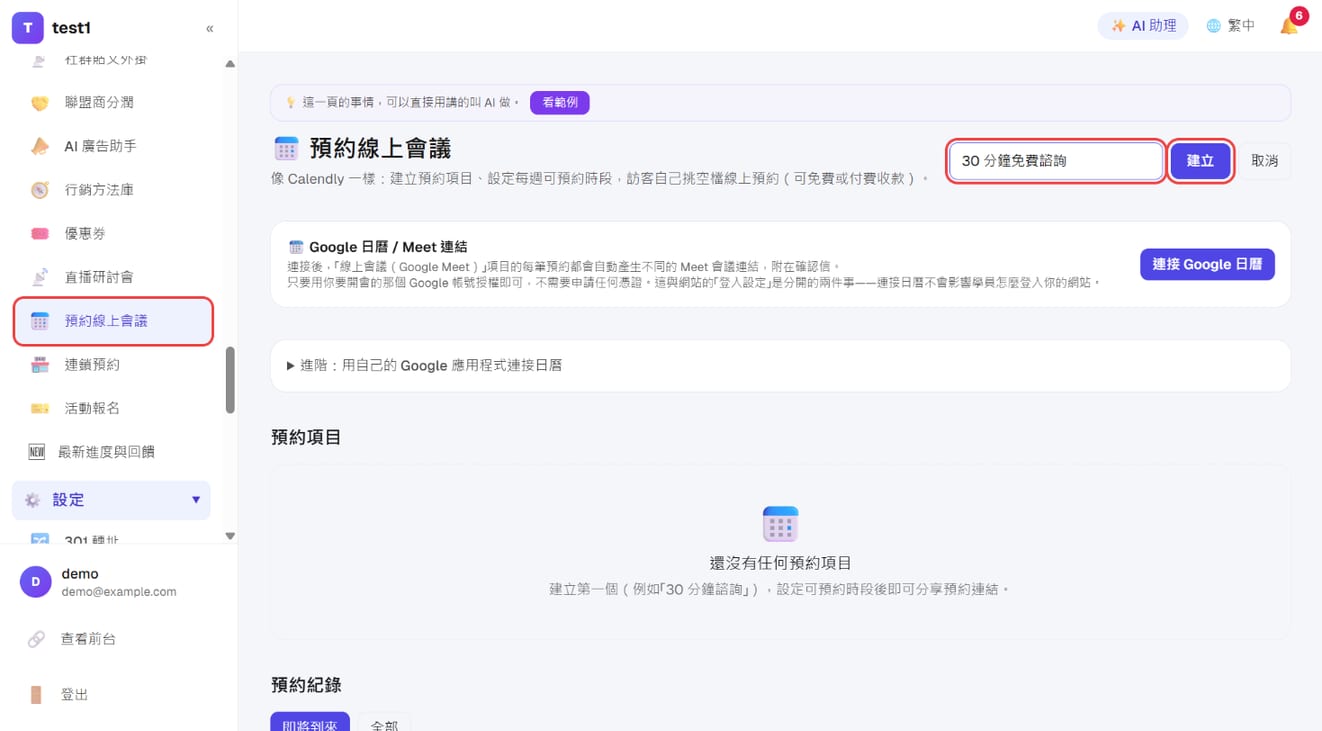
步驟 2:取個項目名稱,按「建立」
一個項目=一種你提供的會面,例如「30 分鐘免費諮詢」「60 分鐘一對一教練」。輸入名稱後按「建立」,會進到項目的編輯頁。
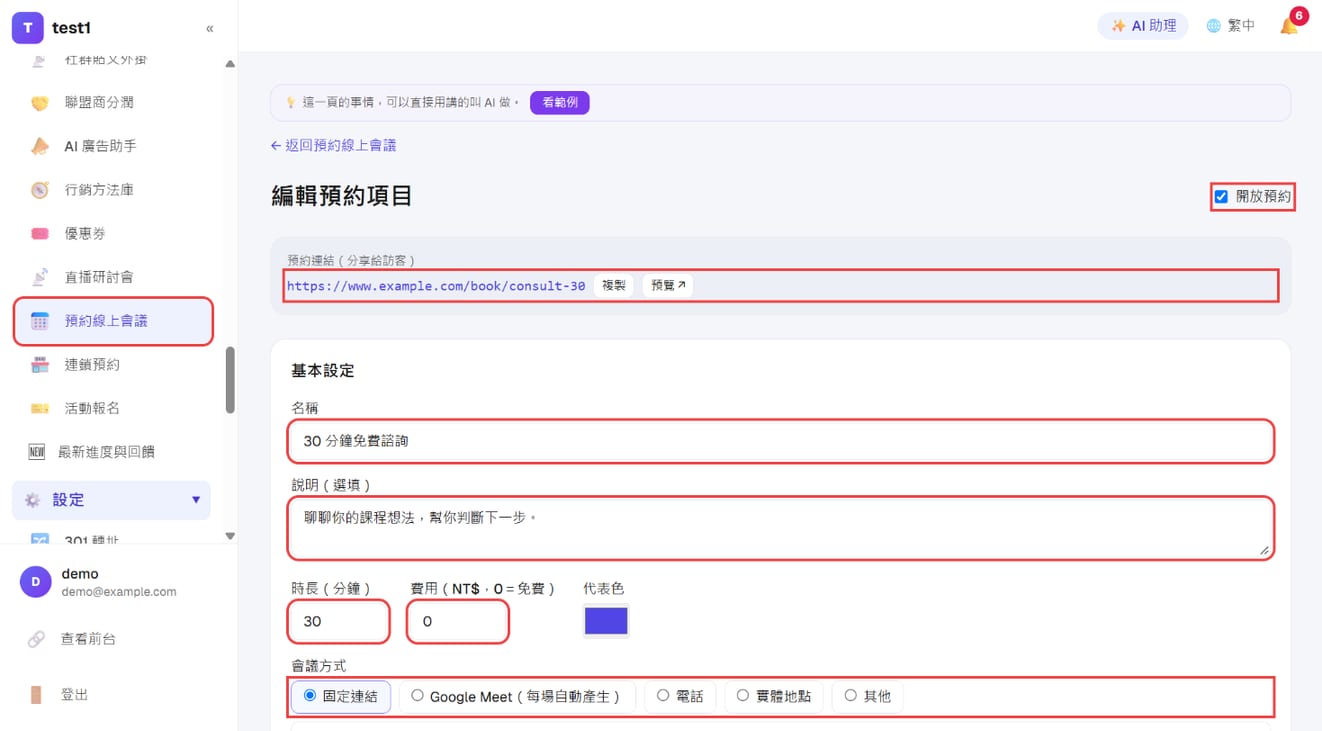
步驟 3:填基本設定、複製預約連結
- 名稱、說明(選填)
- 時長(分鐘)、費用(0=免費;付費項目訪客要先結帳才算預約成功)
- 會議方式:固定連結/Google Meet(每場自動產生)/電話/實體地點/其他。填的內容會附在預約確認信裡
- 右上角「開放預約」:取消勾選就暫停接受預約
- 上方的「預約連結」按「複製」就能分享給客人
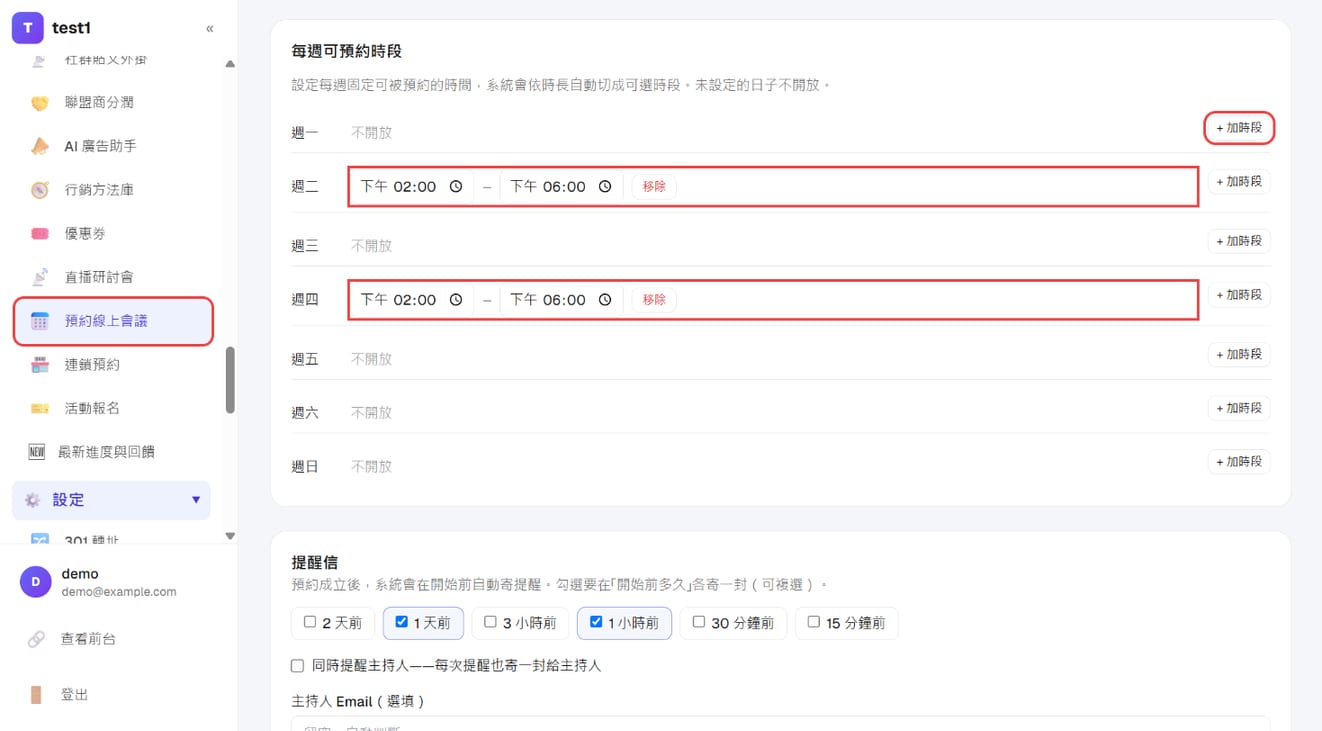
步驟 4:設定每週可預約時段
在「每週可預約時段」,在你要開放的那幾天按「+ 加時段」,設定開始與結束時間(例如週二、週四 14:00–18:00)。一天可以加好幾段;系統會依時長切成一格一格給訪客挑,沒設定的日子不開放。
步驟 5:提醒信與進階設定,然後儲存
- 提醒信:勾選「開始前多久」各寄一封(2 天/1 天/3 小時/1 小時/30 分鐘/15 分鐘前);也可以「同時提醒主持人」
- 時區:可預約時段以這個時區為準
- 最短提前預約、可預約天數內、緩衝時間:保護你行事曆的設定(見下表)
最後按頁面最下方的「儲存」。
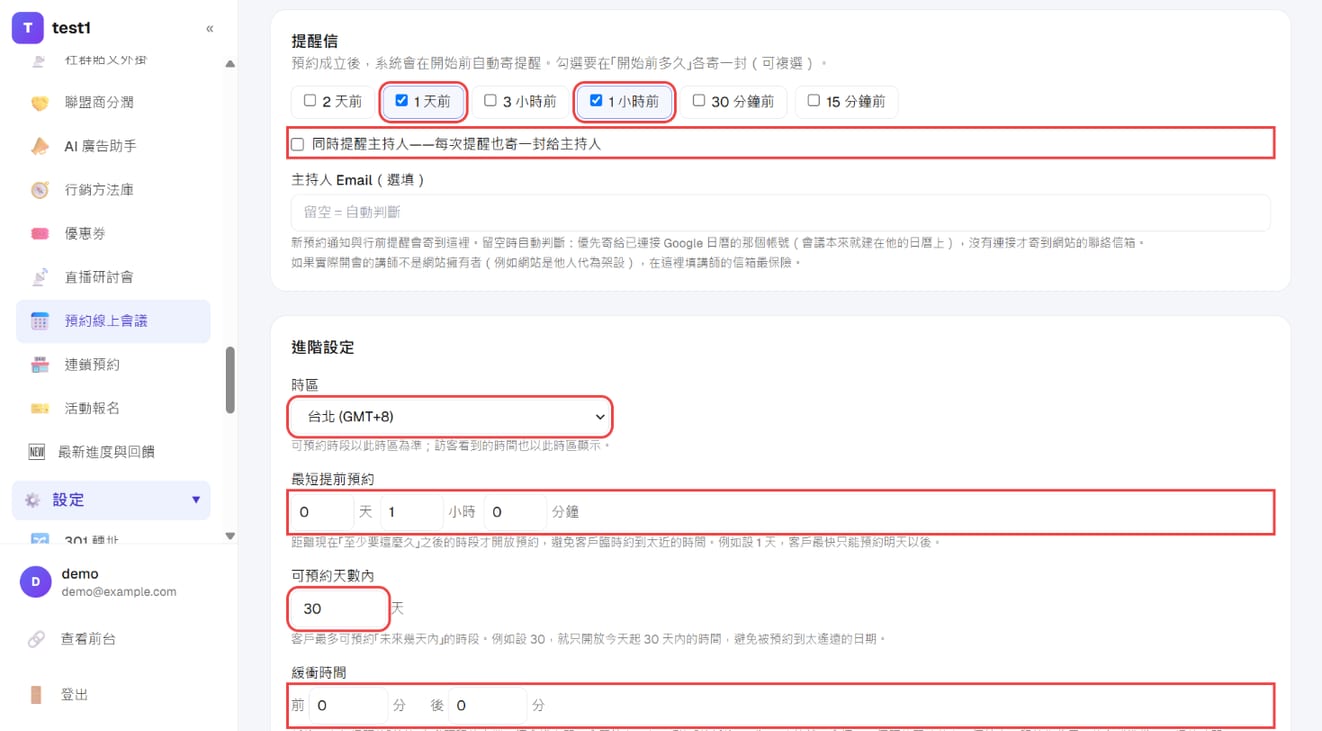
保護你行事曆的設定
| 設定 | 作用 |
|---|---|
| 前後緩衝 | 每場前後各留幾分鐘,不會被排成背靠背 |
| 最短預約通知 | 幾小時內的不給預約,避免臨時被排 |
| 最多可預約幾天後 | 不讓人排到三個月後 |
| 時段間隔 | 每 15 / 30 分鐘給一個起始點 |
訪客怎麼用
分享預約頁網址即可。訪客挑時段、填資料(付費項目再走結帳)就完成。
預約成立的通知信裡有一條自助管理連結,客人可以自己取消或改期,不必寫信問你。
常見問題
會不會有兩個人訂到同一格? 不會。時段被預約後就從可選清單移除。
付費的預約沒付款會怎樣? 未完成付款的預約會保留一小段時間,過期自動釋出,時段不會被卡住。
可以接我的 Google 日曆嗎? 可以。到「預約線上會議」頁按「連接 Google 日曆」,用你要開會的那個 Google 帳號按下同意即可,不需要申請任何憑證。連接後選「Google Meet」地點形式,每場會自動產生會議連結。
這與網站的「登入設定」是分開的兩件事:連接日曆只是讓系統代你開會議,不會改變學員登入你網站的方式。
客人臨時取消,時段會放回去嗎? 會,取消後該時段重新開放給其他人預約。